
13/05/2023
În era digitală actuală, în care utilizatorii accesează internetul de pe o multitudine de dispozitive – de la smartphone-uri minuscule la monitoare ultra-wide – conceptul de design web responsiv nu mai este un lux, ci o necesitate absolută. Un aspect crucial al unui site responsiv îl reprezintă modul în care imaginile se adaptează la diverse dimensiuni de ecran. Nimic nu este mai frustrant pentru un utilizator decât o imagine pixelată, tăiată necorespunzător sau care lasă spații albe inestetice. Acest ghid detaliază strategiile și tehnicile prin care poți asigura că imaginile tale de fundal și cele de conținut arată impecabil, indiferent de dispozitivul folosit de vizitator, garantând o experiență vizuală impecabilă.
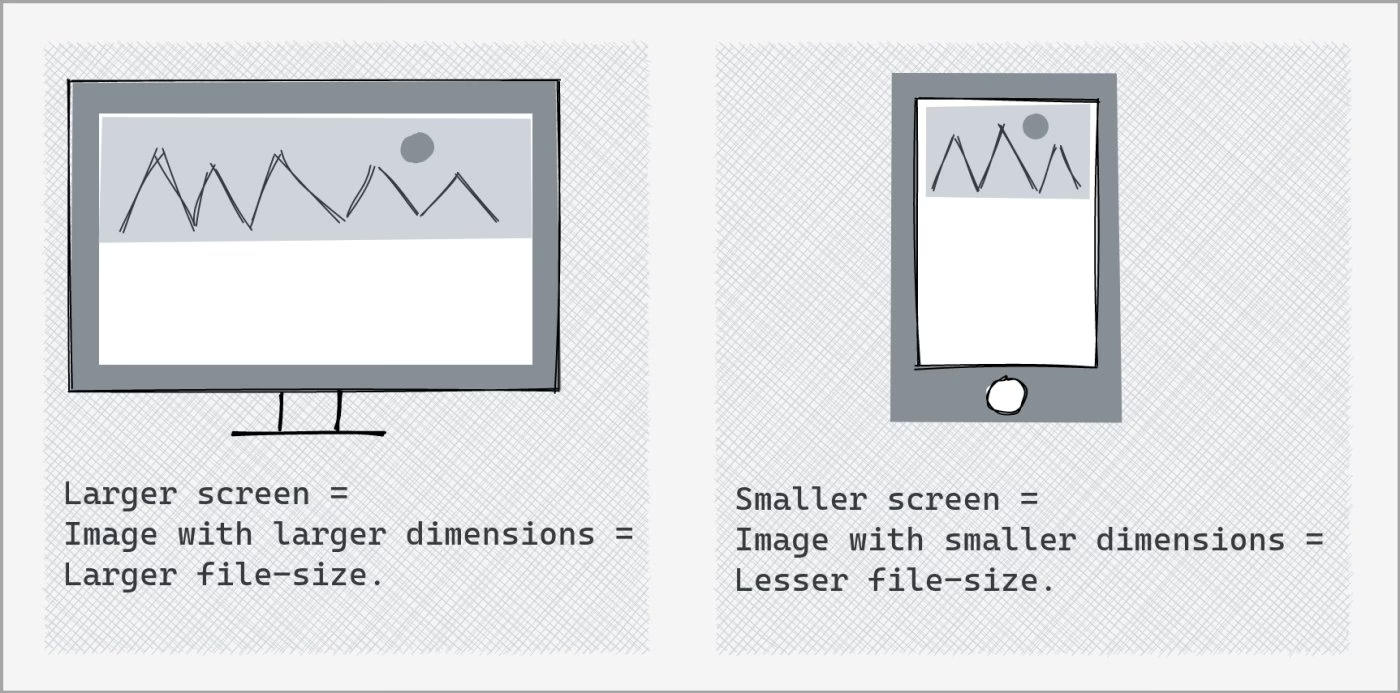
Imaginile responsive sunt acele elemente vizuale care își ajustează automat dimensiunea, rezoluția, poziția și chiar formatul pentru a se potrivi perfect contextului de afișare. Pe scurt, ele sunt fluide și inteligente. Într-o lume în care majoritatea site-urilor web sunt accesate de pe dispozitive mobile, ignorarea principiilor de design responsiv, inclusiv pentru imagini, ar echivala cu a oferi o experiență de utilizare sub standarde, ceea ce poate duce la o rată mare de abandon și la un clasament slab în motoarele de căutare. Imaginează-ți o fotografie superbă care arată perfect pe desktop, dar care este microscopică sau, dimpotrivă, depășește ecranul pe un telefon. Acesta este scenariul pe care îl evităm.
- Metode CSS pentru Imagini de Fundal Responsive
- Redimensionarea Imaginilor de Conținut (Tag-ul <img>)
- Media Queries și Diferite Imagini pentru Diferite Ecrane
- Elementul HTML5 <picture> pentru Control Avansat
- Tabel Comparativ: Metode de Redimensionare Imagini
- Întrebări Frecvente (FAQ)
- De ce imaginea mea de fundal arată pixelată pe ecrane mari?
- Ar trebui să folosesc background-size: cover sau contain?
- Care e diferența dintre min-width și min-device-width în media queries?
- Când ar trebui să folosesc elementul <picture>?
- Cum pot asigura că o imagine de fundal rămâne fixă atunci când defilez pagina?
Metode CSS pentru Imagini de Fundal Responsive
Atunci când vorbim despre imaginile de fundal, proprietatea CSS esențială este background-size. Aceasta oferă mai multe valori care dictează modul în care imaginea de fundal va fi redimensionată pentru a se potrivi cu elementul său container.
1. Acoperirea Completă a Zonei: background-size: cover;
Această valoare instruiește browserul să scaleze imaginea de fundal la dimensiunea minimă necesară pentru a acoperi complet zona elementului. Imaginea își va păstra raportul de aspect, dar dacă raportul de aspect al imaginii nu se potrivește cu cel al elementului, părți din imagine pot fi tăiate (cropate) pentru a asigura acoperirea completă. Nu vor exista spații goale.
body { background-image: url('calea-imaginii-tale.jpg'); background-repeat: no-repeat; background-position: center center; /* Centrează imaginea */ background-attachment: fixed; /* Imaginea rămâne fixă la defilare */ background-size: cover; /* Acoperă întreaga zonă, fără spații albe */ }Această metodă este ideală pentru fundalurile estetice, bannerele mari sau secțiunile hero unde se dorește ca imaginea să umple complet spațiul disponibil, chiar dacă acest lucru înseamnă sacrificarea unor porțiuni din imagine.
2. Încadrarea Completă a Imaginii: background-size: contain;
Cu background-size: contain;, imaginea de fundal este scalată la cea mai mare dimensiune posibilă, astfel încât să încapă în întregime în zona elementului. Imaginea își va păstra raportul de aspect și nu va fi tăiată. Dacă raportul de aspect al imaginii nu se potrivește cu cel al elementului, pot apărea spații goale în jurul imaginii (similar cu "letterboxing" sau "pillarboxing" la filme).
div.container-imagine { width: 100%; height: 300px; /* O înălțime fixă sau dinamică */ background-image: url('calea-imaginii-tale.jpg'); background-repeat: no-repeat; background-position: center center; background-size: contain; /* Se încadrează complet, fără tăiere */ border: 2px solid #e9385a; }Această abordare este potrivită pentru logo-uri, iconițe sau imagini cheie care trebuie afișate integral, fără nicio tăiere, chiar dacă rezultatul este un spațiu suplimentar în jurul lor.
3. Întinderea Imaginii pentru a Umple Zona: background-size: 100% 100%;
Atunci când setezi background-size: 100% 100%;, imaginea de fundal este forțată să ocupe exact 100% din lățimea și 100% din înălțimea elementului său container. Dezavantajul major al acestei metode este că imaginea își poate pierde raportul de aspect original și poate apărea distorsionată (întinsă sau turtită) dacă dimensiunile containerului nu corespund cu cele ale imaginii.
div.banner-intins { width: 100%; height: 250px; background-image: url('calea-imaginii-tale.jpg'); background-size: 100% 100%; /* Distorsionează imaginea pentru a umple spațiul */ border: 2px solid #e9385a; }Această opțiune este rar recomandată pentru fotografii sau imagini unde integritatea vizuală este crucială. Poate fi utilă, în schimb, pentru texturi abstracte sau modele repetitive unde o anumită distorsiune nu afectează semnificativ aspectul general.
Redimensionarea Imaginilor de Conținut (Tag-ul <img>)
Pe lângă imaginile de fundal, este esențial să gestionăm corect și imaginile de conținut, cele inserate direct în HTML prin tag-ul <img>. Modul în care acestea se adaptează ecranului este la fel de important pentru o experiență de utilizare fluidă.
1. Scalare Proporțională: width: 100%; height: auto;
Cea mai simplă și eficientă metodă pentru a face o imagine de conținut responsivă este setarea proprietăților width și height în CSS.
img { width: 100%; /* Imaginea va ocupa 100% din lățimea containerului său */ height: auto; /* Înălțimea se ajustează proporțional pentru a menține aspectul */ }Această regulă permite imaginii să se scaleze atât în jos (pe ecrane mai mici), cât și în sus (pe ecrane mai mari) în raport cu lățimea containerului său, menținând întotdeauna raportul de aspect. Totuși, scalarea în sus (peste dimensiunea sa originală) poate duce la o calitate vizuală slabă, imaginea devenind pixelată și neclară pe ecrane de înaltă rezoluție.
2. Prevenirea Pixelării: max-width: 100%; height: auto;
Pentru a preveni ca imaginile să devină mai mari decât dimensiunea lor originală și să își piardă din claritate, este recomandat să folosiți max-width în loc de width:
img { max-width: 100%; /* Imaginea nu va depăși niciodată lățimea originală sau lățimea containerului */ height: auto; /* Înălțimea se ajustează proporțional */ display: block; /* Elimină spațiul suplimentar de sub imagine, asigurând un flux corect */ }Această abordare asigură că imaginile se redimensionează frumos pe ecrane mai mici, dar nu se măresc excesiv pe ecrane foarte mari, menținând calitatea originală a imaginii. Este metoda preferată pentru majoritatea imaginilor de conținut.
Media Queries și Diferite Imagini pentru Diferite Ecrane
Uneori, simpla scalare a unei imagini nu este suficientă. Poate dorești să afișezi o imagine complet diferită în funcție de dimensiunea ecranului sau de rezoluție. Acest lucru este util pentru optimizarea performanței (încărcarea unei imagini mai mici pentru dispozitive mobile pentru a reduce timpul de încărcare) sau pentru a oferi un conținut vizual mai potrivit pentru un anumit context de design. Aici intervin media queries.
Media queries sunt instrumentul perfect pentru acest scenariu, permițându-ți să aplici stiluri CSS diferite în funcție de caracteristicile dispozitivului (lățime, înălțime, orientare, rezoluție etc.).
body { background-image: url('imagine-mica.jpg'); /* Imagine default pentru ecrane mici (mobile-first) */ } @media only screen and (min-width: 768px) { body { background-image: url('imagine-mare.jpg'); /* Imagine pentru ecrane mai mari de 768px */ } } @media only screen and (min-width: 1200px) { body { background-image: url('imagine-foarte-mare.jpg'); /* Imagine pentru desktop-uri mari */ } }În exemplul de mai sus, browserul va încărca imagine-mica.jpg pentru ecrane cu lățimea sub 768px. Pe măsură ce lățimea ecranului crește, se vor aplica regulile din media queries, încărcând imaginile corespunzătoare. Aceasta este o tehnică excelentă pentru a îmbunătăți timpul de încărcare pe mobil, deoarece nu mai este necesară descărcarea unei imagini de înaltă rezoluție pe un dispozitiv care oricum nu o poate afișa la capacitate maximă.
min-width vs. min-device-width
Diferența dintre min-width și min-device-width în media queries merită notată. min-width se referă la lățimea ferestrei de vizualizare (viewport) a browserului, în timp ce min-device-width se referă la lățimea fizică a ecranului dispozitivului. Pentru majoritatea cazurilor de design responsiv, min-width este preferabil, deoarece răspunde la redimensionarea ferestrei browserului, nu doar la tipul de dispozitiv. Aceasta oferă o flexibilitate mai mare în testare și o adaptare mai bună la diverse scenarii de utilizare (ex: utilizatorul are o fereastră de browser pe jumătate de ecran).
Elementul HTML5 <picture> pentru Control Avansat
Pentru un control și mai granular asupra modului în care imaginile de conținut sunt afișate, HTML5 a introdus elementul HTML5 <picture>. Acesta permite specificarea mai multor surse de imagine (<source>) și lasă browserului decizia de a alege cea mai potrivită, bazându-se pe atribute precum media (pentru media queries), srcset (pentru rezoluții diferite sau densități de pixeli, cum ar fi ecranele Retina) și type (pentru formate de imagine diferite, cum ar fi WebP).
<picture> <source srcset="imagine-desktop.webp" type="image/webp" media="(min-width: 1024px)"> <source srcset="imagine-desktop.jpg" media="(min-width: 1024px)"> <source srcset="imagine-tableta.webp" type="image/webp" media="(min-width: 768px)"> <source srcset="imagine-tableta.jpg" media="(min-width: 768px)"> <source srcset="imagine-mobil.webp" type="image/webp" media="(max-width: 767px)"> <source srcset="imagine-mobil.jpg" media="(max-width: 767px)"> <img src="imagine-default.jpg" alt="Descriere imagine fallback"> </picture>Ordinea elementelor <source> este importantă; browserul va evalua fiecare sursă în ordinea în care apare și va folosi prima sursă care se potrivește criteriilor sale. Atributul srcset este folosit pentru a specifica URL-ul imaginii, iar media poate conține o media query. Atributul type este util pentru a oferi imagini în formate moderne (ex: WebP) cu un fallback pentru browsere mai vechi (ex: JPEG).
Elementul <img> este obligatoriu în interiorul <picture> și servește ca fallback pentru browserele mai vechi care nu suportă elementul <picture> sau dacă nicio sursă specificată nu se potrivește. Această metodă este fantastică pentru "art direction", adică atunci când dorești să afișezi o imagine complet diferită (nu doar redimensionată) în funcție de context, sau pentru a oferi imagini optimizate pentru diferite rezoluții de ecran sau formate de fișier, îmbunătățind semnificativ performanța și experiența vizuală.
Tabel Comparativ: Metode de Redimensionare Imagini
| Metodă | Descriere | Păstrează Aspectul? | Potențial Crop/Spațiu Gol | Caz de Utilizare Ideal |
|---|---|---|---|---|
background-size: cover; | Imaginea acoperă întreaga zonă, se scalează la minim pentru a umple. | Da | Poate tăia (crop) părți din imagine. | Fundaluri estetice, bannere. |
background-size: contain; | Imaginea se încadrează complet în zonă, se scalează la maxim fără tăiere. | Da | Poate lăsa spații goale (letterboxing/pillarboxing). | Logo-uri, iconițe, imagini ce trebuie văzute integral. |
background-size: 100% 100%; | Imaginea se întinde pentru a umple exact lățimea și înălțimea containerului. | Nu (poate distorsiona) | Nu | Texturi repetitive, fundaluri abstracte unde distorsiunea nu e o problemă. |
img { width: 100%; height: auto; } | Imaginea se scalează la 100% din lățimea containerului, înălțimea se ajustează. | Da | Nu | Imagini de conținut ce pot fi mărite peste dimensiunea originală (cu risc de pixelare). |
img { max-width: 100%; height: auto; } | Imaginea se scalează la 100% din container, dar nu depășește dimensiunea sa originală. | Da | Nu | Imagini de conținut pentru a preveni pixelarea pe ecrane mari. |
<picture> element | Permite specificarea mai multor surse de imagine în funcție de media queries, rezoluție, format. | Da (pentru fiecare sursă) | Depinde de sursa aleasă. | Art direction, optimizare performanță (WebP), suport multi-rezoluție. |
Întrebări Frecvente (FAQ)
De ce imaginea mea de fundal arată pixelată pe ecrane mari?
Acest lucru se întâmplă, de obicei, din două motive: 1. Imaginea originală este de rezoluție prea mică și este forțată să se scaleze peste dimensiunile sale native. 2. Folosiți width: 100%; pe o imagine de conținut care nu are un max-width setat pentru a o limita la dimensiunea originală. Soluția este să folosiți imagini de rezoluție mai mare sau să implementați max-width: 100%; pentru imaginile de conținut și să alegeți cu grijă metoda background-size pentru fundaluri.
Ar trebui să folosesc background-size: cover sau contain?
Alegerea depinde de intenția ta:
- Folosește
background-size: cover;atunci când vrei ca imaginea de fundal să umple complet containerul, chiar dacă asta înseamnă că unele părți ale imaginii vor fi tăiate. Este perfect pentru bannere mari sau fundaluri full-screen. - Folosește
background-size: contain;atunci când vrei ca întreaga imagine să fie vizibilă, fără a fi tăiată, chiar dacă asta înseamnă că vor apărea spații goale în jurul ei. Este ideal pentru logo-uri sau imagini emblematice.
Care e diferența dintre min-width și min-device-width în media queries?
min-width se referă la lățimea ferestrei de vizualizare (viewport) a browserului. Aceasta se schimbă dacă utilizatorul redimensionează fereastra. min-device-width se referă la lățimea fizică a ecranului dispozitivului și nu se schimbă la redimensionarea ferestrei browserului. Pentru majoritatea scopurilor de design responsiv, min-width este preferabil, deoarece oferă o experiență mai flexibilă și mai adaptabilă la modul în care utilizatorii interacționează cu browserele lor.
Când ar trebui să folosesc elementul <picture>?
Elementul <picture> este cel mai util în situații de "art direction", adică atunci când dorești să afișezi imagini diferite (nu doar redimensionate) pentru diferite dimensiuni de ecran sau rezoluții. De asemenea, este excelent pentru optimizarea performanței, permițându-ți să oferi formate de imagine moderne (precum WebP) pentru browsere compatibile, cu fallback-uri pentru browsere mai vechi, sau pentru a oferi imagini optimizate pentru densități specifice de pixeli (ex: ecrane Retina).
Cum pot asigura că o imagine de fundal rămâne fixă atunci când defilez pagina?
Pentru a face ca o imagine de fundal să rămână fixă pe loc în timp ce utilizatorul defilează conținutul paginii, poți folosi proprietatea CSS background-attachment: fixed;. Aceasta este adesea combinată cu background-size: cover; și background-position: center center; pentru a crea un efect vizual plăcut și imersiv.
Stăpânirea tehnicilor de implementare a imaginilor responsive este o abilitate fundamentală pentru orice dezvoltator sau designer web modern. Prin utilizarea inteligentă a proprietăților CSS precum background-size, width, max-width, a media queries și a puternicului elementul HTML5 <picture>, poți crea experiențe vizuale impresionante și optimizate pentru orice utilizator, indiferent de dispozitivul său. Nu uitați că o imagine bine optimizată nu doar că arată excelent, dar contribuie semnificativ și la performanța generală a site-ului, îmbunătățind timpii de încărcare și, implicit, satisfacția utilizatorilor. Investiția în aceste practici se traduce printr-un site mai robust, mai rapid și mai atractiv, pregătit pentru provocările viitoare ale internetului.
Dacă vrei să descoperi și alte articole similare cu Imagini Responsive: Secretele Adaptării Perfecte, poți vizita categoria Fitness.