
09/11/2025
În era digitală de astăzi, dispozitivele noastre inteligente au depășit rolul simplu de instrumente de comunicare, transformându-se în parteneri esențiali pentru sănătate și bunăstare. iPhone-ul, prin tehnologia sa avansată, a devenit un veritabil centru de monitorizare a activității fizice, oferind utilizatorilor o modalitate simplă și eficientă de a-și urmări progresul și de a-și atinge obiectivele de fitness. De la numărarea pașilor la monitorizarea altitudinii și a distanței parcurse, capacitățile sale integrate ne permit să avem o imagine clară asupra nivelului nostru de activitate zilnică. Această funcționalitate, deși adesea subestimată, este un instrument puternic în lupta împotriva sedentarismului modern, încurajându-ne să ne mișcăm mai mult și să adoptăm un stil de viață mai activ. În acest ghid detaliat, vom explora cum funcționează urmărirea activității pe iPhone, cum să gestionăm datele colectate și cum să le utilizăm pentru a ne îmbunătăți sănătatea generală.
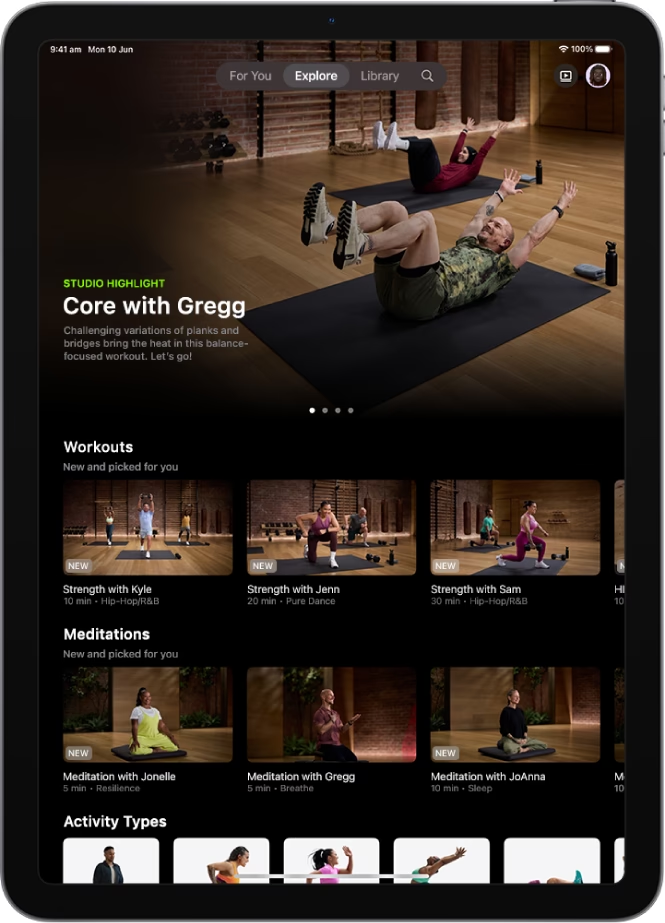
Urmărirea activității fizice pe iPhone este posibilă grație unui coprocesor de mișcare cu consum redus de energie, integrat în modelele mai noi de iPhone. Acesta este creierul din spatele capacității telefonului de a detecta și înregistra mișcările tale, transformându-l într-un pedometru sofisticat. Aceste cipuri specializate sunt proiectate să funcționeze eficient, fără a descărca rapid bateria dispozitivului, ceea ce le face ideale pentru monitorizarea continuă pe parcursul întregii zile. Datele colectate includ nu doar numărul de pași efectuați, ci și modificările de altitudine, cum ar fi urcarea sau coborârea scărilor, și distanța totală parcursă. Toate aceste informații sunt apoi consolidate și prezentate într-un mod intuitiv în aplicația Sănătate (Health) de pe iPhone, precum și în diverse alte aplicații terțe dedicate fitness-ului. Pentru mulți utilizatori, această funcționalitate reprezintă o modalitate extrem de convenabilă de a-și monitoriza nivelurile de activitate și de a se apropia de obiective precum cei 10.000 de pași pe zi, un reper adesea citat pentru un stil de viață activ și sănătos.
- Activarea și Dezactivarea Urmăririi Activității pe iPhone: Ghid Pas cu Pas
- Interpretarea Datelor Tale de Activitate: Ce înseamnă Numărul Tău de Pași?
- Exportul Datelor de Sănătate și Fitness de pe iPhone: Cum și De Ce?
- Sincronizarea și Transferul Datelor de Sănătate între Dispozitive
- Întrebări Frecvente despre Urmărirea și Exportul Datelor de Fitness
- Pot exporta antrenamente specifice din aplicația Sănătate?
- Pot exporta datele Apple Health în format CSV?
- Cum import datele de activitate de la Apple Health în alte aplicații?
- Cum salvez datele de fitness de pe Apple Watch?
- Pot exporta datele mele de fitness din aplicația Activitate?
- Cum partajez datele mele Apple Fitness cu alți utilizatori?
Activarea și Dezactivarea Urmăririi Activității pe iPhone: Ghid Pas cu Pas
Funcția de urmărire a activității fizice este activată implicit în iOS, transformând iPhone-ul într-un fel de pedometru personal încă de la prima utilizare. Această setare predefinită asigură că majoritatea utilizatorilor beneficiază imediat de avantajele monitorizării activității, fără a fi nevoie de o configurare manuală inițială. Cu toate acestea, există situații în care unii utilizatori ar putea dori să dezactiveze această funcție, fie din motive de confidențialitate, fie pentru a gestiona consumul de energie, deși impactul asupra bateriei este minim. Este important de reținut că dezactivarea acestei funcții va duce la golirea tabloului de bord al aplicației Sănătate de datele de fitness colectate, iar aplicațiile terțe nu vor mai putea accesa aceste informații. Dacă ești un adept al monitorizării activității și dorești să utilizezi iPhone-ul la potențialul său maxim în acest sens, este recomandabil să lași această setare activată. Iată cum poți activa sau dezactiva această funcție:
- Deschide aplicația Configurări (Settings) pe iPhone.
- Derulează în jos și apasă pe Confidențialitate și securitate (Privacy & Security).
- Caută și selectează Mişcare şi Fitness (Motion & Fitness).
- Aici, vei vedea o opțiune numită Urmărire fitness (Fitness Tracking). Comută butonul în poziția OPRIT (OFF) sau ACTIVAT (ON), după preferință.
- Poți ieși din aplicația Configurări; modificarea va intra în vigoare imediat.
Dacă ai avut această funcție dezactivată și ai decis să o activezi, va trebui totuși să te asiguri că opțiunile corespunzătoare sunt activate în tabloul de bord al aplicației Sănătate pentru a putea vizualiza și monitoriza datele tale de activitate într-un grafic semnificativ. Reține că dezactivarea acestei funcții va opri complet urmărirea activității pentru toate aplicațiile de pe iPhone, nu doar pentru aplicația Sănătate. Funcția de pedometru și toate funcțiile conexe de monitorizare a activității fizice de pe iPhone vor înceta să funcționeze, indiferent dacă citești aceste date în aplicația Sănătate sau într-o aplicație terță. Dezactivarea urmăririi fitness-ului duce la un tablou de bord gol în aplicația Sănătate, nu din motive eronate care pot fi rezolvate rapid, ci pentru că urmărirea este efectiv oprită. Pentru a inversa acest lucru, va trebui, evident, să activezi din nou funcția, dar toate datele de fitness și activitate anterioare reactivării urmăririi nu vor fi disponibile. Personal, recomand să menții această funcție activată și să o consulți regulat. Aceasta poate servi ca un memento ușor de a te mișca mai mult, ceea ce este deosebit de important în epoca noastră modernă, caracterizată predominant de medii de lucru sedentare, la birou.
Interpretarea Datelor Tale de Activitate: Ce înseamnă Numărul Tău de Pași?
Descoperirea nivelurilor tale de activitate fizică bazate pe datele de pe iPhone poate fi o experiență revelatoare – fie plăcută, fie surprinzătoare. Este destul de obișnuit ca multe persoane care nu se consideră sedentare să descopere că abia se mișcă pe parcursul zilei. Înțelegerea acestor date este crucială pentru a-ți ajusta stilul de viață și pentru a-ți îmbunătăți sănătatea. Un studiu de medicină sportivă publicat pe NIH (National Institutes of Health) oferă următoarele clasificări ale nivelurilor de activitate, bazate pe datele pedometrului:
| Număr de Pași pe Zi | Nivel de Activitate |
|---|---|
| Sub 5000 pași | „Stil de viață sedentar” |
| 5000-7499 pași | „Puțin activ” |
| 7500-9999 pași | „Oarecum activ” |
| 10.000-12499 pași | „Activ” |
| Peste 12500 pași | „Extrem de activ” |
Dacă descoperi că te încadrezi în categoriile inferioare și dorești să schimbi acest lucru, ceea ce ar trebui să faci, există modalități de a-ți crește treptat nivelurile de activitate. De exemplu, PBS oferă sfaturi despre cum să îți crești lent nivelul de activitate pentru a ajunge la un stil de viață mai dinamic. Faptul că un iPhone (sau un Apple Watch, sau ambele) te poate ajuta în acest demers este un bonus frumos. Fie că este vorba de o plimbare scurtă în jurul blocului, de utilizarea scărilor în loc de lift, sau de o sesiune de mișcare la fiecare oră, fiecare pas contează și iPhone-ul tău este acolo pentru a-l înregistra.
Exportul Datelor de Sănătate și Fitness de pe iPhone: Cum și De Ce?
Aplicația Sănătate de pe iPhone colectează date de la toate accesoriile bazate pe sănătate, inclusiv de la Apple Watch, consolidând totul într-un singur loc centralizat. Această centralizare este extrem de utilă pentru a avea o imagine de ansamblu completă asupra stării tale de sănătate și fitness. Cu toate acestea, pot exista motive întemeiate pentru care ai dori să exporti aceste date: pentru a le analiza mai detaliat într-un program precum Excel, pentru a le partaja cu medicul tău, pentru a le importa într-o altă aplicație de fitness sau pur și simplu pentru a le păstra o copie de rezervă în siguranță. Exportul datelor de sănătate se poate face în format XML, care este foarte util pentru import și export între aplicații, dar și în alte formate precum CSV sau JSON. Iată cum poți exporta datele tale:
- Deschide aplicația Sănătate (Health) pe iPhone.
- Atinge imaginea ta de profil sau inițialele tale din colțul din dreapta sus al ecranului. Dacă nu sunt vizibile, selectează Sumar (Summary) sau Răsfoire (Browse) în partea de jos și derulează în sus.
- Selectează opțiunea Exportați toate datele de sănătate (Export All Health Data).
- Alege o locație preferată sau o aplicație pentru a exporta fișierul ZIP. Datele de sănătate sunt exportate sub formă de fișiere XML, un format standardizat pentru schimbul de date.
Aplicația Apple Health înregistrează pașii, kilometrajul și datele despre etajele urcate. Această funcționalitate îți permite să ai o evidență detaliată a progresului tău. Pentru a face backup datelor tale de sănătate în iCloud pe iPhone, mergi la aplicația Sănătate de pe iPhone, atinge imaginea sau inițialele tale din dreapta sus și atinge Exportați toate datele de sănătate. Alege o metodă de partajare a datelor tale. Pentru a exporta date de sănătate de pe iPhone, localizează aplicația Sănătate, atinge fotografia ta de profil și atinge Selectează (Select) în partea dreaptă sus a ecranului. Atinge antrenamentele pe care vrei să le exporti și atinge pictograma Încărcați în Cloud (Upload to Cloud) din partea de jos a ecranului. Pentru utilizatorii de iOS 10, mergeți la Date Sănătate > Toate > Pictograma Partajare din colțul din dreapta sus și exportați. Este esențial să te asiguri că datele tale sunt actualizate cu cele mai recente activități înainte de a le exporta.
Pe lângă formatul XML, există și opțiunea formatului CSV (Comma Separated Values), ideal pentru vizualizarea în aplicații precum Microsoft Excel sau Numbers, care prezintă datele într-un format tabelar ușor de citit și analizat. Dacă dorești să exporti date de pe Apple Watch, reține că formatul implicit ar putea să nu fie direct lizibil, dar aplicații sau servicii alternative te pot ajuta. Pentru opțiuni de export mai detaliate, poți selecta antrenamente specifice prin aplicații integrate precum Strava și TrainingPeaks, după care apeși Exportați pentru antrenamentul ales în formatul selectat. Pentru utilizatorii interesați să exporte metrici complete de sănătate și antrenament, instrumente precum applehealth2csv pot converti datele Apple Watch în formate CSV sau JSON. Acest proces facilitează păstrarea în siguranță sau utilizarea mai eficientă a aplicațiilor terțe. De asemenea, automatizarea prin Scurtături (Shortcuts) poate simplifica aceste exporturi.
Sincronizarea și Transferul Datelor de Sănătate între Dispozitive
Gestionarea datelor tale de sănătate folosind iCloud asigură o sincronizare perfectă între toate dispozitivele tale Apple. Această funcționalitate este crucială pentru a menține consistența și accesibilitatea datelor tale de sănătate, indiferent dacă utilizezi iPhone-ul, iPad-ul sau Apple Watch-ul. Pentru a sincroniza sau a opri stocarea datelor tale de sănătate, navighează la Configurări > [Numele tău] > iCloud, atinge Afișează tot (Show All), selectează Sănătate (Health) și comută Sincronizează acest iPhone (Sync this iPhone) pe activat sau dezactivat. Transferarea datelor de sănătate pe un iPhone nou poate fi realizată prin mai multe metode, cum ar fi iCloud, iTunes sau instrumente de transfer de date terțe, fără a fi necesar să muți toate aplicațiile și conținutul. Este important de menționat că, pentru ca datele de Sănătate și Activitate să fie menținute în timpul unei restaurări dintr-un backup, acel backup trebuie să fie criptat.
Pentru a facilita un transfer fluid al datelor de sănătate, pur și simplu activează sincronizarea iCloud în Configurări, asigurându-te că datele sunt stocate și salvate automat. La configurarea noului iPhone, conectează-te la iCloud și activează opțiunea de sincronizare pentru Sănătate. Metodele alternative includ declanșarea manuală a unui backup iCloud pentru sincronizarea datelor de sănătate și asigurarea că realizările sunt recalculate pe noul tău dispozitiv. Poți, de asemenea, accesa datele de sănătate partajate navigând la aplicația Sănătate, utilizând funcția Partajare pentru a interacționa cu contacte desemnate sau furnizori de servicii medicale. Astfel, există multiple strategii pentru a migra eficient metricile de sănătate între dispozitive, asigurând în același timp integritatea datelor și ușurința în utilizare.
Întrebări Frecvente despre Urmărirea și Exportul Datelor de Fitness
Pot exporta antrenamente specifice din aplicația Sănătate?
Da, poți exporta antrenamente specifice. În aplicația Sănătate, după ce ai accesat secțiunea de export general, poți naviga la Răsfoiți toate datele (Browse All Data) și selecta Vizualizați antrenamente (View Workouts). De aici, poți alege un antrenament specific din listă și să îl exporti. De asemenea, unele aplicații terțe oferă opțiuni mai granulate pentru exportul antrenamentelor individuale în diverse formate, cum ar fi GPX sau FIT, care sunt standard pentru datele de activitate sportivă.
Pot exporta datele Apple Health în format CSV?
Absolut! Formatul CSV (Comma Separated Values) permite vizualizarea datelor Apple Health în programe precum Microsoft Excel și Numbers, fiind ideal pentru analize tabelare. Spre deosebire de XML, care este mai bun pentru transferul între aplicații, CSV-ul este perfect pentru vizualizarea și manipularea datelor în foi de calcul. Exportul datelor de sănătate de pe iPhone într-un fișier CSV îți permite să alegi date specifice și perioade de agregare (ore, zile sau luni). Instrumente precum Simple Health Export CSV oferă o metodă ușoară de a selecta cantitățile de sănătate și de a le converti în format CSV.
Cum import datele de activitate de la Apple Health în alte aplicații?
Aplicațiile terțe, cum ar fi Lifesum pentru monitorizarea nutriției, permit importul datelor de activitate de la Apple Health. Procesul implică de obicei deschiderea aplicației terțe și navigarea la secțiunea de setări sau de conectare a datelor, unde vei găsi opțiunea de a importa din Apple Health. De asemenea, pentru a sincroniza datele de activitate de la Apple Watch cu alte platforme precum Strava și Garmin, utilizatorii pot opta să utilizeze aplicații terțe precum Runkeeper și să sincronizeze prin servicii precum tapiriik.com după înregistrarea antrenamentelor. Este important să acorzi permisiunile necesare pentru ca aceste aplicații să poată accesa datele tale din aplicația Sănătate.
Cum salvez datele de fitness de pe Apple Watch?
Datele Apple Watch sunt salvate automat pe iPhone-ul pereche, asigurându-se că utilizatorii nu trebuie să ia măsuri suplimentare atâta timp cât ambele dispozitive sunt aproape. Acest backup include date importante de sănătate și fitness care pot fi accesate prin aplicația Sănătate de pe iPhone și iPad. În cazul în care Apple Watch pierde energie în timpul unui antrenament, utilizatorii pot introduce manual aceste date în aplicația Sănătate, permițând o urmărire completă a activităților fizice.
Pot exporta datele mele de fitness din aplicația Activitate?
Da, poți exporta datele tale de fitness din aplicația Activitate prin intermediul aplicației Sănătate de pe iPhone. Datele exportate sunt în format XML, care este utilizat pe scară largă pentru partajarea informațiilor între aplicații. Pașii sunt similari cu exportul general al datelor de sănătate: accesezi aplicația Sănătate, apeși pe imaginea ta de profil și selectezi Exportați toate datele de sănătate. De asemenea, poți filtra antrenamentele pe baza tipului și intervalului de date pentru a exporta date specifice.
Cum partajez datele mele Apple Fitness cu alți utilizatori?
Pentru a partaja activitatea ta de fitness folosind iPhone-ul sau Apple Watch-ul, începe prin a accesa aplicația Fitness de pe iPhone. Atinge fila Partajare (Sharing) și, dacă ți se solicită, selectează Începeți (Get Started). Poți invita prieteni atingând butonul Adăugați (Add) și introducând informațiile lor de contact. Pe Apple Watch, deschide aplicația Activitate, glisează la dreapta și derulează în jos pentru a atinge Invitați un prieten (Invite a Friend). Aceasta îți permite să partajezi direct datele tale de fitness și încurajează un mediu competitiv amical în comunitatea ta de exerciții.
În concluzie, iPhone-ul, împreună cu ecosistemul său de aplicații și accesorii precum Apple Watch, reprezintă un instrument puternic și accesibil pentru oricine dorește să își îmbunătățească sănătatea și bunăstarea. De la monitorizarea simplă a pașilor până la exportul și analiza detaliată a datelor, aceste dispozitive ne oferă controlul necesar pentru a lua decizii informate despre stilul nostru de viață. Utilizarea inteligentă a acestor funcționalități nu numai că ne ajută să rămânem activi, dar ne și inspiră să ne atingem obiectivele de fitness și să trăim o viață mai sănătoasă și mai împlinită. Nu subestima puterea datelor tale – ele sunt cheia către o versiune mai bună a ta!
Dacă vrei să descoperi și alte articole similare cu iPhone-ul Tău: Partenerul Tău de Fitness, poți vizita categoria Fitness.