
16/06/2025
În lumea dinamică a dezvoltării web, unde conținutul trebuie să arate impecabil pe o multitudine de dispozitive și dimensiuni de ecran, gestionarea modului în care elementele se scalează în cadrul containerelor lor este o competență esențială. Adesea, te poți confrunta cu provocarea ca imaginile să nu se potrivească perfect într-un element div, fie că sunt prea mari, prea mici sau pur și simplu nu respectă proporțiile containerului. Deși întrebarea inițială se referă la scalarea unui div în JavaScript, este important de înțeles că un div în sine este scalat prin modificarea proprietăților sale de lățime și înălțime (ceea ce se poate face dinamic cu JavaScript). Însă adevărata provocare și esența controlului vizual rezidă în modul în care conținutul din interiorul acelui div se adaptează la dimensiunile sale. Acest articol explorează metodele moderne și eficiente, în special cele bazate pe CSS, pentru a asigura o scalare armonioasă și un aspect vizual plăcut al conținutului tău.
Vom începe prin a aborda soluțiile CSS, care sunt adesea cele mai robuste și performante pentru scalarea conținutului, și vom continua cu abordări JavaScript/jQuery pentru scenarii mai complexe sau pentru compatibilitate cu browsere mai vechi. Indiferent de abordare, scopul este același: de a face ca imaginile și alte elemente să se potrivească perfect, fără distorsiuni sau spații nedorite, contribuind la o experiență de utilizare fluidă și estetică.
Controlul Dimensiunilor Imaginii cu CSS: Fundamentele
Cea mai simplă și eficientă metodă de a face o imagine să umple complet un div, fără a fi nevoie de JavaScript sau jQuery, este prin utilizarea inteligentă a CSS. Această abordare se bazează pe setarea lățimii și înălțimii imaginii la 100% din containerul său părinte.
Consideră următorul exemplu HTML:
<div id="containerDiv"> <img src="calea/catre/imaginea.jpg" alt="Descriere Imagine"> </div>Pentru a face ca imaginea să umple acest div, poți aplica următorul CSS:
#containerDiv { width: 200px; /* Sau orice dimensiune dorită, inclusiv valori procentuale */ height: 100px; border: 1px solid #ccc; /* Doar pentru vizualizare */ } #containerDiv img { width: 100%; height: 100%; }Cu aceste reguli, imaginea va fi automat întinsă pentru a umple complet div-ul său container. Nu va fi necesară centrarea imaginii, deoarece aceasta va ocupa deja tot spațiul. Această metodă este fantastică și pentru că asigură o bună experiență chiar și pentru utilizatorii care au JavaScript dezactivat, deoarece stilizarea este pur CSS.
Menținerea Proporțiilor cu `max-width` și `max-height`
Deși setarea directă a width: 100%; height: 100%; este simplă, ea poate duce la distorsionarea imaginii dacă raportul de aspect al imaginii originale nu corespunde cu cel al div-ului container. Pentru a preveni acest lucru și a menține proporțiile imaginii, poți folosi proprietățile max-width și max-height, combinate cu width: auto și height: auto.
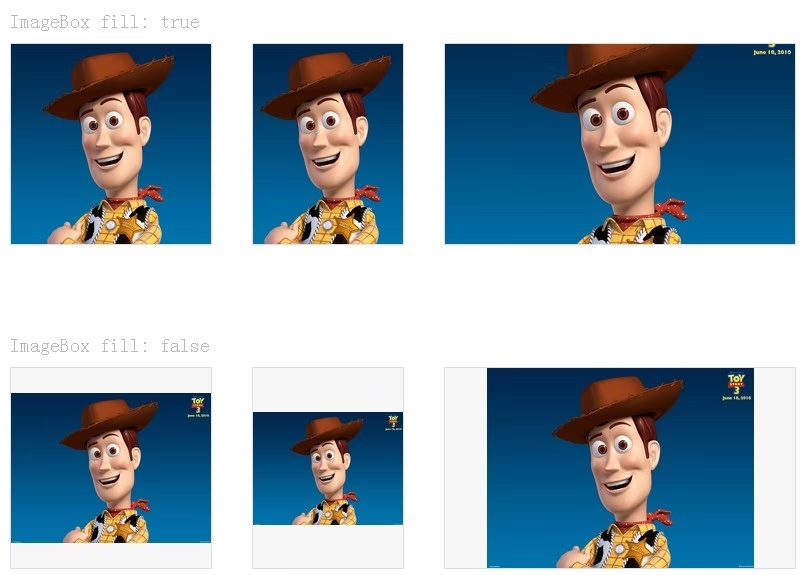
.container-patrat { width: 300px; height: 300px; border: 2px solid blue; } .imagine-proportionala { max-width: 100%; max-height: 100%; width: auto; /* Important pentru menținerea aspectului */ height: auto; /* Important pentru menținerea aspectului */ display: block; /* Elimină spațiul suplimentar de sub imagine */ margin: 0 auto; /* Centrează orizontal dacă imaginea e mai mică */ }Cu această abordare, imaginea nu va depăși niciodată dimensiunile containerului său. Dacă imaginea este mai lată decât containerul, se va scala la max-width: 100%, iar înălțimea se va ajusta automat. Similar, dacă este mai înaltă, se va scala la max-height: 100%, iar lățimea se va ajusta. Rezultatul este o imagine care se potrivește în container, menținându-și aspectul original, dar care poate lăsa spații goale (whitespace) dacă proporțiile nu se potrivesc exact.
Proprietatea CSS `object-fit`: Soluția Modernă și Elegantă
Pentru controlul avansat al modului în care o imagine (sau un element <video>) se adaptează la containerul său, proprietatea CSS object-fit este o soluție puternică și modernă. Aceasta specifică modul în care conținutul unui element înlocuit trebuie să se potrivească în caseta sa, respectând sau nu raportul de aspect.
Iată valorile cheie ale proprietății object-fit și cum funcționează:
object-fit: fill;: Imaginea va umple complet containerul. Dacă raportul de aspect al imaginii nu se potrivește cu cel al containerului, imaginea va fi întinsă sau comprimată pentru a se potrivi. Este echivalentul stiluluiwidth: 100%; height: 100%;menționat anterior.object-fit: cover;: Imaginea este redimensionată pentru a-și menține raportul de aspect, umplând în același timp întreaga zonă de conținut a containerului. Dacă raportul de aspect al imaginii nu se potrivește cu cel al containerului, imaginea va fi tăiată (croită) pentru a se potrivi. Aceasta este o opțiune excelentă pentru a evita spațiile goale, chiar dacă o parte din imagine este sacrificată.object-fit: contain;: Imaginea este redimensionată pentru a-și menține raportul de aspect, dar se va potrivi în întregime în container. Dacă raportul de aspect al imaginii nu se potrivește cu cel al containerului, vor apărea spații goale (whitespace) pe părțile laterale sau sus/jos. Aceasta este adesea cea mai bună opțiune pentru a te asigura că întreaga imagine este vizibilă, fără distorsiuni.object-fit: none;: Imaginea nu este redimensionată. Ea își va păstra dimensiunea originală, indiferent de dimensiunea containerului. Poate depăși containerul.object-fit: scale-down;: Imaginea este redimensionată ca și cum ar fi fost setată lanonesaucontain, alegând varianta care rezultă în cea mai mică dimensiune vizibilă a imaginii. Practic, dacă imaginea este mai mică decât containerul, se comportă canone; dacă este mai mare, se comportă cacontain.
Exemplu de utilizare:
.container-imagine { width: 400px; height: 300px; border: 2px solid green; overflow: hidden; /* Important pentru a tăia conținutul în afara containerului */ } .imagine-fill { width: 100%; height: 100%; object-fit: fill; } .imagine-cover { width: 100%; height: 100%; object-fit: cover; } .imagine-contain { width: 100%; height: 100%; object-fit: contain; }Proprietatea object-fit este susținută de aproape toate browserele moderne (Chrome, Firefox, Safari, Edge), ceea ce o face o soluție excelentă pentru majoritatea proiectelor.
Poziționarea Conținutului cu `object-position`
Atunci când utilizezi object-fit: cover; sau object-fit: contain;, este posibil ca imaginea să fie tăiată sau să aibă spații goale. Proprietatea object-position îți permite să specifici cum ar trebui să fie poziționat conținutul înlocuit în cadrul containerului, oferind un control fin asupra zonelor vizibile. Poți folosi valori procentuale, pixeli sau cuvinte cheie (top, bottom, left, right, center).
.imagine-cover-pozitionata { width: 100%; height: 100%; object-fit: cover; object-position: top center; /* Poziționează partea de sus a imaginii în centru */ } .imagine-contain-pozitionata { width: 100%; height: 100%; object-fit: contain; object-position: 10% 10%; /* Poziționează conținutul la 10% de sus și 10% de la stânga */ }Scalarea Imaginilor de Fundal cu `background-size`
Pe lângă imagini direct inserate cu tag-ul <img>, adesea folosim imagini ca fundal pentru elementele div. Proprietatea CSS background-size oferă un control similar cu object-fit pentru imaginile de fundal.
Cele mai comune valori sunt:
background-size: cover;: Imaginea de fundal se scalează pentru a acoperi întreaga zonă a elementului, tăind orice parte care depășește. Menține raportul de aspect.background-size: contain;: Imaginea de fundal se scalează pentru a se potrivi în interiorul elementului, lăsând spații goale dacă raportul de aspect nu se potrivește. Menține raportul de aspect.
Exemplu:
.div-cu-fundal { width: 500px; height: 300px; background-image: url("calea/catre/imagine-fundal.jpg"); background-repeat: no-repeat; background-position: center center; border: 2px dashed purple; } .fundal-cover { background-size: cover; } .fundal-contain { background-size: contain; }Această metodă este ideală când imaginea este pur decorativă și nu face parte din conținutul sematic al paginii.
Scalarea Dinamică cu JavaScript și jQuery
Deși CSS oferă soluții robuste pentru majoritatea scenariilor de scalare, există situații în care ai nevoie de un control mai dinamic sau de compatibilitate cu browsere mai vechi (cum ar fi Internet Explorer, care nu a suportat pe deplin object-fit pentru o lungă perioadă de timp). Aici intervin JavaScript și, implicit, jQuery.
Când vorbim despre "scalarea unui div în JavaScript", ne referim la modificarea dinamică a proprietăților CSS ale div-ului, cum ar fi width și height. De exemplu:
const myDiv = document.getElementById('myDynamicDiv'); myDiv.style.width = '500px'; myDiv.style.height = '300px'; // Sau pentru a scala procentual bazat pe o altă dimensiune const parentWidth = myDiv.parentElement.clientWidth; myDiv.style.width = (parentWidth * 0.8) + 'px'; // 80% din lățimea părinteluiOdată ce dimensiunile div-ului sunt ajustate prin JavaScript, regulile CSS aplicate imaginilor din interior (cum ar fi width: 100%; height: 100%; sau object-fit) se vor aplica automat, făcând ca imaginea să se adapteze la noile dimensiuni ale containerului.
Soluții jQuery pentru Scalarea Imaginilor
Pentru scenarii specifice de adaptare a imaginilor care implică logici complexe sau fallback-uri pentru browsere vechi, jQuery oferă flexibilitate. Informațiile furnizate descriu două abordări jQuery principale:
1. Redimensionare/Întindere pentru a se potrivi (cu spații goale)
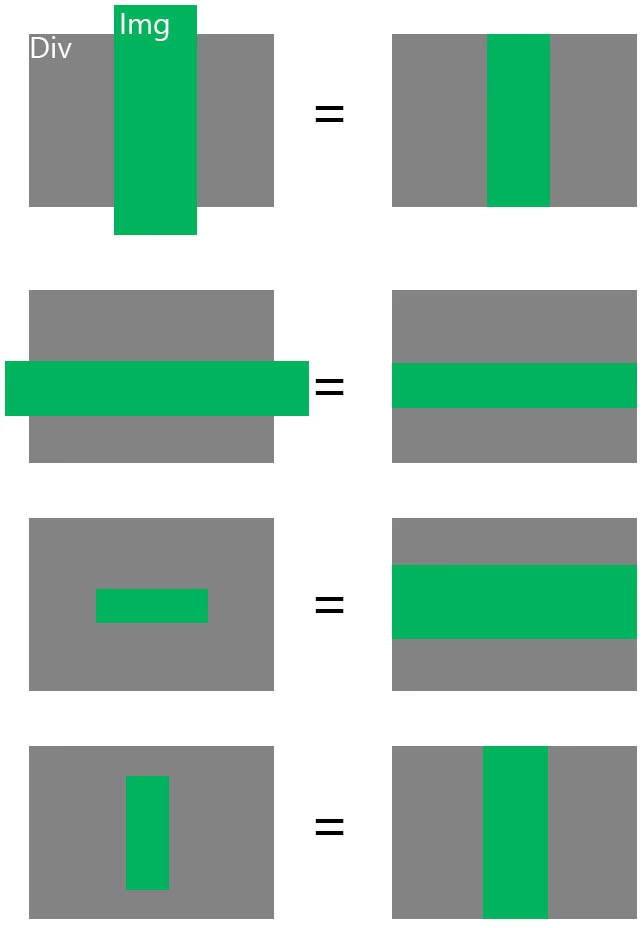
Această metodă verifică dacă imaginea este mai scurtă sau mai înaltă decât containerul său și ajustează marginile sau dimensiunile pentru a o centra și a o face să se potrivească, permițând apariția spațiilor goale.
$('img.shelf-img').each(function(i, item) { var img_height = $(item).height(); var div_height = $(item).parent().height(); if (img_height < div_height) { // Imaginea este mai scurtă decât înălțimea containerului - centreaz-o vertical var newMargin = (div_height - img_height) / 2 + 'px'; $(item).css({'margin-top': newMargin}); } else if (img_height > div_height) { // Imaginea este mai mare decât înălțimea containerului - reduce înălțimea la maximul containerului - setează lățimea la auto $(item).css({'width': 'auto', 'height': '100%'}); // Centreaz-o orizontal var img_width = $(item).width(); var div_width = $(item).parent().width(); var newMargin = (div_width - img_width) / 2 + 'px'; $(item).css({'margin-left': newMargin}); } });Această logică este utilă pentru controlul precis al poziționării și dimensiunii, mai ales dacă dorești să menții raportul de aspect și să introduci spații goale în mod controlat.
2. Tăiere pentru a se potrivi (fără spații goale)
Această abordare este similară cu object-fit: cover;, unde imaginea umple containerul, iar orice parte care depășește este tăiată. Informația furnizată menționează un plugin jQuery numit `centerImage.js`, care oferă o soluție cross-browser pentru a redimensiona și centra proporțional o imagine pentru a umple containerul părinte fără distorsiuni. Acest plugin este o implementare JavaScript a logicii pe care object-fit: cover; o realizează nativ în browserele moderne.

Utilizarea sa este simplă:
- Includerea jQuery și a plugin-ului:
<script src="/path/to/cdn/jquery.min.js"></script> <script src="/path/to/centerImage.js"></script>- Adăugarea clasei
center-img-containerladiv-ul container:
<div class="box center-img-container"> <img src="1.jpg" width="400" height="300"> </div>Și definirea dimensiunilor containerului prin CSS:
.box { width: 600px; height: 450px; border: 2px solid #222; }Acest tip de plugin este util pentru proiecte care necesită suport pentru browsere mai vechi sau pentru o logică de redimensionare mai complexă decât cea oferită de CSS pur.
Tabel Comparativ: Metode de Scalare a Imaginilor
| Metodă | Avantaje | Dezavantaje | Caz de Utilizare Principal |
|---|---|---|---|
width: 100%; height: 100%; (CSS) | Simplu, rapid, performant, nativ browser. | Distorționează imaginea dacă aspectul nu se potrivește. | Imagini unde distorsiunea este acceptabilă sau aspectul este garantat. |
max-width/height: 100%; width/height: auto; (CSS) | Menține raportul de aspect, previne depășirea containerului. | Poate lăsa spații goale (whitespace). | Imagini în care întregul conținut trebuie să fie vizibil, fără distorsiuni. |
object-fit: fill; (CSS) | Umple complet containerul. | Distorționează imaginea. | Similar cu width: 100%; height: 100%;. |
object-fit: cover; (CSS) | Umple containerul fără spații goale, menține aspectul. | Taie părți din imagine. | Imagini de fundal, galerii, unde estetica de umplere este crucială. |
object-fit: contain; (CSS) | Întreaga imagine vizibilă, menține aspectul. | Poate lăsa spații goale. | Logouri, iconițe, imagini de produs unde integritatea vizuală este esențială. |
background-size: cover/contain; (CSS) | Ideal pentru imagini decorative, flexibilitate în poziționare. | Nu este pentru imagini semantice (<img>). | Fundaluri de secțiuni, bannere. |
| JavaScript / jQuery (personalizat) | Control dinamic complet, compatibilitate cu browsere vechi, logici complexe. | Mai lent, poate necesita mai mult cod, dependențe (jQuery). | Când CSS nu este suficient sau pentru suport IE. |
Întrebări Frecvente (FAQ)
1. De ce imaginea mea este distorsionată când folosesc `width: 100%; height: 100%;`?
Această problemă apare deoarece setați explicit atât lățimea, cât și înălțimea imaginii la 100% din containerul său, forțând-o să umple spațiul. Dacă raportul de aspect (proporția dintre lățime și înălțime) al imaginii originale nu se potrivește cu cel al div-ului container, imaginea va fi întinsă sau comprimată, ducând la distorsiuni. Pentru a evita acest lucru, folosiți object-fit: cover; (dacă acceptați tăierea) sau object-fit: contain; (dacă acceptați spații goale).
2. Cum pot centra o imagine într-un `div` fără să o distorsionez?
Pentru a centra o imagine și a-i menține proporțiile, aveți mai multe opțiuni CSS:
- Utilizați Flexbox pe container: Setați
display: flex; justify-content: center; align-items: center;pediv-ul părinte și apoimax-width: 100%; max-height: 100%;pe imagine. - Utilizați
object-fit: contain;pe imagine și asigurați-vă căwidth: 100%; height: 100%;este setat. Imaginea va fi centrată implicit în spațiul disponibil. - Pentru imagini de fundal: Folosiți
background-size: contain;șibackground-position: center center;.
3. Ce este mai bine pentru scalarea imaginilor: CSS sau JavaScript/jQuery?
În majoritatea covârșitoare a cazurilor moderne, CSS este soluția preferată pentru scalarea imaginilor în containere. Proprietăți precum object-fit, max-width, max-height și background-size sunt performante, ușor de implementat și funcționează nativ în browser. JavaScript/jQuery ar trebui să fie utilizate doar pentru scenarii specifice, cum ar fi:
- Suport pentru browsere foarte vechi care nu înțeleg
object-fit. - Logici de redimensionare extrem de complexe care depind de interacțiunea utilizatorului sau de calcule dinamice.
- Implementarea de efecte vizuale avansate la scalare.
Prioritizați întotdeauna soluțiile CSS înainte de a recurge la JavaScript pentru sarcini de stilizare și layout.
4. Cum afectează scalarea imaginilor performanța site-ului?
Scalarea imaginilor, în special dacă imaginile sursă sunt foarte mari și sunt redimensionate drastic de către browser, poate afecta performanța. Este întotdeauna o bună practică să:
- Optimizați imaginile: Folosiți imagini cu dimensiuni rezonabile pentru web. Nu încărcați imagini de 4000px lățime dacă vor fi afișate la 400px.
- Comprimați imaginile: Folosiți instrumente de compresie pentru a reduce dimensiunea fișierului fără a compromite semnificativ calitatea.
- Folosiți formate de imagine moderne: WebP sau AVIF oferă o compresie superioară.
- Utilizați
srcsetșisizes: Pentru a servi imagini de dimensiuni diferite în funcție de viewport-ul utilizatorului.
Chiar și cu CSS, browserul trebuie să calculeze și să randeze imaginea la dimensiunea finală, iar fișierele mari pot încetini încărcarea paginii.
Concluzie
Scalarea conținutului într-un element div este o parte fundamentală a designului web responsiv. Deși conceptul de "scalare a unui div în JavaScript" se referă la modificarea programatică a dimensiunilor sale, adevărata artă și știință constă în modul în care imaginile și alte elemente din interior se adaptează la aceste dimensiuni. Am explorat o gamă largă de tehnici, de la cele mai simple reguli CSS până la proprietăți avansate și soluții JavaScript.
Recomandarea clară este de a prioritiza întotdeauna soluțiile CSS, în special proprietatea object-fit, pentru flexibilitatea, performanța și ușurința lor de utilizare. Acestea oferă un control granular asupra modului în care imaginile se comportă în containerele lor, permițându-vă să alegeți între umplerea completă (cu posibilă distorsiune), umplerea cu tăiere (fără spații goale) sau încadrarea completă (cu spații goale, dar fără distorsiune). Pentru imagini de fundal, background-size este echivalentul perfect.
JavaScript și jQuery rămân instrumente valoroase pentru manipularea dinamică a dimensiunilor containerelor în sine și pentru scenarii de redimensionare mai complexe sau pentru compatibilitate cu browsere vechi. Însă, pentru scalarea intrinsecă a imaginilor în raport cu containerul lor, puterea CSS este de neegalat. Prin înțelegerea și aplicarea corectă a acestor metode, veți crea interfețe web vizual atractive, responsive și performante, care se vor adapta impecabil la orice context de afișare.
Dacă vrei să descoperi și alte articole similare cu Scalarea Conținutului în Div-uri: Ghid Complet, poți vizita categoria Fitness.