
05/09/2025
În lumea vibrantă a artei digitale, Krita s-a impus ca un instrument puternic și versatil, preferat de artiști și ilustratori din întreaga lume. De la schițe rapide la picturi complexe și benzi desenate, Krita oferă un set robust de funcționalități concepute special pentru nevoile creatorilor vizuali. Dar, la fel ca orice instrument profesional, eficiența în utilizarea sa depinde adesea de stăpânirea scurtăturilor și a funcțiilor cheie. Acest articol îți va dezvălui secretele Krita, te va ghida prin cele mai utile scurtături și te va ajuta să înțelegi cum se poziționează în raport cu alte programe populare, precum Photoshop.
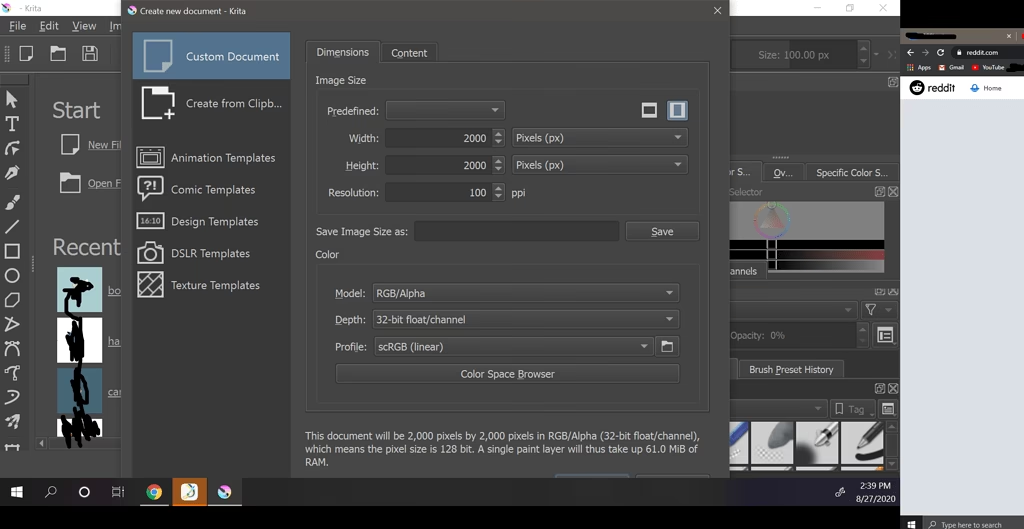
Krita nu este doar un simplu editor de imagini; este o aplicație dedicată picturii 2D, dezvoltată cu artiștii în minte. De la pensule personalizabile la un sistem avansat de straturi și moduri de amestecare, Krita pune la dispoziția utilizatorilor o paletă vastă de unelte creative. Un aspect adesea subestimat, dar extrem de util, este capacitatea Krita de a gestiona pixeli aflați în afara limitelor pânzei. Dacă te-ai întrebat vreodată cum să elimini acei pixeli în exces care depășesc marginile imaginii tale, Krita îți oferă funcția „Trim to Image size” (Decupează la dimensiunea imaginii), disponibilă în meniul „Image”. Această opțiune este extrem de valoroasă, deoarece permite decuparea tuturor pixelilor de pe toate straturile care se află în afara graniței pânzei. Este o metodă rapidă și eficientă de a curăța și de a pregăti lucrările pentru export sau printare, asigurându-te că obții exact rezultatul dorit fără elemente nedorite. Krita este special conceput pentru a satisface cerințele artiștilor digitali, oferind o experiență fluidă și intuitivă, de la schițare și ilustrație, până la crearea de concepte artistice și producție de animații.
Productivitate Maximă cu Scurtăturile Krita
Unul dintre cele mai rapide moduri de a-ți îmbunătăți fluxul de lucru în Krita este prin memorarea și utilizarea scurtăturilor de la tastatură. Aceste comenzi rapide îți permit să execuți acțiuni complexe cu o singură apăsare de tastă, economisind timp prețios și permițându-ți să te concentrezi mai mult pe creație. Krita a fost proiectată cu gândul la eficiența artistului, iar lista extinsă de scurtături este o dovadă clară a acestui angajament. Mai jos, am compilat o listă cuprinzătoare a celor mai utilizate scurtături Krita, organizate pe categorii, pentru a-ți facilita învățarea și aplicarea lor. Familiarizarea cu aceste comenzi îți va transforma radical experiența de lucru.
Scurtături Generale Esențiale
Aceste scurtături sunt fundamentale pentru orice utilizator Krita, permițându-ți să efectuezi rapid operațiuni de bază cu fișierele și selecțiile tale.
| Acțiune | Scurtătură Krita |
|---|---|
| Deschide | Ctrl + O |
| Nou | Ctrl + N |
| Copiază | Ctrl + C |
| Lipește | Ctrl + V |
| Copiază îmbinat | Ctrl + Shift + C |
| Taie | Ctrl + X |
| Anulează | Ctrl + Z |
| Refă | Ctrl + Shift + Z |
| Selectează tot | Ctrl + A |
| Deselectează | Ctrl + Shift + D |
| Salvează | Ctrl + S |
| Salvează ca | Ctrl + Shift + S |
| Salvează incremental | Ctrl + Alt + S |
| Salvează copie incrementală | F4 |
| Exportă | F5 |
| Printează | Ctrl + P |
| Ieșire | Ctrl + Q |
| Închide | Ctrl + W |
| Ajutor | F1 |
Navigarea eficientă pe pânză este crucială. Aceste scurtături te ajută să ajustezi rapid nivelul de zoom și să te deplasezi pe suprafața de lucru.
| Acțiune | Scurtătură Krita |
|---|---|
| Mărește zoom | Ctrl + + |
| Micșorează zoom | Ctrl + – |
| Zoom 1:1 | 1 |
| Zoom la potrivire | 2 |
| Zoom la lățime | 3 |
| Pan stânga | Săgeată stânga |
| Pan dreapta | Săgeată dreapta |
| Pan sus | Săgeată sus |
| Pan jos | Săgeată jos |
| Mod doar pânză | Tab |
| Comută ecran complet | F11 |
Scurtături pentru Culori și Opacitate
Gestionarea culorilor și a transparenței este esențială în arta digitală. Aceste comenzi rapide îți permit să manipulezi rapid atributele culorilor.
| Acțiune | Scurtătură Krita |
|---|---|
| Mărește opacitatea | I |
| Scade opacitatea | D |
| Umple cu culoarea de prim-plan | Shift + Backspace |
| Întunecă culoarea | K |
| Arată culorile comune | C |
| Luminează culoarea | L |
| Echilibru culori | Ctrl + B |
| Schimbă culorile de prim-plan/fundal | X |
| Arată istoricul culorilor | H |
Scurtături pentru Instrumente de Pictură și Editare
Aceste scurtături te ajută să comuți rapid între instrumente, să gestionezi straturile și să aplici ajustări esențiale, sporind fluiditatea procesului de creație.
| Acțiune | Scurtătură Krita |
|---|---|
| Mod radieră | E |
| Strat nou de pictură | Insert key |
| Golește | Delete |
| Umple cu culoarea de fundal | Backspace |
| Selectează strat | R |
| Activează stratul următor | Page Up key |
| Activează stratul anterior | Page Down key |
| Instrument gradient | G |
| Instrument de mutare | T |
| Multi pensulă | Q |
| Pipetă de culoare | P |
| Îmbină în jos | Ctrl + E |
| Selecție dreptunghiulară | Ctrl + R |
| Instrument de transformare | Ctrl + T |
| Ajustare HSV sau HSL | Ctrl + U |
| Inversează | Ctrl + I |
| Dublează stratul | Ctrl + D |
| Niveluri | Ctrl + L |
| Afișează selecția | Ctrl + H |
| Mod wrap-around | W |
| Comută la presetarea anterioară | / |
Scurtături pentru Setări și Resetări
Pentru a ajusta rapid pensulele, selecțiile sau a reseta anumite setări, aceste scurtături sunt extrem de folositoare.
| Acțiune | Scurtătură Krita |
|---|---|
| Paletă | F |
| Selecție eliptică | J |
| Mărește dimensiunea pensulei | ] |
| Scade dimensiunea pensulei | [ |
| Presetarea favorită anterioară | , |
| Presetarea favorită următoare | . |
| Comută la presetarea anterioară | / |
| Resetează selectorul | – |
| Alb-negru | D |
Scurtături pentru Rotirea și Manipularea Pânzei
Rotirea pânzei pentru a obține un unghi de desen mai confortabil este o tehnică esențială. Aceste scurtături fac procesul rapid și fără efort.
| Acțiune | Scurtătură Krita |
|---|---|
| Rotește dreapta | Ctrl + ] |
| Rotește stânga | Ctrl + [ |
| Rotește dreapta | 6 |
| Rotește stânga | 4 |
| Resetează rotația | 5 |
| Resetează vizualizarea pânzei | Ctrl + ' |
Alte Scurtături Utile
Această categorie include o varietate de scurtături care îți pot îmbunătăți semnificativ fluxul de lucru, de la afișarea interfeței la ajustări complexe ale imaginii.
| Acțiune | Scurtătură Krita |
|---|---|
| Selector de culoare | Shift + I |
| Setează axa de oglindire | Shift + R |
| Ascunde bara de instrumente | Shift + H |
| Arată dockerele | Shift + B |
| Selector de nuanțe minim | Shift + N |
| Selector de nuanțe Mypaint | Shift + M |
| Anulează punctele de selecție poligon | Shift + Z |
| Ce este asta | Shift + F1 |
| Aplată imaginea | Ctrl + Shift + E |
| Reîmprospătare totală | Ctrl + Shift + R |
| Mod ecran complet | Ctrl + Shift + F |
| Desaturează | Ctrl + Shift + U |
| Inversează selecția | Ctrl + Shift + I |
| Deselectează | Ctrl + Shift + A |
Krita vs. Photoshop: Care este Alegerea Potrivită pentru Tine?
O întrebare frecventă în comunitatea artiștilor digitali este: „Ce este mai bun, Photoshop sau Krita?”. Răspunsul depinde în mare măsură de nevoile și obiectivele tale specifice. Textul sursă menționează că „Mulți consideră Photoshop peste Krita deoarece Photoshop are mai multe funcții.” Această afirmație este, în general, adevărată, Photoshop fiind un software cu o gamă extrem de largă de capabilități, de la editare foto avansată la design grafic complex și manipulare de imagini. Este un standard industrial pentru multe profesii creative, oferind o suită completă de unelte pentru aproape orice sarcină legată de imagine.
Pe de altă parte, Krita excelează în nișa sa principală: pictura digitală. Este construit de la zero cu un accent puternic pe uneltele relevante pentru artiștii digitali și ilustratori. Așa cum se menționează, Krita dispune de „instrumente relevante pentru imprimarea digitală”, ceea ce o face o alegere excelentă pentru cei care își propun să-și materializeze creațiile. Fie că este vorba de benzi desenate, artă conceptuală, ilustrații pentru cărți sau picturi digitale de înaltă rezoluție, Krita oferă un set de instrumente optimizat pentru aceste sarcini. De asemenea, Krita pune un accent deosebit pe productivitate, oferind o multitudine de scurtături menite să eficientizeze fluxul de lucru al artistului. Fiecare instrument și funcție din Krita este optimizată pentru a oferi o experiență de desen și pictură cât mai fluidă și intuitivă, permițând artiștilor să se concentreze pe aspectul creativ fără a fi împiedicați de unelte complicate sau redundante.
În concluzie, dacă ești un artist care se concentrează preponderent pe pictura digitală, concept art, benzi desenate și ilustrație, Krita ar putea fi alegerea ideală pentru tine, mai ales că este o soluție gratuită și open-source, accesibilă oricui. Dacă însă ai nevoie de un instrument versatil pentru o gamă largă de sarcini de design grafic, editare foto și manipulare avansată de imagini, Photoshop ar putea fi mai potrivit. Este important să reții că GIMP este, de asemenea, o alternativă notabilă la Krita și Photoshop, oferind un set robust de funcționalități pentru editarea de imagini, fiind la rândul său un software gratuit și open-source. Alegerea depinde de prioritățile tale: specializare și cost zero cu Krita, sau versatilitate extinsă cu Photoshop (care necesită un abonament).
Întrebări Frecvente (FAQ)
Pentru a-ți clarifica și mai mult experiența cu Krita, am adunat câteva dintre cele mai frecvente întrebări:
Este Krita gratuit?
Da, Krita este un software gratuit și open-source, disponibil pentru descărcare și utilizare fără costuri. Aceasta este un avantaj major, mai ales pentru studenți, artiști amatori sau profesioniști care caută o alternativă economică la suitele software plătite. Faptul că este open-source înseamnă și că beneficiază de o comunitate activă de dezvoltatori și utilizatori care contribuie la îmbunătățirea sa continuă.
Pot folosi Krita pentru editare foto complexă?
Deși Krita are funcții de bază pentru editarea imaginilor, cum ar fi ajustări de culoare (Ctrl + B pentru Color Balance, Ctrl + U pentru HSV/HSL, Ctrl + L pentru Levels), inversare (Ctrl + I) și desaturare (Ctrl + Shift + U), focusul său principal este pe pictura și desenul digital. Pentru editare foto avansată și manipulare complexă de imagini, programe precum Photoshop sau GIMP ar putea fi mai potrivite, oferind instrumente mai specializate în acest sens. Krita este optimizat pentru a simula experiența de pictură tradițională, nu pentru retușuri fotografice elaborate.
Krita este potrivit pentru începători?
Absolut! Krita este un software accesibil pentru începători, cu o interfață intuitivă și o comunitate vastă care oferă tutoriale și suport. Deși are funcții avansate, elementele de bază sunt ușor de învățat, iar numeroasele scurtături (cum ar fi Ctrl + N pentru Nou, Ctrl + S pentru Salvare, B pentru instrumentul Pensulă sau E pentru Gomă) fac procesul de creație mai fluid și mai puțin intimidant. Există o mulțime de resurse online, inclusiv documentația oficială și tutoriale video, care te pot ghida pas cu pas.
Cum pot învăța mai multe despre Krita?
Pe lângă explorarea scurtăturilor prezentate în acest articol, Krita oferă o documentație extinsă online, disponibilă pe site-ul oficial. Există, de asemenea, numeroase tutoriale video pe platforme precum YouTube și cursuri online dedicate, create de artiști experimentați. Comunitățile online, forumurile și grupurile de social media dedicate Krita sunt, de asemenea, resurse valoroase pentru a pune întrebări și a obține sfaturi. Practica constantă și experimentarea cu diferitele instrumente și funcții sunt cheia pentru a stăpâni Krita și a-ți dezvolta stilul artistic.
Există o funcție de „trim to image size” în Krita?
Da, Krita include funcția „Trim to Image size” (Decupează la dimensiunea imaginii). O găsești în meniul „Image”. Această funcție este extrem de utilă pentru a elimina automat toți pixelii care se extind în afara limitelor pânzei pe toate straturile, asigurând o decupare curată și precisă a lucrării tale. Este o modalitate rapidă de a curăța marginile și de a te asigura că imaginea finală corespunde exact dimensiunilor pânzei, fără elemente nedorite care ar putea afecta exportul sau imprimarea.
În concluzie, Krita este un program excepțional pentru artiștii digitali, oferind o experiență de pictură robustă și eficientă. Stăpânirea scurtăturilor de la tastatură, împreună cu înțelegerea funcțiilor sale unice, cum ar fi „Trim to Image size”, îți va permite să-ți transformi viziunea artistică în realitate cu o viteză și o precizie sporite. Fie că ești un începător entuziast sau un profesionist experimentat, Krita merită cu siguranță un loc în arsenalul tău digital. Începe să explorezi, să creezi și să te bucuri de puterea artei digitale cu Krita!
Dacă vrei să descoperi și alte articole similare cu Krita: Productivitate Maximă în Arta Digitală, poți vizita categoria Fitness.