
17/06/2022
Într-o lume din ce în ce mai conectată, routerul Wi-Fi reprezintă inima rețelei tale de acasă sau de la birou. Este poarta de acces către internet, iar gestionarea corectă a setărilor sale este esențială nu doar pentru o conexiune stabilă și rapidă, ci și pentru securitatea datelor tale. Routerele Linksys Smart Wi-Fi sunt recunoscute pentru interfața lor intuitivă și funcționalitățile avansate. Cu toate acestea, mulți utilizatori nu știu cum să acceseze și să navigheze prin aceste setări, lăsând routerul cu configurațiile implicite, ceea ce poate duce la vulnerabilități de securitate și la o performanță sub optimă.
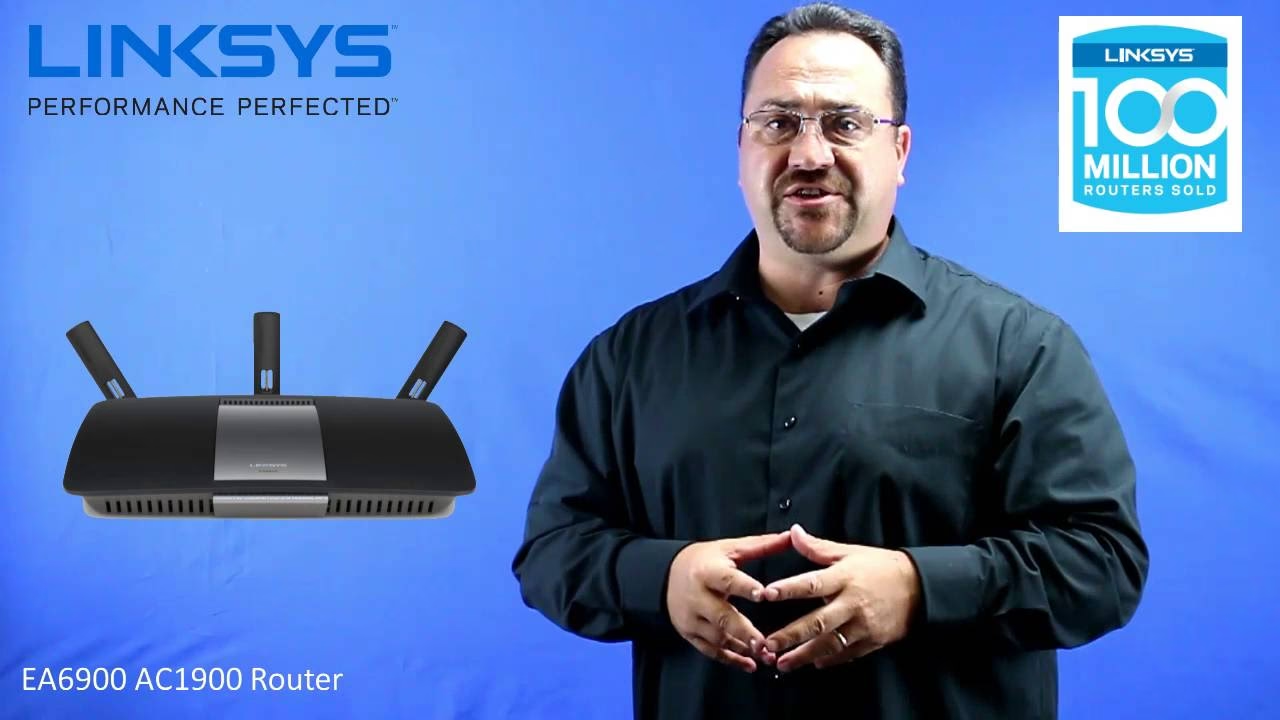
Acest ghid detaliat îți va arăta exact cum să accesezi interfața web a routerului tău Linksys Smart Wi-Fi folosind linkul de acces local, o metodă directă și sigură. Nu vei avea nevoie de un cont Linksys Smart Wi-Fi sau de o conexiune la internet pentru a face acest lucru, ceea ce îți oferă un control total asupra dispozitivului tău. Prin înțelegerea și aplicarea pașilor de mai jos, vei putea personaliza fiecare aspect al rețelei tale, de la numele Wi-Fi și parola, până la setările avansate care pot îmbunătăți semnificativ experiența ta online. Pregătește-te să preiei controlul complet asupra rețelei tale!
Accesarea Setărilor Routerului Linksys Smart Wi-Fi: Ghid Pas cu Pas
Accesarea interfeței web a routerului tău Linksys Smart Wi-Fi este un proces simplu și direct, care nu necesită crearea unui cont online sau conectarea la internet. Iată pașii detaliați pentru a face acest lucru:
- Lansează un Browser Web: Deschide orice browser web preferat pe computerul sau dispozitivul tău conectat la rețeaua routerului (prin Wi-Fi sau cablu Ethernet). Asigură-te că browserul este actualizat la cea mai recentă versiune pentru o compatibilitate optimă.
- Introdu Adresa IP sau Adresa Locală: În bara de adresă a browserului, tastează adresa IP implicită a routerului tău Linksys, care este, de obicei,
192.168.1.1. Alternativ, poți introducemyrouter.local. Apasă tasta Enter.- Notă despre Adresa IP:
192.168.1.1este adresa IP implicită pentru majoritatea routerelor Linksys. Dacă ai modificat această adresă în trecut și nu o mai reții, poți încerca să o găsești în setările rețelei dispozitivului tău (Windows, macOS, Android, iOS) sau va trebui să efectuezi o resetare la setările din fabrică ale routerului (hard reset), caz în care adresa va reveni la cea implicită. Utilizareamyrouter.localeste adesea mai convenabilă, deoarece funcționează indiferent dacă ai schimbat adresa IP a routerului.
- Notă despre Adresa IP:
- Alege Opțiunea de Acces Local: Dacă routerul tău este configurat pentru Linksys Smart Wi-Fi Account, este posibil să apară o pagină de autentificare care îți cere să te conectezi cu un cont online. Sub secțiunea de autentificare, vei observa un link numit „local access” sau „acces local”. Fă clic pe acest link pentru a continua fără a te conecta la un cont Linksys Smart Wi-Fi. Această opțiune te va direcționa direct către interfața de administrare locală a routerului.
- Introdu Parola Routerului: Pe pagina următoare, ți se va solicita să introduci parola routerului. Parola implicită pentru routerele Linksys este, de obicei,
admin. Dacă ai modificat această parolă în timpul configurării inițiale (ceea ce este puternic recomandat pentru securitate), introdu noua parolă. După ce ai introdus parola, fă clic pe butonul „Sign In” sau „Autentificare”.- Notă despre Parolă: Este crucial să schimbi parola implicită a routerului tău imediat după prima autentificare. Parola „admin” este cunoscută și reprezintă o vulnerabilitate majoră. Dacă ai uitat parola pe care ai setat-o, va trebui să efectuezi o resetare la setările din fabrică ale routerului.
- Așteaptă Redirecționarea: După introducerea parolei corecte, vei fi redirecționat automat către interfața de utilizator a routerului tău Linksys Smart Wi-Fi. În funcție de modelul routerului și de versiunea de firmware, s-ar putea să vezi „Lista de Dispozitive” afișată ca „Instrument Harta Rețelei” (Network Map Tool), iar „Stocarea Externă” (External Storage) poate apărea ca „Stocare USB” (USB Storage) pe versiunile mai vechi de firmware.
Acum, ești conectat la interfața de administrare a routerului tău și ești gata să schimbi sau să personalizezi setările routerului și ale rețelei.
De Ce Este Crucial Să Îți Accesezi Setările Routerului?
Accesarea interfeței de administrare a routerului tău este mult mai mult decât un simplu exercițiu tehnic; este o necesitate absolută pentru a asigura o experiență online optimă și sigură. Iată de ce:
1. Securitate Îmbunătățită
Una dintre cele mai importante motive pentru a accesa setările routerului este de a-ți proteja rețeaua. Routerele vin cu setări implicite care sunt adesea vulnerabile. Prin accesarea interfeței, poți:
- Schimba Parola Implicită a Routerului: Așa cum am menționat, „admin” este o parolă ușor de ghicit. Setarea unei parole puternice și unice pentru accesul la interfața routerului este primul pas în securizare.
- Modifica Parola Wi-Fi și Tipul de Criptare: Asigură-te că folosești WPA2 sau, de preferință, WPA3 pentru criptarea rețelei tale Wi-Fi și că ai o parolă Wi-Fi complexă.
- Activează Firewall-ul: Firewall-ul routerului tău este prima linie de apărare împotriva intruziunilor externe. Asigură-te că este activat și configurat corect.
- Configurează Controlul Parental: Limitează accesul la anumite site-uri web sau la internet în anumite intervale orare pentru dispozitivele copiilor.
- Filtrare MAC: Permite doar anumitor dispozitive să se conecteze la rețeaua ta Wi-Fi, sporind securitatea prin restricționarea accesului neautorizat.
2. Performanță Optimizată a Rețelei
Un router configurat corect poate face o diferență semnificativă în viteza și stabilitatea conexiunii tale la internet. Poți:
- Prioritiza Traficul (QoS - Quality of Service): Alocă lățime de bandă prioritară pentru activități critice, cum ar fi streaming video 4K, jocuri online sau apeluri video, reducând lag-ul și buffering-ul.
- Optimizarea Canalului Wi-Fi: Schimbă canalul Wi-Fi pentru a evita interferențele cu rețelele vecine, mai ales în zonele aglomerate. Acest lucru poate îmbunătăți semnificativ performanța Wi-Fi.
- Configurarea Benzilor (2.4GHz vs. 5GHz): Decide ce dispozitive se conectează la banda de 2.4GHz (rază mai lungă, viteză mai mică) și la banda de 5GHz (rază mai scurtă, viteză mai mare). Routerele Linksys Smart Wi-Fi oferă adesea funcția de band steering, care face acest lucru automat.
3. Personalizare și Control
Routerul tău îți oferă o multitudine de opțiuni de personalizare care pot îmbunătăți funcționalitatea rețelei tale:
- Rețea pentru Oaspeți: Creează o rețea separată pentru vizitatori, izolată de rețeaua ta principală, pentru a proteja dispozitivele personale.
- Redirecționare Porturi (Port Forwarding): Necesare pentru anumite aplicații, jocuri online sau servere locale care necesită acces direct din exterior.
- Setări DNS: Poți schimba serverele DNS implicite ale routerului cu altele care oferă o navigare mai rapidă sau o filtrare a conținutului (ex: Google DNS, OpenDNS).
- Adrese IP Statice: Alocă adrese IP fixe pentru anumite dispozitive din rețeaua ta, utile pentru servere media sau camere de securitate.
4. Mentenanță și Depanare
Accesul la setările routerului este vital și pentru întreținere și depanare:
- Actualizări de Firmware: Routerele Linksys primesc periodic actualizări de firmware care aduc noi funcționalități, îmbunătățiri de performanță și, cel mai important, patch-uri de securitate. Este esențial să menții firmware-ul routerului actualizat.
- Backup și Restaurare Configurație: Poți salva setările curente ale routerului, astfel încât, în cazul unei resetări accidentale sau a unei probleme, să le poți restaura rapid.
- Diagnosticare Rețea: Interfața routerului oferă instrumente de diagnosticare care te pot ajuta să identifici problemele de conectivitate.
Odată ce ai accesat interfața routerului Linksys Smart Wi-Fi, vei observa o structură logică și ușor de utilizat. Deși aspectul exact poate varia ușor între modele și versiuni de firmware, majoritatea routerelor Linksys Smart Wi-Fi includ secțiuni similare:
- Network Map (Harta Rețelei): Aceasta este adesea pagina de start și oferă o imagine de ansamblu a rețelei tale, afișând dispozitivele conectate (computere, telefoane, tablete, dispozitive smart home), starea conexiunii la internet și, uneori, dispozitivele de stocare USB conectate.
- Connectivity (Conectivitate): Aici poți gestiona setările de bază ale conexiunii la internet (tipul de conexiune: DHCP, PPPoE, IP static), actualizările de firmware și opțiunile de backup/restaurare a configurației.
- Wireless (Fără Fir): Această secțiune este pentru configurarea rețelelor Wi-Fi. Poți schimba numele rețelei (SSID), parola Wi-Fi, tipul de securitate (WPA2/WPA3), modul Wi-Fi (802.11n, ac, ax), lățimea canalului și canalul.
- Security (Securitate): Aici vei găsi setările pentru firewall, filtrarea MAC, VPN passthrough și, uneori, protecția DoS (Denial of Service).
- Parental Controls (Control Parental): Permite blocarea site-urilor web sau a accesului la internet pentru anumite dispozitive la ore specifice.
- Guest Access (Acces Oaspeți): Configurează rețeaua Wi-Fi pentru vizitatori, cu un nume și o parolă separate, pentru a menține rețeaua ta principală privată și sigură.
- Troubleshooting (Depanare): Această secțiune conține instrumente de diagnosticare, cum ar fi ping, traceroute, și jurnalele sistemului (logs) care pot ajuta la identificarea problemelor.
- External Storage (Stocare Externă) / USB Storage: Dacă routerul tău are un port USB, aici poți configura accesul la un hard disk extern sau la un stick USB conectat la router, transformându-l într-un server de fișiere simplu.
Tabel Comparativ: Acces Local vs. Acces Cloud Linksys Smart Wi-Fi
Routerele Linksys Smart Wi-Fi oferă două metode principale de acces la setări: accesul local (discutat în acest articol) și accesul prin contul Linksys Smart Wi-Fi (cloud). Iată o comparație rapidă:
| Caracteristică | Acces Local (myrouter.local sau IP) | Acces Cloud (Cont Linksys Smart Wi-Fi) |
|---|---|---|
| Necesită Internet? | NU | DA |
| Acces de la Distanță? | NU (doar din rețeaua locală) | DA (de oriunde, cu aplicația mobilă) |
| Necesită Cont? | NU | DA |
| Viteză de Acces | General mai rapid, directă | Depinde de viteza internetului și de serverele Linksys |
| Confidențialitate | Mai mare, datele rămân în rețeaua locală | Datele pot fi procesate prin serverele Linksys |
| Funcționalități Suplimentare | Toate setările avansate | Unele funcții integrate cu aplicația mobilă (ex: notificări) |
| Complexitate Configurare | Simplă, directă | Necesită configurarea și conectarea contului |
Depanare Comună
Chiar și cu instrucțiuni clare, pot apărea ocazional probleme. Iată câteva scenarii comune și soluțiile lor:
1. Nu Pot Accesa Interfața Routerului
- Verifică Conexiunea: Asigură-te că dispozitivul tău este conectat corect la rețeaua routerului, fie prin Wi-Fi, fie printr-un cablu Ethernet.
- Verifică Adresa IP/URL: Reintrodu adresa
192.168.1.1saumyrouter.localîn bara de adresă a browserului, asigurându-te că nu există greșeli de tipar. - Reboot Router: Uneori, un simplu repornire a routerului (scoate-l din priză pentru 10-15 secunde, apoi conectează-l la loc) poate rezolva problemele temporare.
- Încearcă un Alt Browser: Dacă ai probleme cu un anumit browser, încearcă să accesezi interfața dintr-un alt browser (ex: Chrome, Firefox, Edge).
- Dezactivează Firewall-ul Temporar: Pe computerul tău, firewall-ul sau software-ul antivirus ar putea bloca accesul la interfața routerului. Dezactivează-le temporar pentru a testa.
2. Am Uitat Parola Routerului
Dacă ai uitat parola de acces la interfața routerului (nu parola Wi-Fi), singura soluție este să efectuezi o resetare la setările din fabrică (hard reset). Acest proces va șterge toate configurațiile personalizate și va readuce routerul la setările inițiale, inclusiv parola de admin (sau nicio parolă, depinde de model).
- Cum se Face un Hard Reset: Cu routerul pornit, localizează butonul „Reset” (este adesea un mic orificiu care necesită o agrafă sau un obiect ascuțit) pe spatele sau partea inferioară a routerului. Apasă și ține apăsat acest buton timp de aproximativ 10-15 secunde, până când luminile routerului încep să pâlpâie sau să se schimbe. Eliberează butonul și așteaptă ca routerul să pornească complet. Acum poți accesa interfața folosind parola implicită.
Întrebări Frecvente (FAQ)
Iată câteva întrebări frecvente legate de accesarea și gestionarea setărilor routerului Linksys Smart Wi-Fi:
Q: Ce este myrouter.local?
A: myrouter.local este o adresă de domeniu locală, o denumire simbolică utilizată de routerele Linksys pentru a facilita accesul la interfața de administrare. Este mai ușor de reținut decât o adresă IP numerică și funcționează chiar dacă adresa IP a routerului a fost modificată de la cea implicită.
Q: Care este adresa IP implicită a routerului Linksys?
A: Adresa IP implicită pentru majoritatea routerelor Linksys este 192.168.1.1. În unele cazuri, poate fi 192.168.0.1 sau o altă adresă, dar 192.168.1.1 este cea mai comună.
Q: Cum îmi schimb parola Wi-Fi?
A: După ce te-ai autentificat în interfața routerului, navighează la secțiunea „Wireless” sau „Fără Fir”. Acolo vei găsi opțiunile pentru numele rețelei (SSID) și parola (Security Key/Passphrase). Asigură-te că salvezi modificările.
Q: Este necesar să-mi actualizez firmware-ul routerului?
A: Da, este extrem de recomandat să actualizezi firmware-ul routerului. Actualizările aduc îmbunătățiri de performanță, noi funcționalități și, cel mai important, corecții de securitate care protejează rețeaua ta împotriva amenințărilor noi.
Q: Pot accesa setările routerului de pe telefon?
A: Da, poți accesa interfața web a routerului de pe telefonul tău mobil sau tabletă, atâta timp cât dispozitivul este conectat la rețeaua Wi-Fi a routerului. Procesul este identic cu cel de pe un computer, deschizând un browser și introducând adresa IP sau myrouter.local.
Q: Ce este un „hard reset” și când ar trebui să-l fac?
A: Un „hard reset” (sau resetare la setările din fabrică) șterge toate configurațiile personalizate ale routerului și îl readuce la starea inițială, exact ca atunci când l-ai scos din cutie. Ar trebui să-l faci dacă ai uitat parola de acces la interfață, dacă routerul are probleme persistente de funcționare pe care nu le poți rezolva altfel, sau dacă vrei să vinzi sau să donezi routerul.
Concluzie
Accesarea și gestionarea setărilor routerului tău Linksys Smart Wi-Fi este un pas fundamental către o experiență online sigură, rapidă și personalizată. Prin simplii pași descriși în acest ghid, ai învățat cum să intri în inima rețelei tale, fără a fi dependent de un cont online sau de o conexiune la internet. Ai acum puterea de a-ți îmbunătăți securitatea rețelei, de a optimiza performanța și de a adapta funcționalitățile routerului la nevoile tale specifice. Nu uita să schimbi întotdeauna parolele implicite și să menții firmware-ul la zi pentru a te bucura de cea mai bună experiență posibilă. Preia controlul și transformă-ți rețeaua într-un spațiu digital cu adevărat adaptat ție!
Dacă vrei să descoperi și alte articole similare cu Configurează Routerul Tău Linksys Smart Wi-Fi!, poți vizita categoria Fitness.