
20/06/2022
Achiziționarea unei brățări inteligente Xiaomi Mi Band, fie ea un model recent precum Mi Band 8, 9 sau chiar mai vechi, cum ar fi Mi Band 6, aduce cu sine o multitudine de funcții utile pentru monitorizarea activității fizice și a sănătății. Totuși, o problemă frecventă, mai ales pentru cei care au achiziționat dispozitivul din magazine de import, este faptul că brățara ajunge configurată într-o limbă necunoscută, cel mai adesea chineza sau engleza. Această situație poate fi frustrantă, transformând o experiență de utilizare simplă într-un adevărat labirint. Din fericire, soluția este la îndemână, iar acest ghid îți va arăta pas cu pas cum să schimbi limba brățării tale Xiaomi Mi Band, aducând-o în limba română sau în orice altă limbă preferată, dacă este suportată.

Înțelegerea modului în care funcționează ecosistemul Xiaomi este crucială. Spre deosebire de alte dispozitive, Mi Band nu permite schimbarea directă a limbii de pe ecranul său mic. Întregul proces se realizează prin intermediul aplicației dedicate de pe smartphone, care acționează ca un centru de control pentru brățară. De-a lungul timpului, numele acestei aplicații a evoluat, fiind cunoscută sub denumiri precum Mi Fit, Zepp Life (fostă Mi Fit) sau Mi Fitness (cunoscută și ca Xiaomi Wear). Indiferent de denumire, rolul său rămâne același: de a gestiona setările, sincroniza datele și, desigur, de a configura limba brățării.
- De Ce Brățara Ta Xiaomi Mi Band Este Într-o Limbă Străină?
- Metoda Generală de Schimbare a Limbii (Pentru Versiuni Mai Vechi sau Chineze)
- Metoda Exclusivă pentru Modelele Noi (Mi Band 5, 6, 7, 8, 9, 10 și Versiunile PRO)
- Tabel Comparativ: Aplicații și Modele Mi Band
- Ce Faci Dacă Nu Poți Schimba Limba? (Rezolvare Probleme)
- Întrebări Frecvente (FAQ)
- Concluzie
De Ce Brățara Ta Xiaomi Mi Band Este Într-o Limbă Străină?
Există mai multe motive pentru care brățara ta inteligentă Xiaomi ar putea fi într-o limbă pe care nu o înțelegi. Cel mai comun scenariu este legat de originea produsului.
- Versiunea Chineză: Multe magazine de import vând versiuni ale brățărilor Mi Band destinate pieței chineze. Acestea vin, în mod implicit, cu firmware-ul în chineză. Deși pot fi mai ieftine, ele pot necesita pași suplimentari pentru a funcționa optim în afara Chinei.
- Versiunea Globală/Internațională: Aceasta este versiunea pe care o găsești de obicei în magazinele oficiale sau la retaileri mari precum Amazon. Deși vine preconfigurată în engleză, oferă suport pentru o gamă mult mai largă de limbi europene și asiatice, inclusiv româna, odată ce este sincronizată cu un telefon configurat în limba respectivă.
- Versiunea NFC: Aceasta este o variantă specială a brățărilor Mi Band, care include funcționalitate NFC pentru plăți sau alte scopuri. De cele mai multe ori, versiunea NFC este disponibilă exclusiv pe piața chineză, ceea ce înseamnă că firmware-ul său inițial este, de asemenea, în chineză.
Indiferent de versiunea pe care o deții, principiul de bază pentru schimbarea limbii rămâne același: brățara va adopta limba telefonului tău, cu condiția ca acea limbă să fie suportată de firmware-ul brățării. În cazul în care limba telefonului tău nu este suportată direct de brățară, aceasta va reveni de obicei la engleză.
Metoda Generală de Schimbare a Limbii (Pentru Versiuni Mai Vechi sau Chineze)
Această metodă este cea mai veche și cea mai răspândită, aplicându-se în special brățărilor Xiaomi Mi Band din generațiile mai vechi sau versiunilor chinezești care nu dispun de o opțiune explicită de limbă în aplicație. Procesul implică sincronizarea limbii brățării cu cea a telefonului tău.
Pasul 1: Desincronizează Brățara de Pe Telefon
Este crucial să începi prin a desincroniza brățara de pe telefonul tău. Acest pas elimină legătura existentă și permite o nouă configurare, în care brățara va prelua setările de limbă ale telefonului.
- Deschide aplicația Mi Fit / Zepp Life / Mi Fitness.
- Navighează la secțiunea 'Profil' (de obicei în colțul din dreapta jos al ecranului).
- Selectează numele brățării tale (ex: 'Mi Smart Band 6', 'Mi Band 7 Pro').
- Derulează în jos și caută opțiunea 'Desincronizare' sau 'Anulează asocierea'. Confirmă acțiunea.
- Așteaptă ca datele de pe brățară să fie șterse, iar brățara să revină la starea inițială (uneori afișând un ecran de împerechere).
Pasul 2: Modifică Limba Sistemului pe Telefon
Acum, că brățara este desincronizată, trebuie să schimbi limba telefonului tău în limba dorită pentru brățară (de exemplu, română, engleză sau spaniolă, dacă știi că brățara o suportă).
- Accesează 'Setările' telefonului tău.
- Caută secțiunea 'Sistem' sau 'Gestionare generală' (denumirile pot varia în funcție de modelul telefonului și versiunea de Android/iOS).
- Selectează 'Limbă și introducere' sau 'Limbă și regiune'.
- Alege 'Limbi' și adaugă sau selectează limba dorită (ex: 'Română'). Asigură-te că limba aleasă devine limba principală a sistemului.
- Ieși din meniul de setări al telefonului.
Pasul 3: Resincronizează Brățara
Odată ce limba telefonului a fost modificată, poți resincroniza brățara. În timpul acestui proces, brățara va detecta limba sistemului telefonului și se va actualiza automat.
- Deschide din nou aplicația Mi Fit / Zepp Life / Mi Fitness.
- Navighează la 'Profil'.
- Atinge 'Adaugă dispozitiv' sau 'Asociază un dispozitiv nou' și selectează 'Brățară'.
- Urmează instrucțiunile de pe ecran pentru a găsi și asocia brățara. De obicei, va trebui să atingi un buton de pe brățară pentru a confirma asocierea.
- Odată ce asocierea este finalizată, brățara ar trebui să afișeze acum limba pe care ai setat-o pe telefon.
Metoda Exclusivă pentru Modelele Noi (Mi Band 5, 6, 7, 8, 9, 10 și Versiunile PRO)
Pentru utilizatorii care dețin modele mai noi de Xiaomi Mi Band (începând cu Mi Band 5 și continuând cu 6, 7, 8, 9, 10 și versiunile PRO), procesul de schimbare a limbii a devenit mult mai simplu, deoarece Xiaomi a introdus o opțiune dedicată direct în aplicație. Această metodă este valabilă chiar și pentru versiunile chinezești ale acestor modele, permițând trecerea la engleză sau alte limbi suportate.
Pași pentru Schimbarea Limbii prin Aplicație:
- Deschide aplicația Mi Fit (acum Zepp Life sau Mi Fitness, în funcție de modelul brățării și de data achiziției).
- Accesează secțiunea 'Profil' (situată, de obicei, în colțul din dreapta jos).
- Selectează brățara ta din lista de dispozitive asociate (ex: 'Mi Smart Band 7', 'Mi Band 8 Pro').
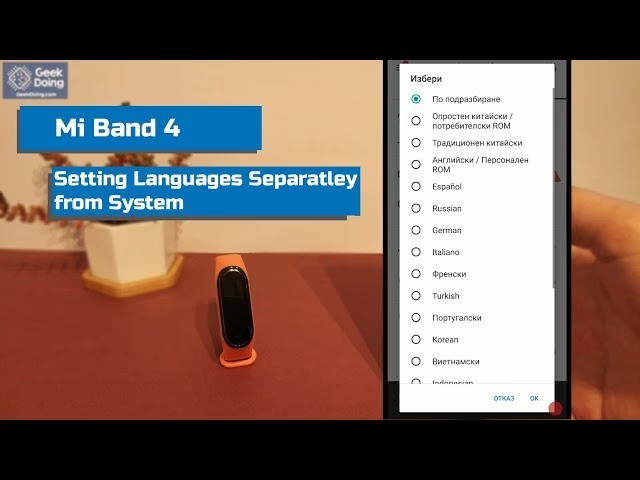
- Derulează în jos până găsești opțiunea 'Limbă' (sau 'Language').
- Atinge opțiunea 'Limbă' și vei vedea o listă cu limbile suportate de brățara ta.
- Selectează limba dorită (de exemplu, 'English' sau 'Română', dacă este disponibilă).
- Confirmă selecția și așteaptă ca brățara și aplicația să se sincronizeze și să aplice noua limbă automat.
Această metodă este mult mai intuitivă și nu necesită desincronizarea brățării sau modificarea limbii întregului sistem al telefonului. Este important de reținut că disponibilitatea anumitor limbi depinde de versiunea de firmware a brățării. Xiaomi adaugă periodic suport pentru noi limbi prin actualizări de firmware, așa că asigură-te că brățara ta este la zi.
Tabel Comparativ: Aplicații și Modele Mi Band
Pe măsură ce Xiaomi a lansat noi generații de brățări inteligente, a modificat și aplicațiile asociate, ceea ce poate crea confuzie. Iată o scurtă prezentare:
| Aplicație Recomandată | Modele Mi Band Suportate (Exemple) | Observații |
|---|---|---|
| Zepp Life (fostă Mi Fit) | Mi Band 1-6, unele Mi Band 7 | Aplicația originală, încă funcțională pentru multe modele vechi. |
| Mi Fitness (Xiaomi Wear) | Mi Band 7, 8, 9, 10, Mi Band PRO (toate generațiile) | Aplicația mai nouă, cu interfață actualizată și funcționalități extinse pentru modelele recente. |
| Mi Fit (versiuni vechi) | Mi Band 1-4 | Versiuni foarte vechi, majoritatea utilizatorilor nu le mai folosesc. |
Asigură-te că folosești aplicația corectă pentru modelul tău de brățară pentru a evita problemele de compatibilitate și pentru a beneficia de toate funcțiile.
Ce Faci Dacă Nu Poți Schimba Limba? (Rezolvare Probleme)
Există situații în care, chiar și după ce ai urmat pașii de mai sus, limba brățării refuză să se schimbe. Acesta poate fi un semn al unei probleme mai profunde, dar există câteva soluții pe care le poți încerca înainte de a renunța.
Soluția 1: Resetează Brățara la Setările Din Fabrică
Resetarea brățării la setările din fabrică șterge toate datele și configurațiile, inclusiv setările de limbă, aducând-o la starea inițială, ca atunci când ai scos-o din cutie. Acest lucru poate rezolva erorile de firmware care împiedică schimbarea limbii.
Resetare de pe Brățară:
Dacă poți naviga prin meniul brățării (chiar și într-o limbă necunoscută), poți efectua o resetare direct de pe dispozitiv:
- Glisează pe ecranul brățării până ajungi la secțiunea 'Mai mult' (More) sau 'Setări' (Settings).
- Intră în meniul 'Setări' (Settings).
- Caută opțiunea 'Resetare la setările din fabrică' (Factory reset) sau 'Reinițializare'.
- Confirmă acțiunea apăsând pe bifa sau pe butonul de confirmare de pe ecran.
- Așteaptă ca procesul de resetare să se finalizeze. Brățara se va reporni.
Resetare din Aplicație (Desincronizare):
Desincronizarea brățării din aplicație este echivalentă cu o resetare la setările din fabrică, deoarece șterge toate datele de pe brățară.
- Deschide aplicația Mi Fit / Zepp Life / Mi Fitness.
- Accesează 'Profil'.
- Atinge numele brățării tale.
- Caută și selectează opțiunea 'Desincronizare' (Unpair).
- Așteaptă ca datele de pe brățară să fie șterse.
După ce brățara a fost resetată (fie de pe dispozitiv, fie prin desincronizare din aplicație), încearcă să o asociezi din nou cu telefonul, urmând pașii descriși în metoda generală de schimbare a limbii. Asigură-te că limba telefonului este setată la cea dorită înainte de a re-asocia.
Soluția 2: Resetează Aplicația Mi Fit / Zepp Life / Mi Fitness
Problema ar putea veni de la aplicația în sine, care ar putea avea date corupte sau erori temporare. Ștergerea datelor și a memoriei cache ale aplicației poate rezolva aceste probleme.
- Accesează 'Setările' telefonului tău.
- Navighează la 'Aplicații' sau 'Manager aplicații'.
- Caută și selectează aplicația Mi Fit / Zepp Life / Mi Fitness din listă.
- Intră în secțiunea 'Stocare'.
- Atinge 'Golește datele' (Clear data) și 'Golește memoria cache' (Clear cache). Confirmă acțiunea.
- După ce ai șters datele aplicației, deschide-o din nou și conectează-te cu contul tău Xiaomi. Încearcă să resincronizezi brățara și să schimbi limba.
Dacă niciuna dintre aceste soluții nu funcționează, iar brățara continuă să afișeze o limbă nedorită, este posibil ca firmware-ul brățării să fie o versiune regională strictă, care nu suportă alte limbi în afară de chineză sau engleză, sau să aibă o problemă hardware. În astfel de cazuri, returnarea produsului ar putea fi singura opțiune viabilă.
Întrebări Frecvente (FAQ)
Q1: De ce brățara mea Xiaomi Mi Band este în chineză?
Brățara ta este probabil o versiune destinată pieței chineze, care vine preconfigurată în chineză. Acest lucru se întâmplă frecvent la produsele achiziționate din magazine de import online.
Q2: Ce aplicație trebuie să folosesc pentru a schimba limba?
Depinde de modelul brățării tale. Pentru modelele mai vechi (Mi Band 1-6), folosește Zepp Life (fostă Mi Fit). Pentru modelele mai noi (Mi Band 7, 8, 9, 10 și versiunile PRO), folosește Mi Fitness (cunoscută și ca Xiaomi Wear).
Q3: Pot schimba limba direct de pe brățară?
Nu, nu poți schimba limba direct de pe ecranul brățării Xiaomi Mi Band. Toate setările de limbă se fac prin intermediul aplicației de pe smartphone.
Q4: Ce fac dacă nu se schimbă limba după ce am urmat toți pașii?
Încearcă să resetezi brățara la setările din fabrică și/sau să ștergi datele și memoria cache ale aplicației de pe telefon. Asigură-te că brățara are cel mai recent firmware. Dacă problema persistă, este posibil să fie o limitare a firmware-ului sau o defecțiune, iar returnarea produsului ar putea fi necesară.
Q5: Brățara mea Xiaomi Mi Band suportă limba română?
Modelele internaționale și cele mai noi versiuni ale brățărilor Mi Band, în special Mi Band 7, 8, 9, 10 și versiunile PRO, suportă limba română prin actualizări de firmware. Asigură-te că ai cea mai recentă versiune de aplicație și că brățara este actualizată. Dacă limba română este setată ca limbă principală pe telefonul tău, brățara ar trebui să o adopte automat (sau să o poți selecta din opțiunea 'Limbă' din aplicație).
Concluzie
Schimbarea limbii pe brățara ta Xiaomi Mi Band, deși inițial poate părea o provocare, este un proces relativ simplu odată ce înțelegi principiile de bază și știi ce aplicație să folosești. Fie că deții o versiune veche sau un model de ultimă generație, soluția se află în strânsă legătură cu sincronizarea cu telefonul tău și gestionarea setărilor prin aplicația dedicată. Prin urmarea pașilor detaliați în acest ghid, vei putea naviga cu ușurință prin funcțiile brățării tale preferate, bucurându-te pe deplin de monitorizarea activității fizice și a sănătății, fără bariere lingvistice. Nu uita să menții atât aplicația, cât și brățara, actualizate la cea mai recentă versiune de firmware, pentru a beneficia de cele mai noi funcționalități și de suportul extins pentru limbi.
Dacă vrei să descoperi și alte articole similare cu Schimbă Limba pe Xiaomi Mi Band: Ghid Complet, poți vizita categoria Fitness.