
23/09/2021
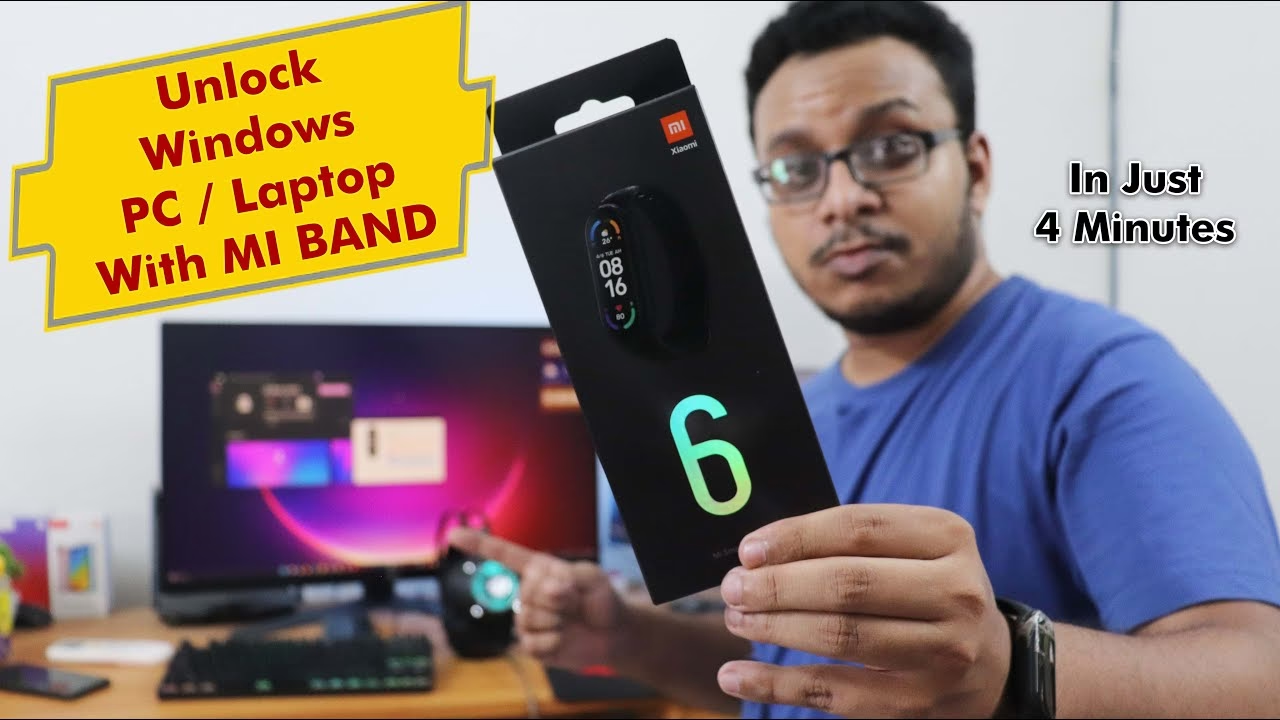
Pentru utilizatorii de dispozitive Xiaomi, aplicația Mi Fit (acum Zepp Life) este un partener indispensabil pentru monitorizarea detaliată a activității fizice, a somnului și a altor parametri de sănătate. Este soluția perfectă pentru a-ți urmări progresul și a rămâne motivat. Însă, o întrebare frecventă printre utilizatori este: „Cum pot instala aplicația Mi Fit pe Windows pentru a sincroniza datele și a le vizualiza pe un ecran mai mare?” Vestea bună este că este absolut posibil și, mai mult, este surprinzător de simplu. Acest ghid detaliat îți va arăta cum să aduci toate funcționalitățile Mi Fit pe computerul tău, oferindu-ți o perspectivă amplă asupra datelor tale de fitness.
Indiferent dacă ești un atlet dedicat, un pasionat de sănătate sau pur și simplu vrei să ai o imagine de ansamblu mai clară asupra stilului tău de viață activ, instalarea Mi Fit pe PC îți va oferi un nivel superior de confort și analiză. Hai să descoperim împreună pașii necesari pentru a transforma computerul tău într-un centru personal de monitorizare a sănătății!
- De Ce Ai Vrea Mi Fit Pe PC? Avantajele Unui Ecran Mai Mare
- Metoda 1: Instalarea Prin Emulator Android – Flexibilitate Maximă
- Metoda 2: Utilizarea Microsoft Store – Calea Simplă și Integrată
- Tabel Comparativ: Emulator vs. Microsoft Store
- Cerințe Minime de Sistem pentru Mi Fit pe Windows
- Conectarea Dispozitivului Tău Xiaomi la Mi Fit pe PC
- Sincronizarea Datelor și Funcționalități
- Intrebari Frecvente (FAQ)
- Care este cel mai simplu mod de a instala Mi Fit pe Windows?
- Este posibil să instalez Mi Fit pe Windows 10?
- Mi Fit necesită o configurare specială pentru a funcționa pe Windows?
- Pot conecta Mi Fit la dispozitivul meu Xiaomi de pe computerul Windows?
- Care sunt cerințele minime pentru a instala Mi Fit pe Windows?
- Există o versiune specială de Mi Fit pentru computerele Windows?
- Mi Fit oferă aceleași funcționalități pe Windows ca și pe dispozitivele mobile?
- Pot sincroniza datele Mi Fit pe computerul meu Windows?
- Care sunt avantajele instalării Mi Fit pe Windows în loc de un dispozitiv mobil?
- Există alte aplicații compatibile cu Mi Fit pe care le pot instala pe Windows?
- Concluzie
De Ce Ai Vrea Mi Fit Pe PC? Avantajele Unui Ecran Mai Mare
Există multiple motive pentru care ai dori să utilizezi Mi Fit direct de pe computerul tău Windows. În primul rând, vizualizarea datelor pe un ecran mai mare oferă o experiență mult mai detaliată și confortabilă. Graficele și statisticile complexe devin mai ușor de interpretat, permițându-ți să observi tendințe și progrese pe termen lung. În al doilea rând, interacțiunea cu aplicația prin tastatură și mouse este adesea mai rapidă și mai intuitivă decât pe un ecran tactil mic. De asemenea, având Mi Fit pe PC, poți centraliza toate informațiile tale de sănătate și fitness într-un singur loc, fără a fi nevoie să comuți constant între dispozitive. Această abordare îți permite să gestionezi notificările, să-ți personalizezi obiectivele și să analizezi performanțele cu o eficiență sporită.
Un alt beneficiu semnificativ este autonomia bateriei telefonului tău. Prin mutarea sarcinilor de monitorizare și analiză pe PC, poți reduce considerabil consumul de energie al smartphone-ului, prelungindu-i durata de viață a bateriei. În plus, pentru cei care petrec mult timp în fața computerului, accesul rapid la datele de fitness poate fi un stimulent constant pentru a rămâne activ și conștient de sănătatea lor.
Metoda 1: Instalarea Prin Emulator Android – Flexibilitate Maximă
Prima metodă, și cea care oferă cea mai mare flexibilitate, implică utilizarea unui emulator Android. Un emulator Android este un software care simulează un dispozitiv Android complet pe computerul tău Windows, permițându-ți să rulezi practic orice aplicație mobilă. Această metodă este ideală dacă dorești acces la o gamă mai largă de aplicații Android sau dacă versiunea de Mi Fit din Microsoft Store nu este disponibilă sau îți oferă funcționalități limitate (deși, conform informațiilor noastre, versiunea din Store este completă).
Pas cu Pas: Ghid Detaliat Pentru Instalarea Mi Fit Prin Emulator
Procesul de instalare a Mi Fit prin intermediul unui emulator este destul de simplu, dar necesită câțiva pași suplimentari față de o instalare nativă. Iată cum:
Descarcă și Instalează un Emulator Android: Primul pas este să alegi și să descarci un emulator. Există mai multe opțiuni populare și de încredere disponibile gratuit. Printre cele mai cunoscute se numără Bluestacks, Nox Player și LDPlayer. Fiecare dintre acestea are avantaje și dezavantaje, în funcție de specificațiile PC-ului tău și de preferințele personale. Bluestacks este renumit pentru interfața sa prietenoasă și performanța bună în jocuri, în timp ce Nox Player și LDPlayer sunt adesea considerate mai ușoare ca resurse. Accesează site-ul oficial al emulatorului ales și urmează instrucțiunile de descărcare și instalare. Procesul este similar cu instalarea oricărui alt program pe Windows.
Lansează Emulatorul Android: După instalare, vei găsi o pictogramă a emulatorului pe desktop sau în lista de programe. Fă dublu clic pe ea pentru a o deschide. La prima lansare, emulatorul ar putea necesita o scurtă configurare inițială, similară cu configurarea unui telefon Android nou.
Accesează Browser-ul Web în Emulator: Odată ce emulatorul este pornit și funcțional, vei observa că are un mediu Android familiar, inclusiv un browser web. Poți folosi browserul preinstalat sau poți descărca un alt browser din magazinul de aplicații al emulatorului (de exemplu, Google Chrome din Google Play Store, dacă emulatorul are acces la el).
Descarcă Fișierul APK al Aplicației Mi Fit: În browserul din emulator, navighează către o pagină de unde poți descarca fișierul APK al aplicației Mi Fit. Un APK (Android Package Kit) este formatul de fișier folosit de sistemul de operare Android pentru distribuirea și instalarea aplicațiilor mobile. Este esențial să descarci fișierul APK dintr-o sursă de încredere, cum ar fi APKMirror sau un alt site reputat, pentru a evita riscurile de securitate. Caută cea mai recentă versiune stabilă a aplicației Mi Fit (sau Zepp Life, cum se numește acum).
Instalează Aplicația Mi Fit în Emulator: După ce fișierul APK este descărcat, deschide-l direct din emulator (de obicei, se găsește în folderul „Downloads” al emulatorului). Aceasta va iniția procesul de instalare. Urmează instrucțiunile de pe ecran, care pot include acordarea unor permisiuni necesare aplicației. Procesul este identic cu instalarea unei aplicații pe un telefon Android.
Lansează Mi Fit și Conectează-te: Odată instalată, pictograma Mi Fit va apărea în lista de aplicații a emulatorului. Fă clic pe ea pentru a deschide aplicația. La prima utilizare, va trebui să te conectezi la contul tău Mi Fit existent sau să creezi un cont nou, dacă este prima dată când folosești aplicația. După autentificare, vei putea accesa toate funcționalitățile Mi Fit de pe computerul tău.
Metoda 2: Utilizarea Microsoft Store – Calea Simplă și Integrată
Cea mai simplă și, în general, recomandată metodă de a instala Mi Fit pe Windows este direct din Microsoft Store. Această abordare este mult mai rapidă și implică mai puține complicații, deoarece aplicația este optimizată pentru mediul Windows și se integrează perfect în sistemul de operare.
Pas cu Pas: Instalarea Mi Fit Direct Din Microsoft Store
Accesează Microsoft Store: Pe computerul tău Windows, deschide aplicația Microsoft Store. O poți găsi căutând-o în bara de căutare Windows sau făcând clic pe pictograma corespunzătoare din meniul Start.
Caută „Mi Fit”: În bara de căutare din Microsoft Store (situată de obicei în colțul din dreapta sus), tastează „Mi Fit” sau „Zepp Life” și apasă Enter.
Descarcă și Instalează Aplicația: Din rezultatele căutării, selectează aplicația oficială Mi Fit (sau Zepp Life). Pe pagina aplicației, vei vedea un buton mare „Obțineți” sau „Instalați”. Fă clic pe el pentru a începe descărcarea și instalarea automată. Sistemul va gestiona întregul proces, iar tu nu va trebui să faci nimic altceva.
Lansează și Configurează Mi Fit: După finalizarea instalării, vei găsi aplicația Mi Fit în meniul Start sau o poți lansa direct din Microsoft Store. Deschide-o și urmează instrucțiunile pentru a te conecta la contul tău și a-ți configura dispozitivul Xiaomi. Procesul de configurare este intuitiv și te va ghida pas cu pas.
Tabel Comparativ: Emulator vs. Microsoft Store
| Criteriu | Instalare Prin Emulator (Ex: Bluestacks) | Instalare Prin Microsoft Store |
|---|---|---|
| Ușurință în Instalare | Medie (necesită descărcare emulator, APK) | Foarte ușor (direct din Store) |
| Cerințe de Sistem | Mai ridicate (emulatorul consumă resurse) | Mai scăzute (aplicație nativă) |
| Performanță | Poate fi mai lentă, în funcție de PC și emulator | Optimă (aplicație nativă Windows) |
| Funcționalitate | Acces la toate funcționalitățile versiunii Android | Aceleași funcționalități ca versiunea mobilă |
| Actualizări | Manuale (descărcare APK nouă) sau prin Play Store în emulator | Automate (prin Microsoft Store) |
| Integrare cu Windows | Minimă (rulează într-un mediu separat) | Excelentă (se simte ca o aplicație Windows) |
| Compatibilitate | Cu orice versiune de Android APK | Doar cu versiunea din Store (Windows 8.1+) |
Cerințe Minime de Sistem pentru Mi Fit pe Windows
Pentru a rula Mi Fit pe computerul tău Windows, cerințele sunt destul de accesibile. Asigură-te că sistemul tău îndeplinește următoarele:
- Sistem de Operare: Windows 8.1 sau o versiune mai nouă (Windows 10 sau 11 sunt ideale).
- Conexiune la Internet: Necesara pentru descărcarea aplicației din Microsoft Store și pentru sincronizarea datelor.
- Bluetooth: Esențial pentru conectarea și sincronizarea cu brățara sau ceasul tău Xiaomi. Asigură-te că Bluetooth-ul este activat pe computerul tău și că funcționează corect.
Pentru metoda cu emulator, cerințele de sistem pentru emulator în sine vor fi mai importante, necesitând de obicei mai multă memorie RAM și un procesor mai puternic pentru o experiență fluidă.
Conectarea Dispozitivului Tău Xiaomi la Mi Fit pe PC
Odată ce aplicația Mi Fit este instalată pe computerul tău Windows, procesul de conectare cu dispozitivul tău Xiaomi (Mi Band, Amazfit etc.) este similar cu cel de pe telefon. Asigură-te că ai Bluetooth-ul activat atât pe computer, cât și pe dispozitivul tău Xiaomi. Deschide aplicația Mi Fit pe PC, navighează la secțiunea de „Dispozitive” sau „Profil” și urmează instrucțiunile pentru a adăuga un dispozitiv nou. Aplicația va căuta dispozitivele din apropiere și, odată găsit, vei putea iniția procesul de împerechere. Este un pas crucial pentru a începe să-ți monitorizezi activitatea și să primești notificări direct pe computer.
Sincronizarea Datelor și Funcționalități
Una dintre cele mai mari întrebări este dacă versiunea Windows a Mi Fit oferă aceleași funcționalități ca și cea mobilă. Răspunsul este un „Da” categoric! Indiferent de metoda de instalare aleasă, aplicația Mi Fit pe Windows oferă aceleași funcționalități complete ca și pe dispozitivele mobile. Poți monitoriza pașii, distanța parcursă, caloriile arse, calitatea somnului, ritmul cardiac și multe altele. De asemenea, vei primi notificări de apeluri, mesaje și alte alerte direct pe ecranul computerului. Sincronizarea datelor se face automat de fiecare dată când deschizi aplicația Mi Fit pe computer și ai o conexiune la internet, asigurându-te că toate informațiile tale sunt actualizate și disponibile în timp real.
Intrebari Frecvente (FAQ)
Am adunat cele mai frecvente întrebări despre instalarea și utilizarea Mi Fit pe Windows pentru a-ți oferi răspunsuri clare și concise.
Care este cel mai simplu mod de a instala Mi Fit pe Windows?
Cel mai simplu mod este să descarci aplicația direct din Microsoft Store pe computerul tău Windows. Caută „Mi Fit” sau „Zepp Life” și apasă „Obțineți” sau „Instalați”.
Este posibil să instalez Mi Fit pe Windows 10?
Da, Mi Fit este disponibil pentru instalare pe Windows 10. Poți descărca aplicația din Microsoft Store.
Mi Fit necesită o configurare specială pentru a funcționa pe Windows?
Odată instalată, deschide aplicația Mi Fit și urmează instrucțiunile furnizate pentru a-ți configura contul și a conecta dispozitivul tău Xiaomi. Nu sunt necesare configurări speciale dincolo de procesul inițial.
Pot conecta Mi Fit la dispozitivul meu Xiaomi de pe computerul Windows?
Da, odată ce Mi Fit este instalată pe computerul tău Windows, o poți conecta la dispozitivul tău Xiaomi. Asigură-te că ai Bluetooth activat pe computer și pe dispozitivul tău Xiaomi pentru a le împerechea.
Care sunt cerințele minime pentru a instala Mi Fit pe Windows?
Computerul tău Windows trebuie să aibă cel puțin versiunea 8.1 a sistemului de operare și să dispună de acces la internet pentru a descărca aplicația din Microsoft Store. Bluetooth este necesar pentru conectarea dispozitivului.
Există o versiune specială de Mi Fit pentru computerele Windows?
Nu, aplicația Mi Fit disponibilă în Microsoft Store este aceeași versiune utilizată pe dispozitivele mobile. Nu trebuie să cauți o versiune specială, ci doar să descarci aplicația pe computerul tău Windows.
Mi Fit oferă aceleași funcționalități pe Windows ca și pe dispozitivele mobile?
Da, versiunea Windows a Mi Fit oferă aceleași funcționalități ca și versiunea mobilă. Poți monitoriza activitatea fizică, vizualiza notificări și efectua toate acțiunile disponibile în aplicația mobilă.
Pot sincroniza datele Mi Fit pe computerul meu Windows?
Da, poți sincroniza datele Mi Fit pe computerul tău Windows. Odată ce ai configurat aplicația, datele tale se vor sincroniza automat de fiecare dată când deschizi Mi Fit pe computer.
Care sunt avantajele instalării Mi Fit pe Windows în loc de un dispozitiv mobil?
Prin instalarea Mi Fit pe Windows, poți avea o vizualizare mai amplă a datelor tale de fitness și a notificărilor. De asemenea, poți folosi tastatura și ecranul computerului pentru a interacționa cu aplicația mai confortabil.
Există alte aplicații compatibile cu Mi Fit pe care le pot instala pe Windows?
Da, poți găsi alte aplicații compatibile cu Mi Fit în Microsoft Store. Caută aplicații legate de fitness, monitorizarea sănătății sau dispozitive Xiaomi pentru a completa experiența cu Mi Fit pe computerul tău Windows.
Concluzie
Instalarea aplicației Mi Fit pe computerul tău Windows este o decizie excelentă pentru oricine dorește o monitorizare mai eficientă și o vizualizare mai detaliată a datelor sale de fitness. Fie că alegi calea simplă prin Microsoft Store sau optezi pentru flexibilitatea oferită de un emulator Android, vei beneficia de toate funcționalitățile aplicației pe un ecran mai mare și cu o interacțiune mai confortabilă. Nu mai este nevoie să te bazezi exclusiv pe telefonul tău pentru a-ți urmări progresul. Acum ai toate instrumentele necesare la îndemână, direct pe PC, pentru a-ți atinge obiectivele de sănătate și fitness. Încearcă acum și transformă-ți computerul într-un aliat de încredere în călătoria ta spre un stil de viață mai sănătos!
Dacă vrei să descoperi și alte articole similare cu Mi Fit pe Windows: Ghid Complet de Instalare, poți vizita categoria Fitness.