

09/08/2025
Ești un pasionat de alergat și te bazezi pe aplicația Nike Run Club (NRC) pentru a-ți monitoriza performanțele? Dacă te confrunți cu problema frustrantă a datelor de ritm cardiac care nu se sincronizează corect de pe Apple Watch, nu ești singur. Această problemă comună poate fi descurajantă, transformând o sesiune de antrenament bine documentată într-una incompletă. Din fericire, există câțiva pași simpli de depanare pe care îi poți urma pentru a te asigura că toate datele tale esențiale, în special ritmul cardiac, sunt înregistrate și sincronizate corespunzător. Vom explora împreună cele mai frecvente cauze și soluții pentru a te ajuta să rezolvi aceste dificultăți și să te bucuri din plin de experiența ta de alergare cu Nike Run Club și Apple Watch, asigurându-ți o sincronizare impecabilă a datelor.
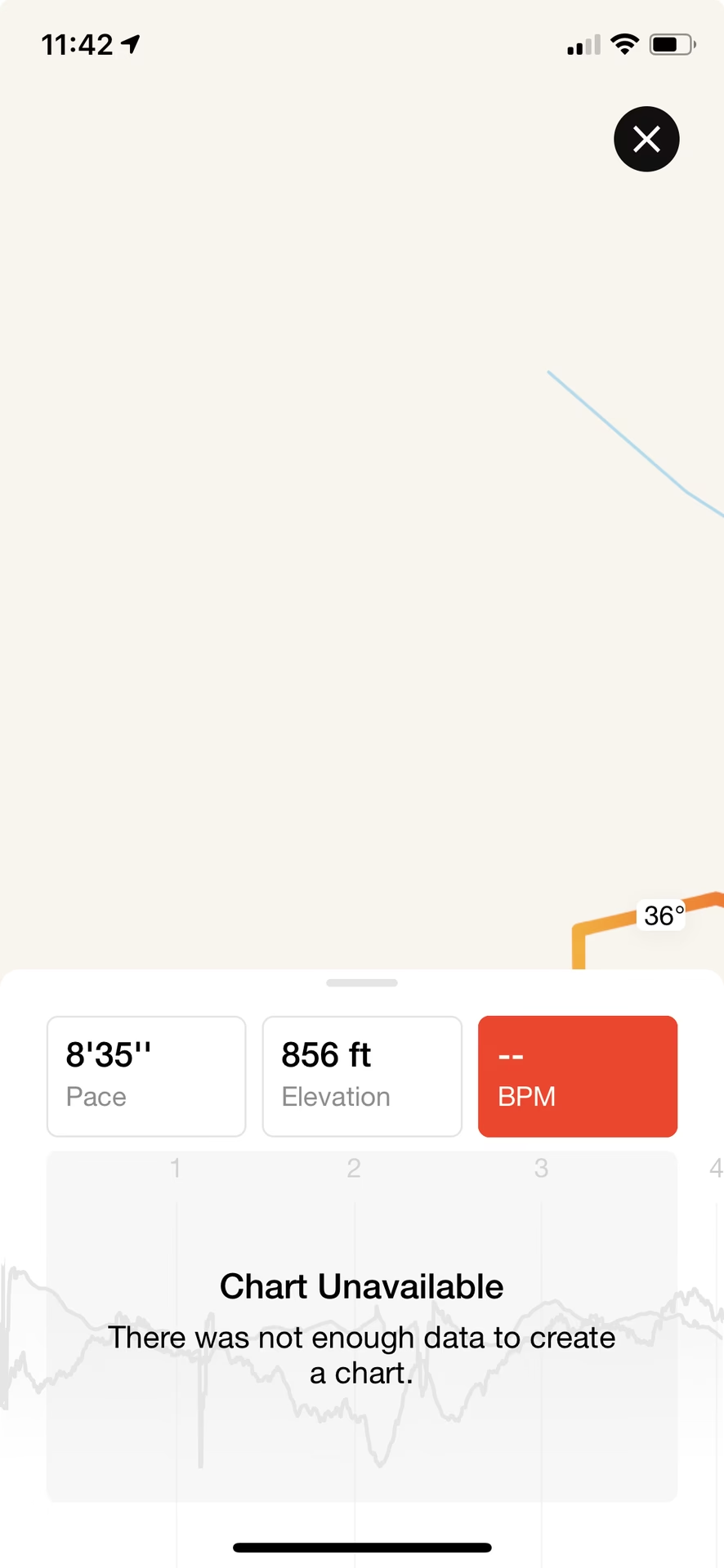
- Verificarea Setărilor Esențiale pe Apple Watch: Opțiunea „Toate Metricile”
- Impactul Monitoarelor Externe de Ritm Cardiac: O Situație de Tip „Catch-22”
- Analiza Datelor în Aplicația Sănătate (Health App) de pe iPhone
- Tabel Comparativ: Setări Corecte vs. Setări Greșite pentru Sincronizarea Ritmului Cardiac
- Depanare Generală și Sfaturi Suplimentare pentru o Sincronizare Optimă
- Întrebări Frecvente (FAQ)
- De ce nu văd ritmul cardiac în aplicația Nike Run Club după o alergare, chiar dacă am Apple Watch?
- Ar trebui să folosesc o curea de ritm cardiac externă cu Nike Run Club și Apple Watch?
- Cum pot verifica dacă Apple Watch-ul meu înregistrează corect ritmul cardiac?
- Ce fac dacă datele de ritm cardiac sunt în aplicația Sănătate, dar nu în NRC?
- Există alte setări pe care ar trebui să le verific pentru o sincronizare bună?
- Concluzie
Verificarea Setărilor Esențiale pe Apple Watch: Opțiunea „Toate Metricile”
Unul dintre cele mai frecvente motive pentru care datele de ritm cardiac nu se sincronizează corect este o setare incorectă pe Apple Watch. Aplicația Nike Run Club depinde de capacitatea ceasului de a colecta toate datele relevante în timpul antrenamentului, iar acest lucru este controlat printr-o opțiune specifică. Este crucial să te asiguri că setarea „Toate Metricile” (All Metrics) este activată pe Apple Watch. Această opțiune permite ceasului să înregistreze o gamă completă de date de antrenament, inclusiv, dar fără a se limita la, ritmul cardiac, distanța, ritmul, caloriile arse și multe altele. Fără această setare activată, este posibil ca anumite date să nu fie colectate deloc sau să fie colectate incomplet, ceea ce duce la lacune în rapoartele tale de antrenament din NRC.
Iată cum poți verifica și ajusta această setare:
- Asigură-te că te afli pe ecranul principal al Apple Watch-ului tău (unde vezi ora sau aplicațiile).
- Derulează în jos pe ecran până găsești și accesezi aplicația „Setări” (Settings) – iconița arată ca o roată dințată.
- În meniul de Setări, derulează în jos până la secțiunea „Antrenament” (Workout) și atinge-o.
- În cadrul setărilor de Antrenament, vei vedea o opțiune numită „Toate Metricile” (All Metrics). Asigură-te că această opțiune este în poziția „ON” (activată). Dacă este dezactivată, atinge comutatorul pentru a o activa.
Activarea acestei setări este fundamentală, deoarece îi semnalează ceasului tău să colecteze toate datele disponibile de la senzorii săi în timpul unei sesiuni de antrenament. Fără ea, chiar dacă alergi cu Apple Watch la mână, datele specifice, cum ar fi fluctuațiile ritmului cardiac, ar putea fi ignorate sau omise, rezultând o înregistrare incompletă în aplicația Nike Run Club. Acest prim pas este adesea soluția pentru majoritatea problemelor legate de datele de ritm cardiac lipsă.
Impactul Monitoarelor Externe de Ritm Cardiac: O Situație de Tip „Catch-22”
Un alt aspect crucial, adesea trecut cu vederea, este interferența potențială a monitoarelor externe de ritm cardiac. Mulți alergători folosesc curele toracice sau alte dispozitive externe pentru o precizie sporită a ritmului cardiac. Cu toate acestea, există o particularitate importantă în modul în care Nike Run Club interacționează cu Apple Watch în prezența acestor dispozitive.
Aplicația NRC pe Apple Watch este proiectată să utilizeze datele de ritm cardiac direct de la senzorul încorporat al ceasului. Problema apare atunci când un monitor extern de ritm cardiac (de exemplu, o curea Bluetooth Smart) este conectat simultan la Apple Watch. Ceasul, pentru a optimiza performanța și a evita conflictele de date, are un mecanism inteligent: dacă detectează un monitor extern de ritm cardiac conectat prin Bluetooth, va dezactiva automat senzorul său optic de ritm cardiac încorporat. Acest lucru este valabil pentru majoritatea aplicațiilor de antrenament care rulează pe ceas.
Acest scenariu creează o situație de tip „catch-22”: Nike Run Club pe Apple Watch nu citește datele de la monitorul tău extern de ritm cardiac, iar senzorul încorporat al ceasului este dezactivat din cauza prezenței acelui monitor extern. Rezultatul? Aplicația NRC nu primește nicio informație despre ritmul tău cardiac, lăsând secțiunea respectivă goală în înregistrarea antrenamentului tău.
Soluția este simplă, dar esențială: dacă intenționezi să folosești Nike Run Club pe Apple Watch și vrei ca ritmul cardiac să fie înregistrat, asigură-te că NU ai niciun monitor extern de ritm cardiac conectat la Apple Watch în timpul alergării. Dacă folosești un monitor extern, deconectează-l din setările Bluetooth ale ceasului înainte de a începe antrenamentul cu NRC. Dacă preferi precizia monitorului extern, va trebui să îți înregistrezi antrenamentul prin intermediul aplicației NRC de pe iPhone (care poate primi date de la monitoare externe) sau să folosești o altă aplicație de antrenament pe Apple Watch care suportă în mod explicit monitoare externe și își sincronizează datele cu NRC.
Analiza Datelor în Aplicația Sănătate (Health App) de pe iPhone
Aplicația Sănătate (Health App) de pe iPhone este hub-ul central pentru toate datele tale de sănătate și fitness colectate de dispozitivele tale Apple, inclusiv Apple Watch. Verificarea datelor de ritm cardiac direct în această aplicație poate oferi indicii prețioase despre sursa problemei de sincronizare cu Nike Run Club. Dacă Apple Watch-ul tău înregistrează corect ritmul cardiac, aceste date ar trebui să fie vizibile în aplicația Sănătate, indiferent dacă NRC le preia sau nu.
Pentru a verifica datele de ritm cardiac în aplicația Sănătate:
- Deschide aplicația „Sănătate” (Health) pe iPhone-ul tău.
- Navighează la secțiunea „Ritm cardiac” (Heart Rate).
- Aici vei putea vizualiza grafice și înregistrări ale ritmului tău cardiac pe parcursul zilei, săptămânii, lunii sau anului. Selectează intervalul de timp care corespunde sesiunii(lor) de antrenament în care ai observat problema.
Ce trebuie să cauți:
- Există înregistrări de ritm cardiac în timpul antrenamentului? Dacă vezi date de ritm cardiac înregistrate în aplicația Sănătate pentru perioada în care ai alergat cu Nike Run Club, înseamnă că Apple Watch-ul tău a colectat corect informațiile. În acest caz, problema nu este la colectarea datelor de către ceas, ci la modul în care Nike Run Club accesează sau procesează acele date. Acest lucru ar putea indica o problemă cu permisiunile aplicației NRC sau o eroare internă a aplicației.
- Lipsesc înregistrările de ritm cardiac? Dacă nu vezi deloc date de ritm cardiac pentru intervalul de timp al antrenamentului, acest lucru sugerează că problema este la nivelul colectării datelor de către Apple Watch. Aceasta ar putea fi cauzată de setarea „Toate Metricile” dezactivată, o potrivire slabă a ceasului pe încheietura mâinii, un senzor murdar sau, așa cum am discutat anterior, interferența unui monitor extern de ritm cardiac.
Această verificare te ajută să restrângi zona de căutare a problemei, concentrându-te fie pe setările ceasului și condițiile de colectare a datelor, fie pe integrarea dintre aplicația Sănătate și Nike Run Club.
Tabel Comparativ: Setări Corecte vs. Setări Greșite pentru Sincronizarea Ritmului Cardiac
Pentru a clarifica și a reține mai ușor, iată o scurtă comparație a setărilor cheie și a scenariilor care pot influența sincronizarea corectă a ritmului cardiac între Apple Watch și Nike Run Club:
| Aspect | Setare Corectă pentru Sincronizare HR | Setare Greșită/Problematică |
|---|---|---|
| Toate Metricile (All Metrics) | Activată (ON) pe Apple Watch (Setări > Antrenament) | Dezactivată (OFF) pe Apple Watch |
| Monitor HR Extern | Deconectat de la Apple Watch în timpul alergării cu NRC | Conectat la Apple Watch în timpul alergării cu NRC |
| Senzor HR Încorporat AW | Activ și funcțional (ceasul detectează pulsul) | Dezactivat (din cauza unui monitor extern conectat) sau nefuncțional |
| Permisiuni Aplicații | NRC are acces complet la datele de Sănătate (inclusiv HR) | NRC nu are permisiuni complete în aplicația Sănătate |
| Potrivirea Ceasului | Ceasul este fixat corect și confortabil pe încheietură | Ceasul este prea larg sau prea strâns, sau senzorul este murdar |
Depanare Generală și Sfaturi Suplimentare pentru o Sincronizare Optimă
Chiar și după verificarea setărilor specifice, pot exista alte probleme generale care afectează sincronizarea datelor. Iată câteva sfaturi suplimentare care te pot ajuta să rezolvi dificultățile și să optimizezi experiența de utilizare a Nike Run Club cu Apple Watch:
- Repornirea Dispozitivelor: Uneori, o simplă repornire poate rezolva erorile temporare de software. Repornește atât iPhone-ul, cât și Apple Watch-ul. Pentru Apple Watch, ține apăsat butonul lateral până vezi opțiunile, apoi glisează pentru a-l opri. Pentru iPhone, urmează procedura standard de repornire specifică modelului tău.
- Actualizări Software: Asigură-te că atât aplicația Nike Run Club, cât și sistemul de operare watchOS de pe Apple Watch și iOS de pe iPhone sunt actualizate la cele mai recente versiuni. Dezvoltatorii de aplicații și Apple lansează constant actualizări care remediază bug-uri și îmbunătățesc performanța și compatibilitatea. O aplicație sau un sistem de operare învechit poate duce la probleme de sincronizare.
- Verificarea Permisiunilor Aplicației Sănătate: Pe iPhone, accesează „Setări” > „Sănătate” > „Acces la Date și Dispozitive” > „Nike Run Club”. Asigură-te că Nike Run Club are permisiuni complete de citire și scriere pentru toate categoriile relevante de date, în special „Ritm cardiac”. Dacă anumite permisiuni sunt dezactivate, NRC nu va putea accesa datele necesare.
- Reinstalarea Aplicației Nike Run Club: Ca ultimă soluție, dacă nimic altceva nu funcționează, încearcă să ștergi și să reinstalezi aplicația Nike Run Club atât de pe iPhone, cât și de pe Apple Watch. Acest lucru poate rezolva fișiere corupte sau erori de instalare. Asigură-te că datele tale sunt salvate în cloud (NRC face de obicei acest lucru automat) înainte de a șterge aplicația.
- Potrivirea Ceasului și Curățarea Senzorului: Pentru ca senzorul optic de ritm cardiac al Apple Watch să funcționeze corect, ceasul trebuie să fie purtat la o distanță optimă de încheietura mâinii, nici prea strâns, nici prea larg, permițând senzorului să facă un contact bun cu pielea. De asemenea, asigură-te că partea din spate a ceasului, unde se află senzorii, este curată și lipsită de transpirație, loțiuni sau murdărie care ar putea obstrucționa citirile. Curăță-l regulat cu o cârpă moale și uscată.
- Calibrarea Apple Watch: Calibrarea ceasului tău poate îmbunătăți precizia măsurătorilor de distanță, ritm și calorii, iar indirect, o calibrare corectă poate contribui la o înregistrare mai stabilă a datelor generale de antrenament, inclusiv a ritmului cardiac. Poți recalibra ceasul mergând în aer liber și înregistrând o plimbare sau o alergare de cel puțin 20 de minute, asigurându-te că ai activat serviciile de localizare pentru Apple Watch.
Întrebări Frecvente (FAQ)
De ce nu văd ritmul cardiac în aplicația Nike Run Club după o alergare, chiar dacă am Apple Watch?
Cel mai probabil, aceasta se datorează setării „Toate Metricile” (All Metrics) care nu este activată pe Apple Watch, sau prezenței unui monitor extern de ritm cardiac conectat la ceas. Verificați și activați „Toate Metricile” în Setările de Antrenament ale Apple Watch-ului și asigurați-vă că nu aveți alte dispozitive HR conectate la ceas în timpul alergării. De asemenea, este important ca Apple Watch-ul să fie purtat corect, nu prea larg, pentru o citire precisă a senzorului.
Ar trebui să folosesc o curea de ritm cardiac externă cu Nike Run Club și Apple Watch?
Nu este recomandat dacă vrei să vezi datele de ritm cardiac înregistrate prin Nike Run Club pe Apple Watch. Aplicația NRC de pe ceas nu utilizează datele de la monitoarele externe, iar ceasul își va dezactiva senzorul încorporat dacă detectează un monitor extern conectat. Dacă preferi precizia unei curele toracice, poți înregistra antrenamentul direct prin aplicația NRC de pe iPhone (care poate citi de la monitoare externe) sau să folosești o altă aplicație de antrenament care suportă monitoare externe și se sincronizează ulterior cu NRC.
Cum pot verifica dacă Apple Watch-ul meu înregistrează corect ritmul cardiac?
Cea mai bună metodă este să verifici direct aplicația Sănătate (Health App) de pe iPhone. Deschide aplicația Sănătate, accesează secțiunea „Ritm cardiac” și verifică dacă există înregistrări de puls pentru intervalul de timp în care ai alergat. Dacă vezi date acolo, înseamnă că ceasul a înregistrat corect, iar problema este la sincronizarea cu NRC. Dacă nu vezi date, problema este la colectarea datelor de către ceas, caz în care ar trebui să verifici setările ceasului, potrivirea și curățenia senzorului.
Ce fac dacă datele de ritm cardiac sunt în aplicația Sănătate, dar nu în NRC?
Dacă datele sunt prezente în aplicația Sănătate, dar nu apar în Nike Run Club, problema este cel mai probabil legată de permisiunile aplicației NRC sau de o eroare internă a aplicației. Asigură-te că Nike Run Club are permisiuni complete de citire pentru datele de ritm cardiac în Setările iPhone-ului (Setări > Sănătate > Acces la Date și Dispozitive > Nike Run Club). De asemenea, încearcă să repornești iPhone-ul și Apple Watch-ul, să actualizezi aplicația NRC la cea mai recentă versiune și, dacă problema persistă, să reinstalezi aplicația NRC.
Există alte setări pe care ar trebui să le verific pentru o sincronizare bună?
Pe lângă „Toate Metricile”, asigură-te că serviciile de localizare sunt activate pentru Nike Run Club atât pe iPhone, cât și pe Apple Watch, deoarece GPS-ul este esențial pentru înregistrarea distanței și ritmului. De asemenea, verifică „Calibrarea Distanței și a Ritmului” în Setările de Antrenament ale Apple Watch-ului pentru a asigura precizia măsurătorilor. O conexiune stabilă între iPhone și Apple Watch (Bluetooth activ și Wi-Fi pentru descărcări) este de asemenea importantă pentru o sincronizare generală eficientă a datelor.
Concluzie
Problemele de sincronizare a ritmului cardiac între Nike Run Club și Apple Watch pot fi frustrante, dar, în majoritatea cazurilor, sunt ușor de rezolvat prin verificarea câtorva setări cheie. Rețineți importanța opțiunii „All Metrics” de pe Apple Watch și impactul monitoarelor externe de ritm cardiac. Prin urmarea ghidului detaliat prezentat, vei putea asigura că fiecare bătaie a inimii tale este înregistrată cu precizie, oferindu-ți o imagine completă a performanțelor tale de alergare. Nu lăsa o setare minoră să-ți stea în calea atingerii obiectivelor tale de fitness! Continuați să alergați și să vă bucurați de tehnologia care vă ajută să vă atingeți potențialul maxim.
Dacă vrei să descoperi și alte articole similare cu Sincronizarea Nike Run Club și Apple Watch: Ghid Complet, poți vizita categoria Fitness.