

20/08/2023
Brățările inteligente Mi Band au devenit extrem de populare datorită raportului calitate-preț excelent și funcționalităților lor utile. Cu toate acestea, mulți utilizatori se confruntă cu dorința de a personaliza și extinde capacitățile acestor dispozitive dincolo de ceea ce oferă aplicația oficială Mi Fit. Aici intervine aplicația Notify & Fitness, o soluție robustă care promite o experiență de utilizare mult mai bogată. Dar ce faci dacă vrei să folosești Notify & Fitness fără a avea și Mi Fit rulând în fundal, consumând resurse și creând potențiale conflicte? Acest ghid detaliat îți va arăta cum să realizezi exact acest lucru, pas cu pas, oferind control complet asupra brățării tale Mi Band.
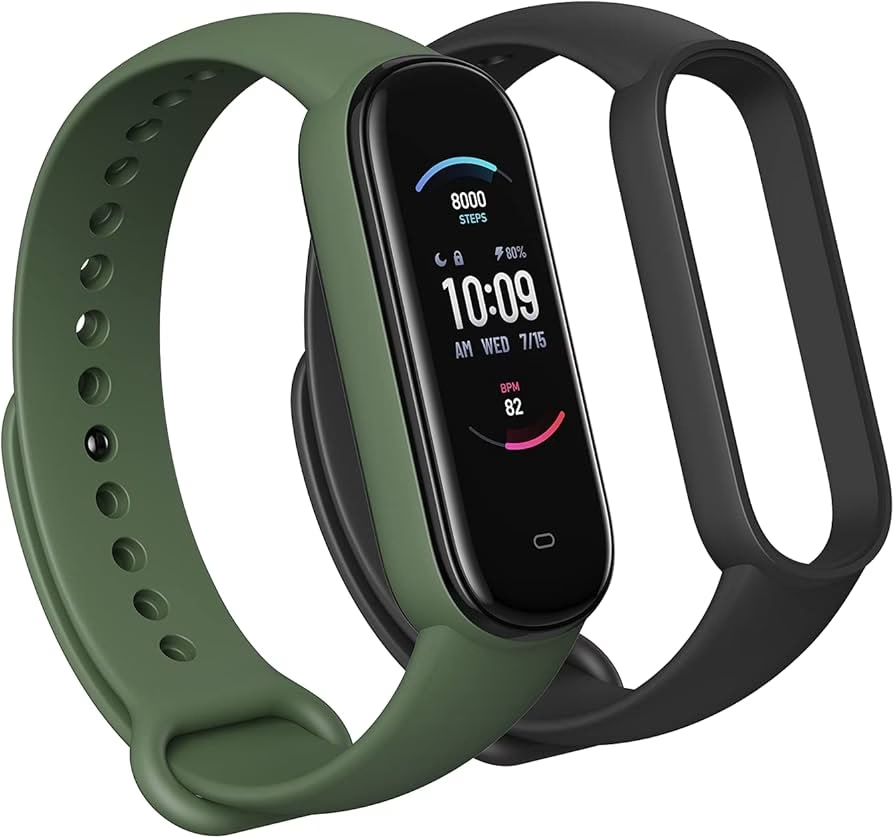
Aplicația Notify & Fitness, dezvoltată de OneZeroBit, este o alternativă puternică și o îmbunătățire semnificativă pentru utilizatorii de Mi Band. Spre deosebire de Mi Fit, care este concepută pentru a fi o soluție all-in-one de la producător, Notify & Fitness se concentrează pe o personalizare avansată și pe funcții extinse. Printre cele mai apreciate caracteristici se numără monitorizarea continuă a ritmului cardiac, o analiză detaliată a datelor de fitness, posibilitatea de a seta multiple alarme personalizate, o integrare excelentă cu Google Fit și, poate cel mai important, opțiuni de personalizare extrem de detaliate pentru notificări, fie că vorbim de apeluri primite, mesaje SMS sau notificări din alte aplicații. Versiunea 8.9.8, disponibilă fără achiziții în aplicație, oferă o experiență completă și fără întreruperi.
Motivul principal pentru care mulți utilizatori doresc să renunțe la Mi Fit în favoarea unei configurații independente cu Notify & Fitness este simplu: eficiența. A avea două aplicații rulând constant în fundal pentru a gestiona aceeași brățară poate duce la un consum crescut de baterie, atât pe telefon, cât și pe brățară, și la potențiale probleme de sincronizare sau conflicte. Prin eliminarea Mi Fit din ecuație, obții o soluție mai curată, mai rapidă și mai stabilă, permițând aplicației Notify & Fitness să preia controlul exclusiv și să ofere toate funcționalitățile promise fără interferențe nedorite.
Metode de Instalare Notify & Fitness Fără Mi Fit
Există două abordări principale pentru a instala Notify & Fitness și a te debarasa de Mi Fit: o metodă pentru telefoanele rootate și una pentru cele non-rootate. Ambele necesită atenție la detalii și urmarea cu precizie a pașilor. Indiferent de metoda aleasă, este esențial să înțelegi că te vei aventura într-o zonă unde suportul oficial este limitat, iar succesul depinde de acțiunile tale.
Metoda 1: Pentru Telefoane Rootate (Recomandată dacă ai root)
Această metodă este considerată de mulți cea mai fiabilă și, odată ce ai acces root la telefon, oferă o cale directă de a extrage informațiile necesare pentru conectarea brățării. Accesul root îți permite să accesezi fișierele interne ale sistemului de operare Android, inclusiv bazele de date ale aplicațiilor, de unde poți obține cheia de autentificare (AuthKey) a brățării tale.
- Instalează aplicația oficială Mi Fit și împerechează Mi Band-ul: Acesta este un pas crucial. Instalează Mi Fit din Google Play Store și conectează brățara ta Mi Band 5 (sau alt model compatibil) la aceasta. Asigură-te că aplicația Mi Fit actualizează complet firmware-ul brățării. Este important ca brățara să fie la zi înainte de a trece la pașii următori.
- Descarcă o aplicație de citire baze de date (DB reader): Ai nevoie de o aplicație care poate accesa și citi bazele de date SQLite. Un exemplu popular și eficient este SQLite Editor. Instalează-l pe telefonul tău rootat.
- Accesează baza de date Mi Fit: Deschide aplicația DB reader (ex: SQLite Editor) și caută aplicația Mi Fit în lista de aplicații. Selectează baza de date numită
origin_db_xxxxx(undexxxxxeste un șir de caractere). Aceasta este baza de date principală a aplicației Mi Fit care stochează informațiile despre brățară. - Extrage AuthKey: În cadrul bazei de date
origin_db_xxxxx, caută și selectează intrarea (tabelul) numităDEVICE. În acest tabel, vei găsi o serie de informații despre brățara ta. Apasă și ține apăsat pe rândul care conține informațiile despre dispozitivul tău și selectează opțiunea de editare. Caută valoareaAUTHKEY. Aceasta este o șir de caractere hexazecimale, unică pentru brățara ta, care acționează ca o cheie de autentificare. Copiază această valoare și salveaz-o într-un loc sigur, de exemplu, într-o notă pe telefon sau într-un document text. Această cheie este esențială pentru ca Notify & Fitness să se poată conecta direct la brățară fără intermediul Mi Fit. - Instalează Notify & Fitness for Mi Band: Descarcă și instalează aplicația Notify & Fitness for Mi Band din Google Play Store.
- Parcurge expertul de configurare Notify & Fitness: Deschide Notify & Fitness și parcurge expertul de configurare inițial. Când ți se oferă opțiunea de conectare, alege varianta care nu necesită Mi Fit. Aici, vei fi solicitat să introduci AUTHKEY. Lipește valoarea pe care ai copiat-o la pasul 4.
- Verifică conexiunea și dezinstalează Mi Fit: Dacă brățara ta se conectează cu succes la Notify & Fitness, poți proceda la dezinstalarea aplicației oficiale Mi Fit. Este important să nu „decuplezi” brățara din Mi Fit înainte de a o dezinstala; pur și simplu dezinstalează aplicația odată ce ești sigur că Notify & Fitness funcționează. Acest lucru asigură că brățara rămâne în modul de împerechere cu cheia de autentificare existentă.
Metoda 2: Pentru Telefoane Non-Rootate
Această metodă este mai puțin directă, deoarece nu poți accesa fișierele interne ale sistemului. Se bazează pe utilizarea unei versiuni modificate a aplicației Mi Fit, care expune AuthKey într-un fișier text. Deși este o soluție ingenioasă, necesită descărcarea unei aplicații Mi Fit neoficiale (modificate), ceea ce implică un anumit risc de securitate și o dependență de surse externe.
- Decuplează Mi Band-ul de la aplicația oficială: Dacă ai Mi Fit instalat și brățara împerecheată, decupleaz-o mai întâi din aplicația oficială Mi Fit. Acest pas este esențial pentru a pregăti brățara pentru noua conexiune.
- Descarcă și instalează versiunea modificată de Mi Fit: Accesează site-ul
freemyband.comși descarcă versiunea modificată a aplicației Mi Fit. Instalează această versiune pe telefonul tău. Fiind o versiune modificată, este posibil să fie o versiune mai veche a aplicației Mi Fit, ceea ce va rezulta într-un „downgrade” al firmware-ului brățării. Lasă aplicația să finalizeze toate actualizările necesare. - Localizează AuthKey-ul: După ce versiunea modificată de Mi Fit a finalizat actualizările și s-a conectat la brățară, ar trebui să se creeze un folder pe spațiul de stocare al telefonului tău numit
freemyband. În acest folder, vei găsi un fișier text care conține o singură linie de text în formatulmac_address;authkey. Aceasta este cheia ta de autentificare. - Instalează și deschide Notify & Fitness for Mi Band: Descarcă și instalează aplicația Notify & Fitness for Mi Band din Google Play Store.
- Parcurge expertul de configurare Notify & Fitness: Deschide Notify & Fitness și parcurge expertul de configurare. Alege opțiunea de instalare fără Mi Fit. Este posibil ca AuthKey-ul să fie deja completat automat, deoarece aplicația Notify & Fitness verifică prezența folderului
freemyband. Dacă nu este completat automat, copiază valoarea AuthKey (partea de după punct și virgulă) din fișierul text și lipește-o în câmpul corespunzător. - Dezinstalează versiunea modificată de Mi Fit: Odată ce brățara este conectată cu succes la Notify & Fitness, poți dezinstala versiunea modificată de Mi Fit.
- Actualizează firmware-ul, fonturile și resursele brățării: Deoarece versiunea modificată de Mi Fit este probabil veche, firmware-ul brățării tale va fi acum depășit. Este vital să actualizezi brățara la cea mai recentă versiune stabilă. Accesează linkul MEGA furnizat pe
geekdoing.com/threads/mi-band-5-original-firmwares-resources-fonts.1952/pentru a descărca cele mai recente fișiere stabile pentru firmware (nu BETA), fonturi și resurse. - Instalează fișierele în Notify & Fitness: În aplicația Notify & Fitness, navighează la Setări (meniul din stânga), apoi la Actualizare (pictograma Bluetooth, cu adresa MAC ca text superior). Aici, vei găsi opțiunea „Alege fișier” pentru a naviga la fișierele descărcate. ESTE CRUCIAL SĂ INSTALEZI FIȘIERELE ÎN URMĂTOAREA ORDINE: Firmware, apoi Font, și în cele din urmă Resurse. Respectarea acestei ordini previne problemele de compatibilitate și mesajele de eroare care ar putea cere reconectarea la Mi Fit pentru actualizare.
- Confirmă funcționalitatea: După ce toate actualizările au fost instalate în ordinea corectă, ar trebui să ai o brățară Mi Band 5 (sau alt model) complet funcțională și actualizată, care lucrează exclusiv cu Notify & Fitness.
Tabel Comparativ: Metode de Instalare
| Criteriu | Metoda Rootată | Metoda Non-Rootată |
|---|---|---|
| Acces Root Necesita | Da | Nu |
| Ușurință | Moderată | Moderată |
| Risc de Securitate | Mai mic (doar aplicații oficiale) | Mai mare (aplicație Mi Fit modificată) |
| Complexitate Pași | Extragere AuthKey din DB | Descărcare/instalare Mi Fit modat, actualizări firmware manuale |
| Sursă AuthKey | Bază de date oficială Mi Fit | Fișier text generat de Mi Fit modat |
| Dependență de Mi Fit Modificat | Nu | Da (temporar) |
| Actualizări Firmware | Făcute inițial de Mi Fit oficial | Necesită actualizări manuale prin N&F |
| Recomandare | Dacă ai experiență cu root | Dacă nu vrei/poți roota telefonul |
Sfaturi și Soluții la Probleme Comune
Chiar și cu un ghid detaliat, pot apărea situații neprevăzute. Iată câteva sfaturi și soluții pentru problemele frecvente:
- Mesajul „Can't update notification using the Mi Fit app”: Unii utilizatori au raportat că această eroare poate fi rezolvată prin conectarea brățării la încărcător în timpul procesului de actualizare. Se pare că brățara necesită o anumită cantitate de energie pentru a efectua actualizările de firmware.
- Probleme de conectare după instalare: Asigură-te că Bluetooth-ul este activat pe telefon și că nu există alte aplicații care încearcă să se conecteze la brățară. Încearcă să repornești telefonul și brățara. Uneori, o resetare simplă poate rezolva problemele de comunicare.
- AuthKey incorect sau lipsă: Verifică de două ori că ai copiat corect întreaga valoare a AuthKey-ului. O singură literă sau cifră lipsă poate face conexiunea imposibilă. În cazul metodei non-root, asigură-te că fișierul
mac_address;authkey.txteste prezent și că ai extras corect cheia. - Actualizări eșuate în Notify & Fitness: Dacă actualizările de firmware, fonturi sau resurse eșuează, verifică ordinea în care le instalezi (Firmware, Font, Resurse). Asigură-te că fișierele descărcate nu sunt corupte și că ai suficient spațiu de stocare pe telefon.
- Consum crescut de baterie: Deși scopul este reducerea consumului, monitorizarea continuă a ritmului cardiac sau un număr mare de notificări personalizate pot duce la un consum mai mare de baterie pe brățară. Ajustează setările Notify & Fitness pentru a echilibra funcționalitatea cu autonomia bateriei.
Întrebări Frecvente (FAQ)
Q: De ce să folosesc Notify & Fitness în locul Mi Fit?
R: Notify & Fitness oferă funcționalități mult mai avansate și opțiuni de personalizare extinse, cum ar fi monitorizarea continuă a ritmului cardiac, alarme multiple, integrare Google Fit și control granular asupra notificărilor. Eliminarea Mi Fit reduce consumul de resurse și evită potențialele conflicte software, oferind o experiență mai stabilă și mai eficientă.
Q: Este sigur să rootez telefonul pentru această procedură?
R: Rootarea telefonului îți oferă un control sporit, dar vine cu riscuri. Poate anula garanția, poate face telefonul mai vulnerabil la anumite tipuri de malware și poate crea probleme dacă nu ești sigur de ceea ce faci. Metoda rootată este recomandată doar utilizatorilor cu experiență în rootarea dispozitivelor Android.
Q: Ce fac dacă nu găsesc AuthKey-ul sau pare incorect?
R: Asigură-te că ai urmat cu precizie pașii metodei alese. Pentru metoda rootată, verifică că ai accesat baza de date corectă (origin_db_xxxxx) și că ai căutat în tabelul DEVICE. Pentru metoda non-root, asigură-te că versiunea modificată de Mi Fit a fost instalată și a rulat complet, generând fișierul freemyband cu AuthKey-ul. Dacă tot nu funcționează, încearcă să reinstalezi aplicația Mi Fit (oficială sau modificată, în funcție de metodă) și să reiei procesul de la zero.
Q: Pot reveni la Mi Fit după ce am instalat Notify & Fitness fără el?
R: Da, poți reveni. Va trebui să dezinstalezi Notify & Fitness, să instalezi din nou aplicația oficială Mi Fit din Google Play Store și să o împerechezi din nou cu brățara. Este posibil să fie necesar să resetezi brățara la setările din fabrică din aplicația Mi Fit, dacă întâmpini probleme de conectare.
Q: Afectează bateria brățării utilizarea Notify & Fitness?
R: Notify & Fitness, prin funcționalitățile sale avansate (ex: monitorizare continuă HR), poate consuma mai multă baterie decât Mi Fit, mai ales dacă activezi multe opțiuni. Cu toate acestea, prin eliminarea Mi Fit din fundal, se economisesc resurse pe telefon. Poți ajusta setările în Notify & Fitness pentru a optimiza durata de viață a bateriei brățării, dezactivând funcții pe care nu le folosești.
Concluzie
Eliberarea brățării tale Mi Band de dependența de aplicația Mi Fit și utilizarea exclusivă a Notify & Fitness este o decizie care îți poate oferi o experiență de utilizare superioară. Indiferent dacă optezi pentru metoda rootată, care oferă o abordare mai directă și mai curată, sau pentru cea non-rootată, care necesită câțiva pași suplimentari, rezultatul final este același: o brățară complet personalizabilă, cu funcționalități extinse și un consum optimizat de resurse. Urmând cu atenție pașii descriși în acest ghid, vei reuși să preiei controlul total asupra dispozitivului tău de fitness și să te bucuri de toate avantajele oferite de Notify & Fitness.
Dacă vrei să descoperi și alte articole similare cu Notificări & Fitness Fără Mi Fit: Ghid Complet, poți vizita categoria Fitness.