
23/08/2025
Notificările pe brățările inteligente precum Mi Band sunt o modalitate excelentă de a rămâne conectat și informat, fără a fi nevoit să scoți constant telefonul din buzunar. Fie că este vorba despre un apel important, un mesaj de la un prieten sau o alertă de la o aplicație esențială, vibrația discretă de la încheietura mâinii te poate menține la curent. Cu toate acestea, mulți utilizatori se confruntă cu frustrarea de a nu primi notificări text sau de a avea probleme cu afișarea corectă a acestora. Zgomotul excesiv, incapacitatea de a le dezactiva sau, dimpotrivă, absența totală a acestora, sunt probleme comune care pot diminua experiența utilizatorului. În acest articol detaliat, vom explora cauzele frecvente ale acestor probleme și vom oferi soluții pas cu pas pentru a te asigura că brățara ta Mi Band funcționează impecabil, afișând toate notificările text de care ai nevoie.
- Înțelegerea Sistemului de Notificări pe Mi Band
- Verificări Preliminare și Setări Esențiale
- Configurarea Notificărilor pentru Apeluri
- Configurarea Notificărilor pentru Aplicații și Mesaje Text
- De Ce Notificările Mele Nu Funcționează Deloc?
- Configurarea Notificărilor în Mi Fit (pentru Mi Band 6 și modele similare)
- Experiențe Pozitive ale Utilizatorilor cu Aplicații de Notificare
- Întrebări Frecvente (FAQ)
- Concluzie
Înțelegerea Sistemului de Notificări pe Mi Band
Brățările inteligente, inclusiv Mi Band, se bazează pe aplicații dedicate (precum Mi Fit/Zepp Life sau aplicații terțe precum Notify App) pentru a intermedia comunicarea cu telefonul tău. Notificările sunt, în esență, transmise de la telefon către brățară. Dacă există o întrerupere în acest flux de date sau dacă setările sunt incorecte, notificările nu vor ajunge sau nu vor fi afișate corespunzător. Este crucial să înțelegem că nu este întotdeauna o problemă a brățării în sine, ci mai degrabă o configurație greșită la nivel de telefon sau aplicație.
Verificări Preliminare și Setări Esențiale
Înainte de a ne scufunda în soluții complexe, este important să parcurgem o serie de verificări de bază, care de multe ori rezolvă majoritatea problemelor legate de notificări. Acestea se referă în special la setările din aplicația Notify (dacă o utilizați) și cele din aplicația oficială a brățării.
1. Modul Silențios și Setările Generale ale Aplicației Notify
Dacă folosiți o aplicație terță precum Notify App pentru a gestiona notificările, asigurați-vă că nu ați activat accidental modul silențios al aplicației sau alte setări care ar putea bloca notificările. Verificați secțiunile de setări generale ale notificărilor din aplicație pentru a vă asigura că nu există perioade de „timp de somn” sau alte reguli configurate greșit care să împiedice primirea notificărilor în anumite intervale orare sau condiții.
2. Modul „Nu Deranjați” (DND) pe Mi Band sau în Aplicația Oficială
Modul „Nu Deranjați” (Do Not Disturb - DND) este o funcționalitate utilă, dar poate fi și o sursă de confuzie dacă este activat fără să știți. Verificați setările Mi Band-ului direct pe dispozitiv sau prin intermediul aplicației oficiale (Mi Fit/Zepp Life) pentru a vă asigura că modul DND este dezactivat. Multe brățări permit programarea automată a modului DND, așa că verificați și aceste setări pentru a vă asigura că nu este activat într-un interval în care vă așteptați să primiți notificări.
3. Verificarea Conexiunii Telefon-Aplicație
În secțiunea de Ajutor a aplicației Notify (sau o funcție similară în aplicația oficială), de obicei există o opțiune de testare a notificărilor. Aceasta vă permite să verificați dacă notificările pot fi primite corect de la telefon. Dacă acest test eșuează, problema este mai profundă și ar putea fi legată de permisiunile sistemului de operare sau de funcționarea aplicației în fundal.

Configurarea Notificărilor pentru Apeluri
Pentru a primi notificări pentru apeluri pe Mi Band, pașii sunt de obicei simpli, dar esențiali. Deschideți setările pentru apelurile primite în aplicația dvs. (Mi Fit/Zepp Life sau Notify App) și asigurați-vă că opțiunea „Afișează numele apelantului” (Show caller name) este activată. Rețineți că, în versiunile gratuite ale unor aplicații terțe, este posibil să vedeți doar numele apelantului și nu și alte detalii.
Configurarea Notificărilor pentru Aplicații și Mesaje Text
Aceasta este secțiunea crucială pentru cei care nu primesc notificări text. Majoritatea aplicațiilor de mesagerie și e-mail necesită o configurare specifică pentru a trimite conținutul mesajului către brățară.
1. Activarea Afișării Textului Notificărilor
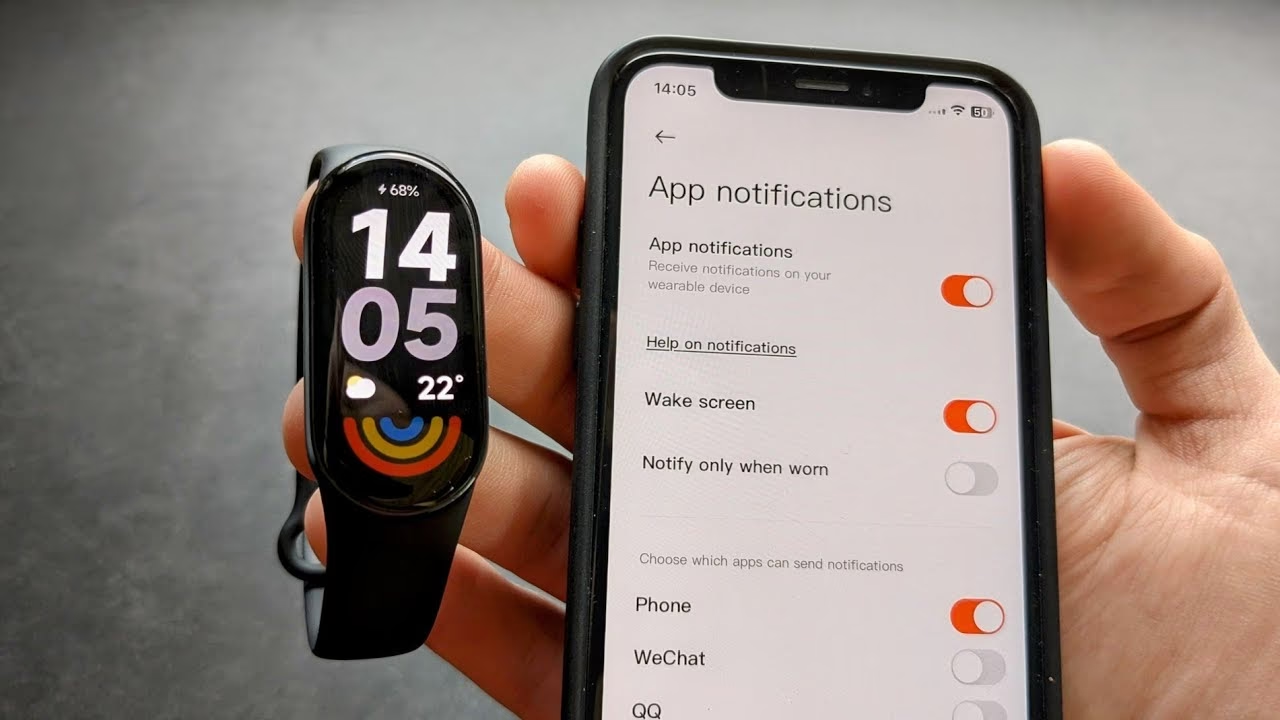
În setările aplicațiilor (de exemplu, WhatsApp, Telegram, Gmail) din cadrul aplicației Mi Band (Mi Fit/Zepp Life sau Notify App), trebuie să activați opțiunea „Afișează textul notificării” (Show notification text). Fără această opțiune activată, veți primi doar o alertă generică, fără conținutul mesajului.
2. Licența PRO sau Anunțurile (pentru Aplicații Terțe)
Este important de reținut că, pentru anumite aplicații terțe (precum Notify App), afișarea conținutului notificărilor text (cum ar fi mesajele WhatsApp sau Telegram) poate necesita o licență PRO sau activarea anunțurilor. Dezvoltatorii de aplicații investesc timp și resurse semnificative pentru a crea și menține aceste funcționalități complexe, iar aceste cerințe ajută la susținerea dezvoltării continue. Verificați descrierea aplicației sau setările acesteia pentru a înțelege cerințele specifice.
3. Reguli de Securitate Android și Confidențialitatea Notificărilor
Un aspect extrem de important și adesea trecut cu vederea este modul în care sistemul de operare Android gestionează confidențialitatea notificărilor. Asigurați-vă că textul notificării este afișat corect pe telefonul dvs. (în special atunci când este blocat). Unele reguli de securitate Android permit ascunderea conținutului notificărilor din motive de confidențialitate sau securitate. Dacă telefonul dvs. ascunde conținutul notificărilor pe ecranul de blocare, aplicația Mi Band (oficială sau terță) nu va putea accesa și trimite textul corect către brățară. Verificați setările de notificări ale telefonului dvs. (Setări -> Aplicații și notificări -> Notificări -> Notificări pe ecranul de blocare) și asigurați-vă că este setat să „Afișeze tot conținutul notificărilor” sau o opțiune similară.
De Ce Notificările Mele Nu Funcționează Deloc?
Dacă notificările pur și simplu nu apar, indiferent de tip, problema ar putea fi mai fundamentală. Iată câteva puncte de verificare:
- Permisiuni: Asigurați-vă că aplicația Mi Fit/Zepp Life sau Notify App are toate permisiunile necesare acordate în setările telefonului, inclusiv accesul la notificări, rularea în fundal și ignorarea optimizărilor bateriei.
- Rularea în fundal: Pe telefoanele Android, sistemul poate închide aplicațiile care rulează în fundal pentru a economisi baterie. Acest lucru poate întrerupe fluxul de notificări. Asigurați-vă că aplicația dvs. Mi Band este exclusă din optimizările bateriei sau că are permisiunea de a rula liber în fundal. Căutați opțiuni precum „Gestionare automată” (Auto launch) sau „Permite rularea în fundal” (Allow background activity) în setările bateriei sau aplicațiilor.
- Asocierea Bluetooth: Verificați dacă Mi Band-ul este conectat și asociat corect cu telefonul prin Bluetooth. Deconectați și reconectați dispozitivul dacă este necesar.
- Actualizări: Asigurați-vă că atât aplicația Mi Band de pe telefon, cât și firmware-ul brățării sunt actualizate la cele mai recente versiuni. Bug-urile pot fi rezolvate prin actualizări.
Configurarea Notificărilor în Mi Fit (pentru Mi Band 6 și modele similare)
Un utilizator a menționat probleme cu Mi Band 6 și aplicația Mi Fit, unde notificările nu apăreau chiar și cu permisiuni acordate. Acest scenariu este comun și necesită o atenție sporită la setări:
- Permisiuni de Rulare în Fundal: Pe telefoane precum Motorola G6 (și multe altele), sistemul de operare este agresiv în gestionarea bateriei. Asigurați-vă că aplicația Mi Fit are permisiunea de a rula în fundal fără restricții. Accesați Setări > Aplicații > Mi Fit > Baterie (sau similar) și dezactivați optimizarea bateriei pentru această aplicație sau permiteți activitatea în fundal nelimitată.
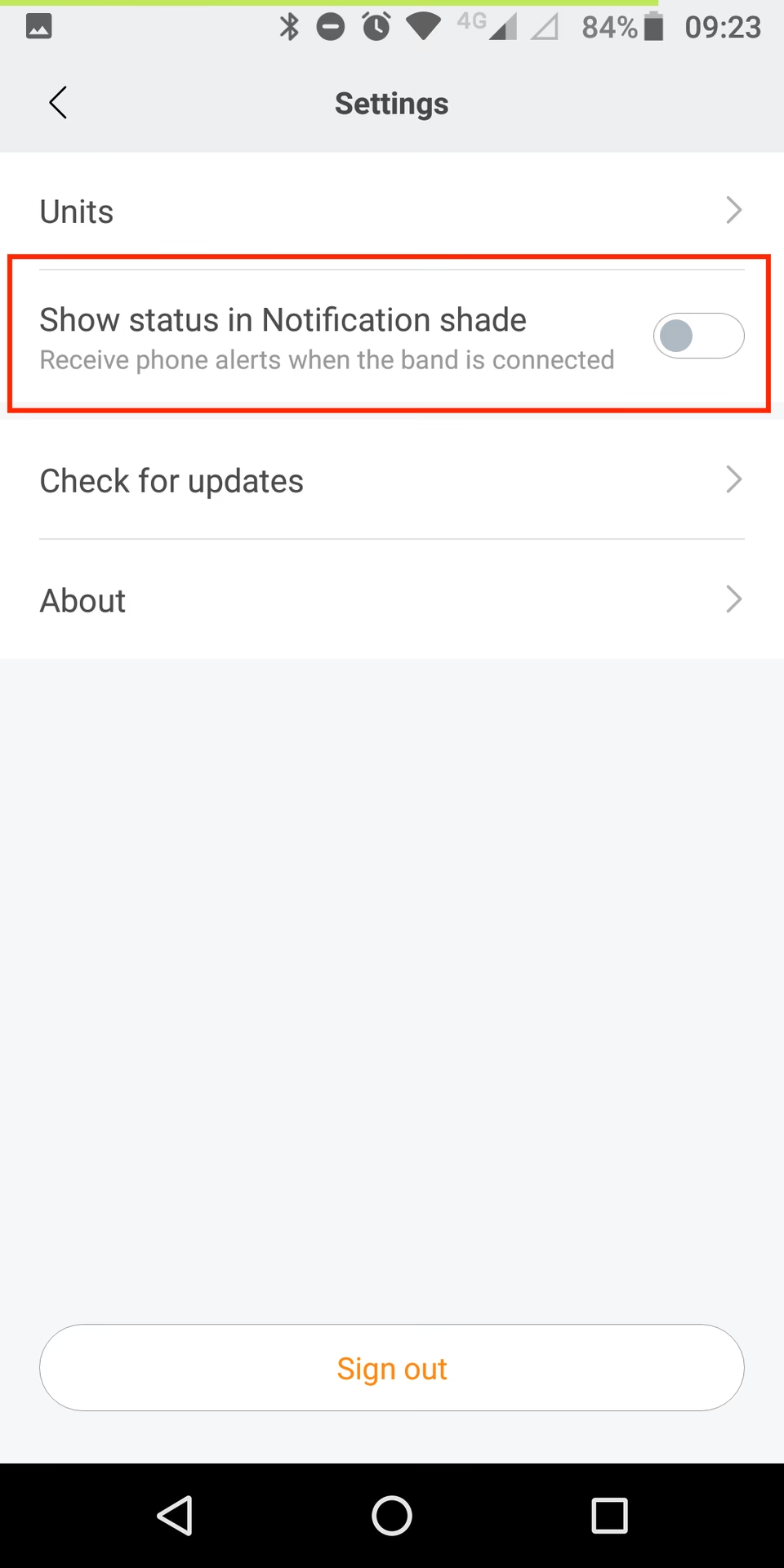
- Alerte Aplicații vs. Notificări Generale: Mi Fit are o secțiune „Alerte Aplicații” unde selectați aplicațiile individuale de la care doriți notificări. Asigurați-vă că ați adăugat toate aplicațiile relevante aici. Totodată, verificați și secțiunea „Notificări” din brățară (pe Mi Band) pentru a vedea dacă apar deloc, chiar și fără conținut. Dacă nu apar deloc, problema este de conectivitate sau permisiuni mai largi.
- Acces la Notificări: Verificați dacă ați acordat permisiunea „Acces la Notificări” (Notification Access) aplicației Mi Fit. Aceasta este o permisiune specială în Android care permite unei aplicații să citească toate notificările primite de sistem. Fără ea, Mi Fit nu poate prelua notificările pentru a le trimite brățării. Accesați Setări > Aplicații și notificări > Acces special la aplicații > Acces la notificări și activați-l pentru Mi Fit.
Experiențe Pozitive ale Utilizatorilor cu Aplicații de Notificare
Deși ne concentrăm pe depanare, este important să recunoaștem beneficiile unei experiențe corecte. Utilizatorii care au configurat cu succes notificările raportează o satisfacție crescută:
- „Această aplicație (Notify App) este o schimbare de joc pentru utilizatorii Mi Band. Acum pot distinge cu ușurință între diferite notificări fără să mă uit la telefon. Modelele personalizate de vibrații sunt geniale!”
- „Folosesc Huawei Band Notify de luni de zile și este fantastică. Abilitatea de a filtra notificările după cuvinte cheie mi-a redus semnificativ oboseala notificărilor. Recomand cu căldură!”
- „Focalizarea pe confidențialitate a acestei aplicații este ceea ce m-a convins. Fără colectare de date, fără reclame și funcționează perfect cu Mi Band 6. Dezvoltatorul este, de asemenea, foarte receptiv la feedback și sugestii.”
Aceste mărturii subliniază importanța unei configurări corecte și a unei aplicații de încredere pentru a maximiza potențialul brățării tale inteligente. Odată ce problemele de notificare sunt rezolvate, experiența de utilizare devine mult mai fluidă și mai convenabilă.
Întrebări Frecvente (FAQ)
Q: De ce nu primesc deloc notificări pe Mi Band?
A: Cel mai probabil, problema este legată de permisiunile aplicației pe telefon, modul „Nu Deranjați” activat, sau o problemă de conectivitate Bluetooth. Verificați toate permisiunile aplicației (inclusiv accesul la notificări și rularea în fundal), dezactivați DND și asigurați-vă că Bluetooth este activ și brățara este conectată.
Q: De ce văd doar numele apelantului și nu și textul mesajelor?
A: Aceasta se întâmplă de obicei deoarece opțiunea „Afișează textul notificării” nu este activată în setările aplicației pentru fiecare aplicație individuală (WhatsApp, SMS, etc.). De asemenea, asigurați-vă că telefonul dvs. nu ascunde conținutul notificărilor pe ecranul de blocare din motive de confidențialitate.
Q: Am nevoie de o licență PRO pentru a vedea notificările text?
A: Pentru unele aplicații terțe (non-oficiale) care extind funcționalitățile Mi Band, cum ar fi Notify App, afișarea textului complet al notificărilor poate necesita o licență PRO sau acceptarea anunțurilor, ca o modalitate de a susține dezvoltatorii.
Q: Ce fac dacă notificările au funcționat, dar s-au oprit brusc?
A: Încercați să reporniți atât telefonul, cât și brățara Mi Band. Verificați dacă o actualizare recentă de sistem Android sau a aplicației Mi Fit/Notify a modificat setările de permisiuni. Reconectați brățara la telefon (dezasociați și re-asociați) ca ultimă soluție.
Q: Cum mă asigur că aplicația Mi Fit rulează în fundal?
A: Pe Android, accesați Setări > Aplicații > Mi Fit > Baterie (sau similar) și dezactivați optimizarea bateriei pentru Mi Fit sau permiteți rularea nelimitată în fundal. Acest pas este esențial pentru notificările constante.
Concluzie
Notificările pe Mi Band sunt o funcționalitate extraordinară care îți poate simplifica viața și te poate menține informat într-un mod discret. Deși pot apărea probleme, majoritatea sunt ușor de rezolvat prin parcurgerea atentă a setărilor și asigurarea că permisiunile necesare sunt acordate. De la verificarea modului „Nu Deranjați” și a setărilor de confidențialitate ale telefonului, până la activarea afișării textului notificărilor și asigurarea rulării aplicației în fundal, fiecare pas este crucial. Cu puțină răbdare și urmând ghidul nostru, vei putea să te bucuri din plin de o experiență de notificare fluidă și personalizată pe brățara ta Mi Band. Nu lăsa frustrarea să îți strice experiența; ia controlul asupra notificărilor tale și rămâi conectat fără efort!
Dacă vrei să descoperi și alte articole similare cu Mi Band: De Ce Nu Primesc Notificări Text?, poți vizita categoria Fitness.