
25/07/2026
În era digitală actuală, unde conținutul video domină peisajul online, capacitatea de a înregistra și de a transmite în direct a devenit nu doar un lux, ci o necesitate pentru mulți creatori, educatori, gameri și afaceri. Dintre toate instrumentele disponibile, unul se distinge prin puterea, flexibilitatea și, cel mai important, prin faptul că este complet gratuit și cu sursă deschisă: OBS Studio. Acronimul OBS provine de la Open Broadcaster Software, iar denumirea sa reflectă perfect misiunea sa: de a oferi o platformă accesibilă și puternică pentru oricine dorește să intre în lumea captivantă a înregistrărilor video și a transmisiunilor live.
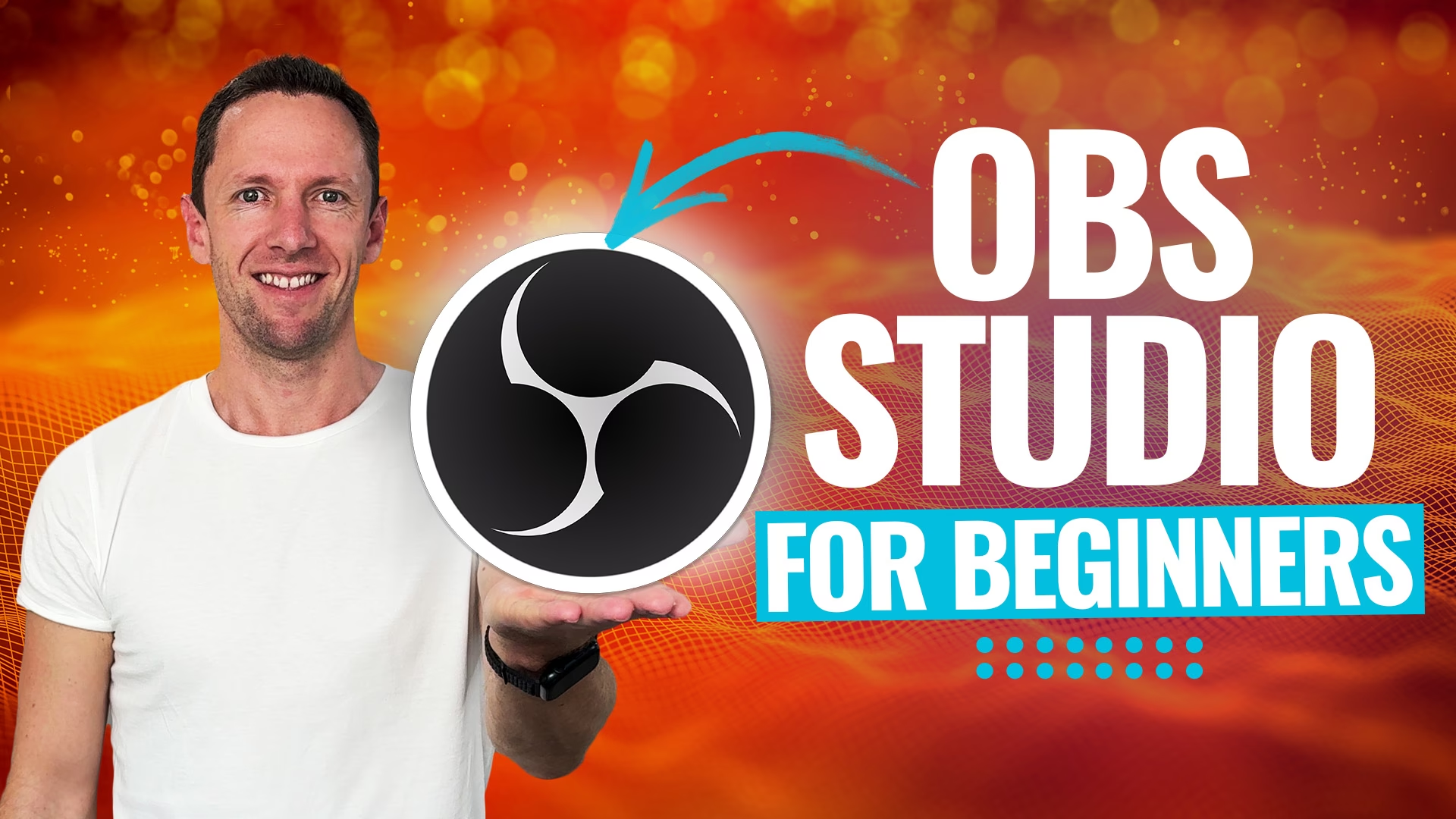
De la gameri care își împărtășesc aventurile virtuale, la profesori care predau online, până la radiodifuzori amatori și profesioniști care transmit evenimente în direct, OBS Studio a devenit un standard de aur. Versatilitatea sa îl face compatibil cu toate platformele majore de streaming, inclusiv YouTube, Twitch, Facebook Live și multe altele, și funcționează impecabil pe diverse sisteme de operare precum Windows, macOS și Linux. Deși la prima vedere interfața sa poate părea copleșitoare pentru utilizatorii noi, complexitatea sa ascunde o putere imensă și o libertate de personalizare aproape nelimitată, permițând utilizatorilor să creeze conținut de calitate profesională fără investiții financiare considerabile.
- Ce este, mai exact, OBS Studio?
- Cum funcționează OBS Studio? O Privire Detaliată
- De ce să alegi OBS Studio? Avantaje Cheie
- OBS Studio vs. Alternative: O Comparație Rapidă
- Costurile Asupra Formării în OBS Studio
- Cine ar trebui să folosească OBS Studio?
- Întrebări Frecvente (FAQ) despre OBS Studio
- 1. Este OBS Studio cu adevărat gratuit?
- 2. Pot face streaming pe mai multe platforme simultan cu OBS Studio?
- 3. Ce cerințe de sistem are OBS Studio?
- 4. Este greu de învățat OBS Studio?
- 5. Pot înregistra doar video offline cu OBS Studio, fără streaming?
- 6. Cum pot îmbunătăți performanța OBS Studio pe un computer mai vechi?
Ce este, mai exact, OBS Studio?
OBS Studio nu este doar un simplu program de înregistrare a ecranului; este o suită completă de instrumente concepute pentru a captura, mixa și difuza audio și video în timp real. Este un software gratuit și cu sursă deschisă, ceea ce înseamnă că oricine poate descărca și utiliza programul fără costuri, iar codul său sursă este public, permițând comunității de dezvoltatori să contribuie la îmbunătățirea și extinderea funcționalităților sale. Această natură de sursă deschisă este un avantaj major, deoarece asigură actualizări constante, o comunitate vibrantă de suport și o adaptabilitate rapidă la noile tehnologii și platforme.
Pe lângă funcționalitățile de bază de înregistrare și streaming, OBS Studio oferă o gamă largă de opțiuni avansate care îi permit să concureze cu soluții comerciale mult mai scumpe. Poți crea scene complexe, combinând mai multe surse video (webcam, jocuri, ferestre de aplicații, imagini, text) și audio (microfon, sunet de sistem), poți aplica filtre audio și video în timp real, și poți gestiona tranziții fluide între scene. Flexibilitatea sa este una dintre cele mai mari atuuri, permițând utilizatorilor să-și personalizeze experiența de streaming și înregistrare exact așa cum își doresc.
Cum funcționează OBS Studio? O Privire Detaliată
Pentru a înțelege puterea OBS Studio, este esență să înțelegem fluxul său de lucru de bază. Chiar dacă pare complex la început, logica din spatele funcționării sale este destul de intuitivă odată ce te familiarizezi cu conceptele cheie:
1. Scene (Scene)
O scenă în OBS Studio este un aranjament predefinit al surselor tale. Gândește-te la ea ca la un „decor” sau o „dispunere” pentru conținutul tău. Poți avea scene diferite pentru diverse scopuri: o scenă pentru jocuri (cu jocul pe ecran complet, webcam-ul tău într-un colț și o alertă de abonat), o scenă pentru discuții (doar tu și o prezentare), o scenă de pauză (cu un ecran de „Înapoi curând!” și muzică). Poți comuta instantaneu între aceste scene în timpul transmisiei live sau înregistrării, oferind o experiență profesională publicului tău.
2. Surse (Sources)
Sursele sunt elementele individuale care compun o scenă. Acestea pot fi aproape orice îți poți imagina:
- Captură de Afișaj (Display Capture): Întregul tău ecran.
- Captură de Fereastră (Window Capture): O anumită aplicație (ex: browser, PowerPoint).
- Captură de Joc (Game Capture): Optimizată pentru a captura direct un joc video.
- Dispozitiv de Captură Video (Video Capture Device): Webcam-uri, camere DSLR, plăci de captură.
- Intrare Audio (Audio Input Capture): Microfonul tău.
- Ieșire Audio (Audio Output Capture): Sunetul din sistemul tău (ceea ce auzi tu).
- Imagine (Image): Fișiere imagine (logo-uri, suprapuneri).
- Text (Text GDI+): Text personalizabil.
- Sursă Browser (Browser Source): Încorporează pagini web sau widget-uri online (ex: alerte de donații).
- Scenă (Scene): Poți încorpora o scenă într-o altă scenă, pentru o organizare mai bună.
Fiecare sursă poate fi redimensionată, poziționată și tăiată în cadrul scenei, oferindu-ți control total asupra aspectului vizual.
3. Mixer Audio (Audio Mixer)
Mixerul audio este inima controlului sunetului tău. Aici poți vedea toate sursele audio active (microfon, sunet de desktop, sunet de joc) și poți ajusta individual volumul pentru fiecare. Mai mult, OBS Studio oferă o gamă de filtre audio profesionale, cum ar fi:
- Noise Gate: Elimină zgomotele de fundal sub un anumit prag.
- Noise Suppression: Reduce zgomotul static constant.
- Compressor: Nivelează diferențele de volum, făcând vocile mai consistente.
- Gain: Amplifică sau atenuează semnalul audio.
Aceste filtre sunt esențiale pentru a asigura o calitate audio clară și profesională.
4. Tranziții de Scenă (Scene Transitions)
Acestea sunt efectele vizuale care apar atunci când comuți de la o scenă la alta. OBS Studio include tranziții standard (Cut, Fade), dar îți permite să adaugi și tranziții personalizate (Stinger) pentru un aspect unic.
5. Setări de Ieșire (Output Settings)
În setările de ieșire, configurezi modul în care OBS va gestiona streaming-ul și înregistrarea:
- Streaming: Aici specifici platforma de streaming (Twitch, YouTube etc.), serverul și cheia de stream. De asemenea, setezi bitrate-ul video și audio, encoder-ul (hardware sau software) și rezoluția de ieșire.
- Înregistrare: Alegi formatul fișierului (MKV, MP4), calea de salvare și aceleași setări de calitate ca și pentru streaming.
Optimizarea acestor setări este crucială pentru a obține o calitate video și audio bună, menținând în același timp o performanță stabilă a sistemului.
De ce să alegi OBS Studio? Avantaje Cheie
Pe lângă faptul că este gratuit, OBS Studio oferă o multitudine de avantaje care îl fac o alegere superioară pentru mulți utilizatori:
- Flexibilitate și Personalizare Nelimitată: Poți configura aproape orice aspect al transmisiei tale, de la layout-ul scenei la filtrele audio și video, până la setările avansate de codare.
- Suport Multi-Platformă: Disponibil pe Windows, macOS și Linux, asigurând că majoritatea utilizatorilor pot beneficia de el.
- Comunitate Activa și Resurse Abundente: Datorită naturii sale open-source, există o comunitate vastă de utilizatori și dezvoltatori care oferă suport, tutoriale și plugin-uri personalizate.
- Calitate Profesională: Cu setările corecte și o înțelegere aprofundată a funcționalităților sale, OBS Studio poate produce rezultate la fel de bune, dacă nu chiar mai bune, decât software-uri comerciale costisitoare.
- Modul Studio: O funcționalitate excelentă care îți permite să prevezi și să editezi o scenă înainte de a o trimite live, evitând erorile neplăcute în timpul transmisiei.
- Hotkeys: Poți seta scurtături de la tastatură pentru aproape orice acțiune, de la comutarea scenelor la pornirea/oprirea înregistrării, oferind un control rapid și eficient.
OBS Studio vs. Alternative: O Comparație Rapidă
Deși OBS Studio este o alegere excelentă, există și alte soluții pe piață, fiecare cu punctele sale forte. Iată o comparație simplificată pentru a înțelege unde se poziționează OBS:
| Caracteristică | OBS Studio | Software Comercial X (ex: Streamlabs Desktop) | Software Simplificat Y (ex: Loom) |
|---|---|---|---|
| Cost | Gratuit și Open-Source | Plătit (adesea cu abonament) | Gratuit (funcționalitate limitată), Plătit (funcționalitate completă) |
| Complexitate | Medie spre ridicată (curbă de învățare) | Medie (interfață mai prietenoasă inițial) | Scăzută (foarte simplu de utilizat) |
| Personalizare | Extrem de ridicată | Ridicată, dar cu limitări (depinde de funcțiile integrate) | Scăzută (predefinită, puține opțiuni) |
| Resurse Sistem | Eficient, dar necesită configurare corectă | Poate fi mai intensiv (funcții suplimentare în fundal) | Scăzute (pentru înregistrări simple) |
| Suport | Comunitate, forumuri, wiki | Suport oficial, documentație, forumuri | Suport oficial, FAQ |
| Caz de Utilizare Principal | Streaming și înregistrare avansată, producție complexă | Streaming pentru gameri, integrare cu alerte și widget-uri | Înregistrări rapide de ecran, mesaje video |
Din tabel, se observă că OBS Studio excelează în flexibilitate și cost, fiind ideal pentru cei care doresc control maxim și sunt dispuși să investească timp în învățare. Software-urile comerciale pot oferi o experiență „out-of-the-box” mai simplă, dar vin cu un preț și adesea cu mai puține opțiuni de personalizare profundă.
Costurile Asupra Formării în OBS Studio
Un aspect important de reținut este că, deși OBS Studio este gratuit, învățarea și stăpânirea tuturor funcționalităților sale pot necesita timp și, pentru unii, chiar o investiție în cursuri de formare. Există platforme educaționale precum Udemy care oferă cursuri complete dedicate OBS Studio. De exemplu, un curs de top poate fi accesat ca parte a unui abonament lunar (cum ar fi un plan personal la 35,00 USD pe lună după o perioadă de încercare, cu posibilitatea de anulare oricând, oferind acces la peste 26.000 de cursuri). De asemenea, există opțiuni pentru organizații care doresc să-și pregătească echipele.
Este important de subliniat că aceste cursuri plătite sunt o opțiune pentru cei care preferă o abordare structurată și ghidată a învățării. Cu toate acestea, internetul este plin de resurse gratuite de învățare, inclusiv tutoriale video pe YouTube, ghiduri scrise, forumuri de discuții și documentația oficială OBS Studio. Mulți utilizatori reușesc să stăpânească OBS Studio complet independent, bazându-se pe aceste resurse gratuite. Așadar, costul formării este o alegere personală, nu o cerință pentru a utiliza software-ul.
Cine ar trebui să folosească OBS Studio?
OBS Studio este un instrument incredibil de versatil, potrivit pentru o gamă largă de utilizatori:
- Streameri și Gameri: Pentru a transmite sesiunile de jocuri pe Twitch, YouTube Gaming.
- Creatori de Conținut Video: Pentru a înregistra tutoriale, recenzii, vloguri sau podcasturi video.
- Educatori și Profesori: Pentru a crea lecții online, prezentări interactive sau cursuri complete.
- Profesioniști și Afaceri Mici: Pentru webinarii, prezentări de produse, sesiuni de întrebări și răspunsuri live.
- Artiști și Muzicieni: Pentru a transmite concerte live, sesiuni de creație sau demonstrații artistice.
- Oricine dorește să înregistreze ecranul: De la rezolvarea problemelor IT la înregistrarea apelurilor video.
Întrebări Frecvente (FAQ) despre OBS Studio
1. Este OBS Studio cu adevărat gratuit?
Da, OBS Studio este complet gratuit și cu sursă deschisă. Nu există costuri ascunse, abonamente obligatorii sau funcții blocate în spatele unui paywall.
2. Pot face streaming pe mai multe platforme simultan cu OBS Studio?
Direct din OBS Studio, poți transmite către o singură platformă la un moment dat. Totuși, poți utiliza servicii terțe de „restreaming” (cum ar fi Restream.io sau Streamlabs Prime) care preiau fluxul tău de la OBS și îl distribuie simultan către multiple platforme.
3. Ce cerințe de sistem are OBS Studio?
Cerințele variază în funcție de complexitatea scenelor și de calitatea dorită a stream-ului/înregistrării. În general, ai nevoie de un procesor decent (Intel Core i5 sau AMD Ryzen 5 minim), 8GB RAM și o placă grafică dedicată (chiar și una mai veche poate fi suficientă pentru sarcini simple). Pentru streaming de jocuri sau conținut complex, vei avea nevoie de hardware mai puternic.
4. Este greu de învățat OBS Studio?
Poate fi intimidant la început din cauza multitudinii de opțiuni, dar cu răbdare și urmărind tutoriale (gratuite sau plătite), vei reuși să-l stăpânești. Concentrează-te pe elementele de bază (scene, surse, mixer) la început și adaugă funcționalități avansate pe măsură ce te simți confortabil.
5. Pot înregistra doar video offline cu OBS Studio, fără streaming?
Absolut! OBS Studio este un instrument excelent pentru înregistrare offline. Poți seta calitatea și formatul fișierului de ieșire și poți înregistra ecranul, jocuri, webcam-ul sau orice altă sursă, salvând fișierele direct pe computerul tău.
6. Cum pot îmbunătăți performanța OBS Studio pe un computer mai vechi?
Poți reduce rezoluția de ieșire, scădea bitrate-ul, folosi un encoder hardware (dacă placa ta grafică îl suportă, cum ar fi NVENC pentru Nvidia sau AMF/VCE pentru AMD), închide aplicațiile inutile din fundal și simplifica scenele.
În concluzie, OBS Studio este un instrument remarcabil care a democratizat accesul la producția de conținut video și la live streaming. Prin natura sa gratuită și de sursă deschisă, combinată cu o putere și flexibilitate uimitoare, acesta oferă oricărui individ sau organizație posibilitatea de a-și împărtăși vocea și viziunea cu lumea. Chiar dacă inițial poate părea un munte de escaladat, răbdarea și explorarea resurselor disponibile te vor transforma într-un maestru al transmisiunilor și înregistrărilor digitale. Începe-ți aventura cu OBS Studio astăzi și transformă-ți ideile în realitate vizuală!
Dacă vrei să descoperi și alte articole similare cu OBS Studio: Ghidul Complet pentru Streaming și Înregistrări, poți vizita categoria Fitness.