
27/01/2026
În lumea dinamică a designului digital, fie că ești un pasionat de fitness care vrea să-și optimizeze imaginile pentru rețelele sociale, un antrenor personal care își creează materiale promoționale sau un creator de conținut care aspiră la perfecțiune vizuală, stăpânirea instrumentelor de editare foto este esențială. Paint.NET, un editor de imagine puternic, gratuit și accesibil, oferă o multitudine de posibilități creative. Totuși, secretul obținerii unor rezultate optime rezidă adesea în înțelegerea și gestionarea eficientă a dimensiunilor imaginilor și ale pânzei de lucru. De prea multe ori, ne dăm seama că imaginea plasată pe pânză nu corespunde cerințelor noastre, fie că este prea mare, prea mică sau pur și simplu nu se încadrează în spațiul dorit. Acest ghid detaliat vă va arăta cum să gestionați eficient dimensiunea imaginii și dimensiunea pânzei, transformând provocările în oportunități creative. Veți învăța pașii fundamentali pentru a decupa, ajusta și optimiza graficele cu precizie, asigurându-vă că fiecare pixel contează și că munca dumneavoastră arată impecabil.
Vom explora împreună funcționalitățile cheie care vă permit să preluați controlul absolut asupra spațiului digital, de la crearea unui proiect nou cu dimensiuni predefinite până la ajustarea fină a elementelor existente. Înțelegerea distincției dintre dimensiunea imaginii și cea a pânzei este crucială pentru a evita frustrările și pentru a atinge rezultatele vizuale dorite. Pregătiți-vă să vă îmbunătățiți abilitățile de editare foto și să duceți proiectele la un nivel superior de profesionalism!
- Crearea unui fișier imagine nou: Primii pași către un proiect de succes
- Setarea dimensiunilor imaginii: Fundamentul vizual al creației tale
- Ajustarea dimensiunii unei imagini existente: Flexibilitate și control
- Ajustări proporționale: Păstrarea integrității vizuale
- Modificarea dimensiunii pânzei (Canvas-ului): Spațiul tău de manevră
- Ajustarea elementelor pe pânză: Optimizarea compoziției
- Copierea și ajustarea imaginilor pentru proiecte noi: Reutilizare inteligentă
- Îndeplinirea cerințelor specifice: Dimensiuni standard pentru succes online
- Întrebări Frecvente (FAQ) despre Dimensiuni în Paint.NET
Crearea unui fișier imagine nou: Primii pași către un proiect de succes
Pentru a iniția un nou proiect în Paint.NET și a crea un fișier imagine de la zero, primul pas este să accesați opțiunea „Nou” din meniul superior al aplicației. Aceasta este, de obicei, accesibilă prin „Fișier” > „Nou” (sau apăsând combinația de taste Ctrl + N). Odată selectată, se va deschide o fereastră de dialog care vă permite să specificați dimensiunile dorite pentru noul dumneavoastră proiect. Această etapă este fundamentală, deoarece stabilește fundația vizuală a întregii dumneavoastră creații. Aici, aveți libertatea de a introduce manual valorile dorite pentru lățime și înălțime, fie în pixeli, fie în inchi (sau centimetri, în funcție de preferințe și de scopul final al imaginii). De exemplu, dacă pregătiți o imagine pentru un site web, lucrul în pixeli este norma, în timp ce pentru un proiect destinat tiparului, inchi sau centimetri ar putea fi mai potriviți. Alegerea dimensiunilor corecte de la început vă scutește de eforturi suplimentare de redimensionare ulterioare și asigură o calitate optimă a imaginii finale. Gândiți-vă la scopul imaginii: este un banner, o miniatură, o imagine de produs? Fiecare are cerințe specifice de dimensiune.
Setarea dimensiunilor imaginii: Fundamentul vizual al creației tale
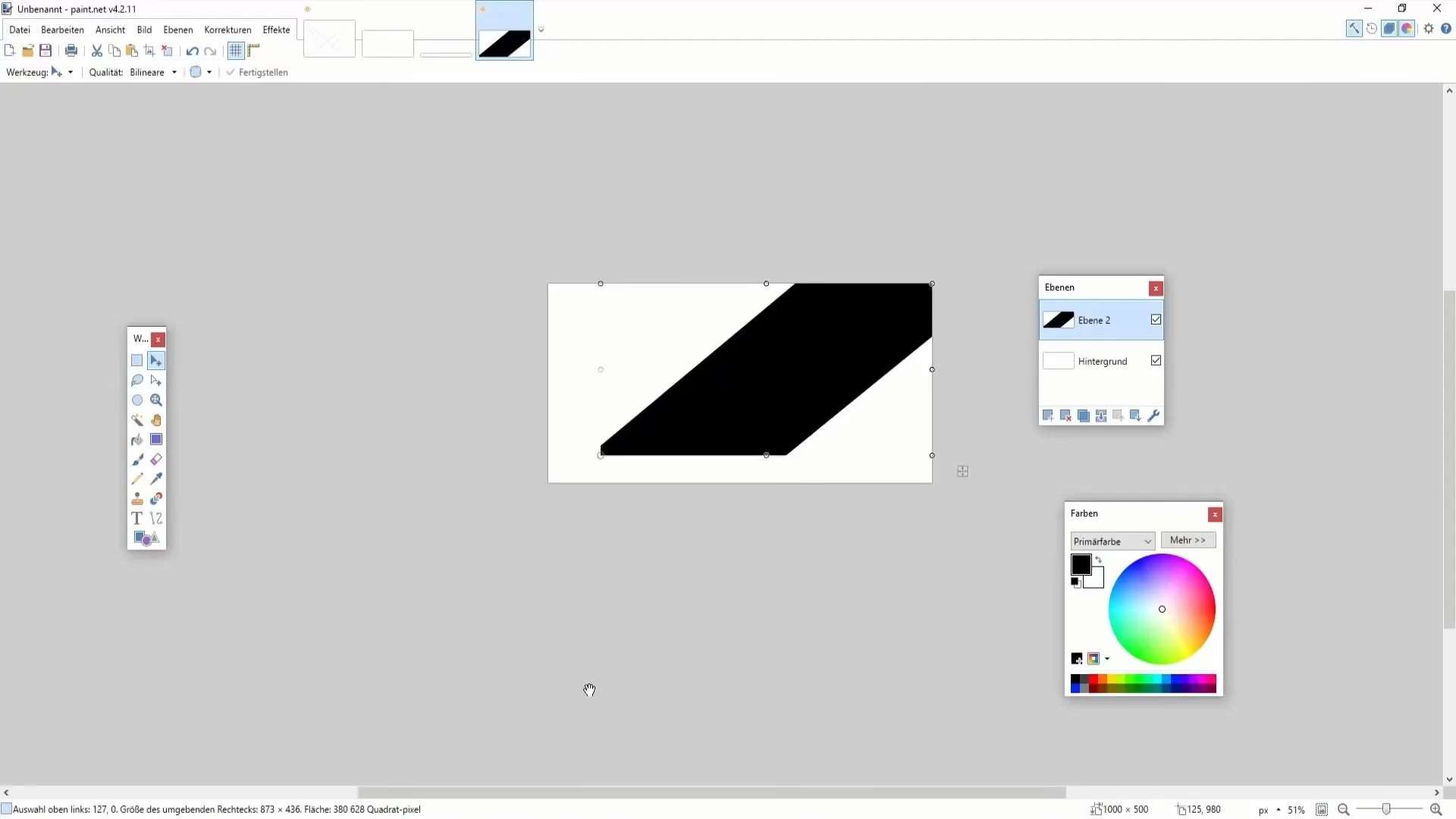
Atunci când introduceți dimensiunile imaginii, Paint.NET vă oferă flexibilitatea de a alege între diferite formate și rapoarte de aspect. Puteți, de exemplu, să setați o imagine de 1000 x 500 de pixeli, o alegere comună pentru bannere orizontale sau imagini de antet. După ce ați introdus valorile dorite, confirmați prin clic pe „OK”. Este important să înțelegeți că aceste dimensiuni definesc rezoluția inițială a imaginii dumneavoastră – numărul total de pixeli pe care îi va conține. O rezoluție mai mare înseamnă, în general, mai multe detalii și o calitate superioară a imaginii, dar și un fișier de dimensiuni mai mari. Invers, o rezoluție prea mică poate duce la o imagine pixelată sau neclară, mai ales dacă intenționați să o măriți ulterior. Experimentați cu diferite dimensiuni pentru a vedea cum influențează ele aspectul final al imaginii. Pentru proiecte web, o lățime de 1920 pixeli este adesea considerată o dimensiune bună pentru imagini de fundal full-screen, în timp ce pentru miniaturi, 200-300 de pixeli pot fi suficienți. Alegerea înțeleaptă a dimensiunilor de start este un pas crucial spre un rezultat profesional.
Ajustarea dimensiunii unei imagini existente: Flexibilitate și control
Nu întotdeauna începem un proiect de la zero; de multe ori, avem deja o imagine și dorim să-i modificăm dimensiunea. Paint.NET facilitează acest proces prin funcția „Redimensionare” (Resize), accesibilă din meniul principal (de obicei, sub „Imagine” > „Redimensionare”). O alternativă rapidă și eficientă este utilizarea scurtăturii de la tastatură Ctrl + R. Această funcționalitate este esențială atunci când trebuie să adaptați o imagine la un anumit spațiu, cum ar fi o imagine de profil pentru o rețea socială sau o fotografie pentru un blog. În fereastra de redimensionare, veți putea ajusta dimensiunea curentă a imaginii conform nevoilor dumneavoastră, introducând noi valori pentru lățime și înălțime. Este important să fiți conștienți de impactul redimensionării asupra calității imaginii. Redimensionarea unei imagini la o dimensiune mai mică (downscaling) este, în general, sigură și menține calitatea, în timp ce mărirea unei imagini (upscaling) poate duce la pixelizare și pierderea clarității, deoarece software-ul trebuie să "inventeze" pixeli noi. Încercați să mențineți o rezoluție cât mai înaltă posibil pentru imaginea originală pentru a avea mai multă flexibilitate în ajustări.
Ajustări proporționale: Păstrarea integrității vizuale
Un aspect crucial al redimensionării imaginilor este menținerea proporțiilor inițiale. Dacă nu sunteți atenți, imaginea dumneavoastră poate deveni distorsionată, alungită sau turtită, pierzându-și aspectul original și profesionalismul. Pentru a evita acest lucru, Paint.NET, la fel ca majoritatea editorilor de imagine, oferă opțiunea de a menține raportul de aspect blocat. Când redimensionați, asigurați-vă că este bifată opțiunea „Menține raportul de aspect” (sau o denumire similară, adesea reprezentată de un simbol de lanț). Aceasta va asigura că, atunci când modificați o singură dimensiune (lățimea sau înălțimea), cealaltă dimensiune se va ajusta automat pentru a păstra proporțiile originale ale imaginii. De exemplu, dacă aveți o imagine de 800 x 600 de pixeli și doriți să o dublați, veți introduce 1600 pentru lățime, iar înălțimea se va ajusta automat la 1200 de pixeli, menținând un aspect perfect. Această funcționalitate este indispensabilă pentru a păstra integritatea vizuală a graficelor și fotografiilor dumneavoastră, asigurându-vă că nu se deformează, indiferent de dimensiunea la care le ajustați.
Modificarea dimensiunii pânzei (Canvas-ului): Spațiul tău de manevră
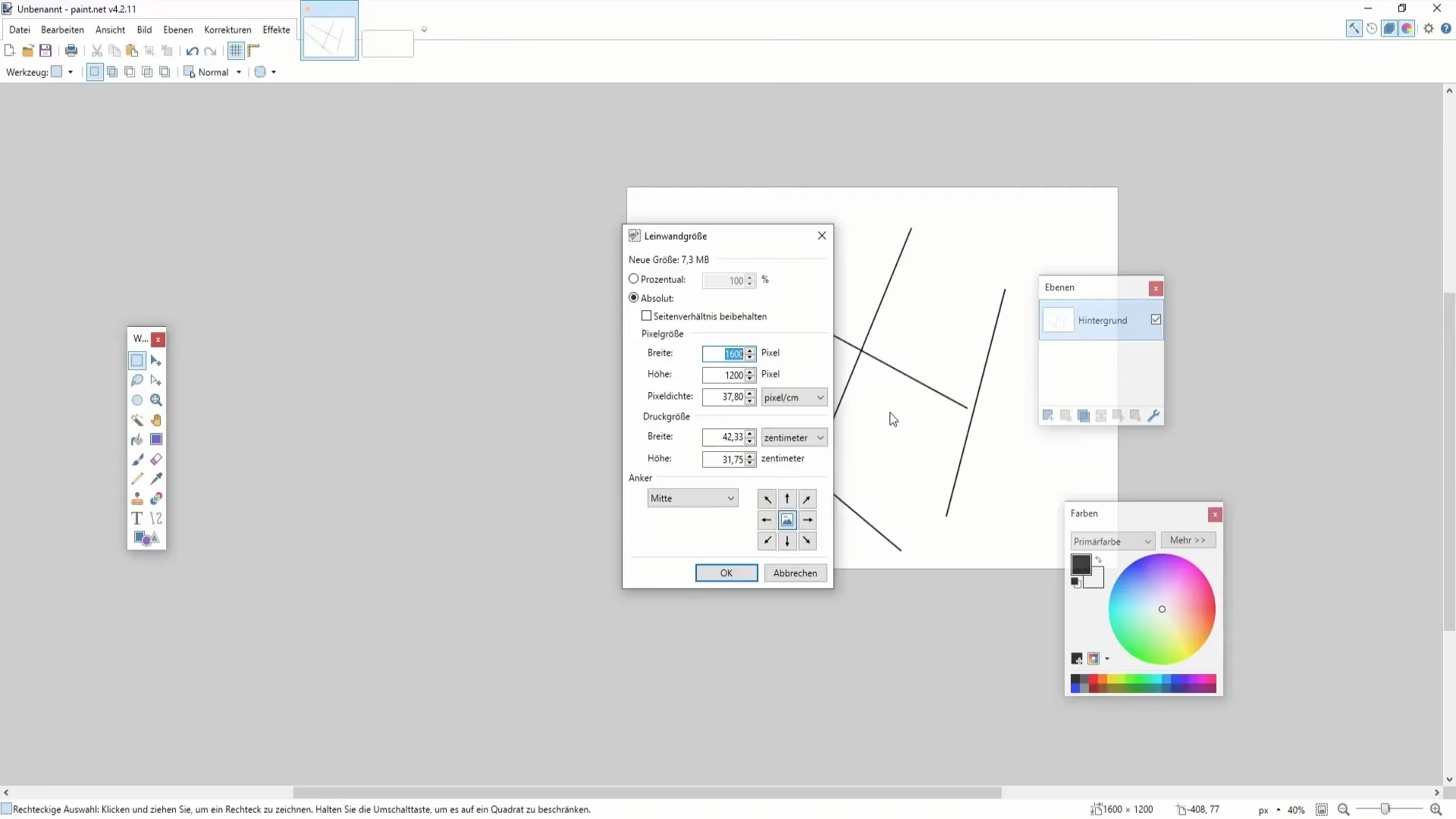
Pe lângă dimensiunea imaginii, Paint.NET vă permite să ajustați și dimensiunea pânzei (canvas-ului), o funcționalitate distinctă, dar la fel de importantă. Spre deosebire de redimensionarea imaginii, care modifică dimensiunea conținutului vizual în sine, modificarea dimensiunii pânzei ajustează doar suprafața de lucru disponibilă, fără a afecta dimensiunea sau proporțiile imaginii existente. Această funcție este accesibilă prin combinația de taste Ctrl + Shift + R sau prin meniul „Imagine” > „Dimensiune pânză”. De exemplu, puteți alege să setați dimensiuni noi pentru pânză, cum ar fi 4000 x 2000 de pixeli, și veți observa cum pânza se ajustează, în timp ce imaginea asociată rămâne neschimbată, păstrându-și dimensiunile originale. Această funcționalitate este extrem de utilă în diverse scenarii: doriți să adăugați margini albe în jurul unei imagini, să creați spațiu suplimentar pentru text sau alte elemente grafice, sau să pregătiți o imagine pentru un colaj. Puteți alege, de asemenea, punctul de ancorare al imaginii pe pânza nouă (de exemplu, centru, sus-stânga), ceea ce determină unde va fi poziționată imaginea existentă pe pânza redimensionată. Înțelegerea acestei distincții este cheia pentru a avea control complet asupra compoziției și a spațiului de lucru în Paint.NET.
Ajustarea elementelor pe pânză: Optimizarea compoziției
După ce ați extins sau ați redus dimensiunea pânzei, este adesea necesar să ajustați și să repoziționați elementele individuale de pe aceasta. De exemplu, dacă ați mărit pânza pentru a adăuga mai mult spațiu, liniile, formele sau obiectele pe care le-ați creat anterior ar putea părea acum deplasate sau prea mici în noul context. Utilizând instrumentele de selecție și de mutare (Move Tool), puteți ajusta și repoziționa fiecare strat sau element individual pe pânza extinsă. Această etapă este crucială pentru a organiza eficient imaginea și a-i optimiza aspectul general. Puteți muta texte, imagini importate sau forme geometrice pentru a crea o compoziție echilibrată și estetică. Această flexibilitate vă permite să experimentați cu aranjamente diferite, să adăugați elemente noi în spațiul eliberat și să vă asigurați că fiecare componentă a designului contribuie la mesajul vizual dorit. Gândiți-vă la pânză ca la o tablă de desen imensă; odată ce ați stabilit dimensiunea, puteți muta și rearanja piesele pentru a crea imaginea finală perfectă.
Copierea și ajustarea imaginilor pentru proiecte noi: Reutilizare inteligentă
Eficiența în design digital înseamnă adesea reutilizarea elementelor existente. Dacă ați creat deja o imagine sau un set de elemente într-un proiect și doriți să le utilizați într-un proiect nou, Paint.NET vă permite să copiați cu ușurință elementele dorite. Selectați zona sau stratul pe care doriți să-l copiați (Ctrl + C), apoi deschideți un nou fișier în Paint.NET (sau un proiect existent) și creați un strat nou (Ctrl + Shift + N). Apoi, lipiți obiectele copiate (Ctrl + V) pe acest nou strat. Acest lucru este extrem de util pentru a transfera logo-uri, pictograme sau alte elemente grafice între diferite proiecte, fără a fi nevoie să le recreați de fiecare dată. Odată lipite, asigurați-vă că le puteți procesa și ajusta în continuare cu instrumentele de editare a imaginii, cum ar fi redimensionarea, rotirea sau aplicarea de efecte. Lucrul cu straturi separate este o practică excelentă, deoarece vă permite să manipulați fiecare element independent, fără a afecta restul imaginii, oferind o flexibilitate enormă în procesul de design.
Îndeplinirea cerințelor specifice: Dimensiuni standard pentru succes online
Există situații în care aveți nevoie de o dimensiune exactă a imaginii pentru cerințe specifice, mai ales în mediul online. Platformele de social media, site-urile web și platformele de partajare video au adesea dimensiuni recomandate pentru imagini, pentru a asigura o afișare optimă și o calitate superioară. De exemplu, puteți căuta pe Google „Dimensiune miniatură YouTube” pentru a găsi valorile ideale (1280 x 720 pixeli) care vor asigura că miniatura dvs. arată clar și atrăgător pe orice dispozitiv. Ignorarea acestor standarde poate duce la imagini pixelate, decupate incorect sau pur și simplu neprofesionale. Iată o tabelă cu câteva dimensiuni standard frecvent întâlnite care vă pot ghida în crearea conținutului optimizat:
| Utilizare | Dimensiune Recomandată (Pixeli) | Observații |
|---|---|---|
| Miniatură YouTube | 1280 x 720 | Raport aspect 16:9, esențial pentru vizibilitate și claritate. |
| Postare Instagram (pătrată) | 1080 x 1080 | Ideală pentru feed-uri curate și impact vizual maxim. |
| Postare Facebook (imagine) | 1200 x 630 | Optimizează afișarea în news feed și maximizează engagementul. |
| Imagine de profil (generică) | 400 x 400 (sau mai mare) | Asigură claritate pe diverse platforme, scalabilă. |
| Banner web standard (Leaderboard) | 728 x 90 | Una dintre cele mai comune dimensiuni de banner publicitar online. |
| Imagine de copertă Facebook | 851 x 315 | Asigură o vizualizare optimă pe desktop și mobil. |
Consultarea acestor standarde înainte de a începe un proiect vă va economisi timp și efort, asigurându-vă că imaginile dumneavoastră sunt optimizate pentru succesul online.
Întrebări Frecvente (FAQ) despre Dimensiuni în Paint.NET
Care este diferența dintre „dimensiunea imaginii” și „dimensiunea pânzei”?
Dimensiunea imaginii se referă la dimensiunea efectivă a conținutului vizual al imaginii (toți pixelii care compun imaginea). Când o redimensionezi, modifici numărul total de pixeli și, implicit, calitatea sau detaliile imaginii. Pe de altă parte, dimensiunea pânzei (canvas-ului) se referă la suprafața totală de lucru disponibilă. Când modifici dimensiunea pânzei, imaginea existentă rămâne neschimbată, dar spațiul din jurul ei se extinde sau se contractă, permițându-ți să adaugi mai mult conținut sau să decupezi. Gândește-te la imagine ca la o fotografie și la pânză ca la rama în care o așezi.
De ce arată imaginea mea neclară după redimensionare?
Acest lucru se întâmplă adesea când redimensionezi o imagine la o dimensiune mult mai mare decât cea originală (upscaling). Software-ul trebuie să "inventeze" pixeli noi pentru a umple spațiul, iar acest proces poate duce la pierderea clarității și la apariția pixelizării, făcând imaginea să pară neclară sau "moale". Este întotdeauna de preferat să începi cu o imagine de rezoluție înaltă și să o redimensionezi în jos (downscaling), dacă este necesar. Asigură-te că folosești opțiunea de "Redimensionare" (Ctrl+R) și nu doar tragi de colțurile imaginii fără a menține proporțiile sau a înțelege rezoluția, mai ales dacă imaginea originală este mică.
Pot schimba unitățile de măsură în Paint.NET?
Da, atunci când creezi o imagine nouă sau redimensionezi, Paint.NET îți permite să alegi între pixeli, inchi (inches) și centimetri. Pentru majoritatea lucrărilor digitale și web, pixelii sunt unitatea de măsură standard și cea mai relevantă, oferind cea mai mare precizie și control asupra modului în care imaginea va fi afișată pe ecrane. Pentru proiecte de imprimare, inchi sau centimetri ar putea fi mai practici.
Cum pot menține calitatea imaginii la redimensionare?
Pentru a menține calitatea, cel mai important este să eviți pe cât posibil upscaling-ul semnificativ. Dacă trebuie să mărești o imagine, încearcă să o faci în pași mici. Asigură-te că opțiunea "Menține raportul de aspect" este activată pentru a preveni distorsiunea. De asemenea, Paint.NET folosește algoritmi de interpolare (cum ar fi Bicubic) care ajută la netezirea pixelilor atunci când imaginea este redimensionată, dar aceștia au limitele lor. Salvarea imaginii într-un format fără pierderi (cum ar fi PNG pentru grafică cu zone de culoare solidă sau TIFF) înainte de redimensionare și apoi exportul final în JPEG (pentru fotografii) sau PNG (pentru grafică web) poate ajuta la păstrarea calității.
În acest ghid, ați învățat caracteristicile esențiale pentru a gestiona eficient dimensiunea imaginii și dimensiunea pânzei în Paint.NET. Acum știți cum să setați dimensiunile atunci când creați imagini noi și cum să ajustați proiectele existente. Aceste cunoștințe vă permit să creați proiecte creative mult mai specific și profesional, asigurându-vă că fiecare imagine este optimizată pentru scopul său, fie că este vorba de o postare pe rețelele sociale, un banner publicitar sau o fotografie personală. Practica este cheia, așa că nu ezitați să experimentați cu aceste funcții pentru a vă perfecționa abilitățile de editare foto. Cu Paint.NET, aveți la îndemână un instrument puternic pentru a transforma viziunile dumneavoastră digitale în realitate vizuală de impact.
Dacă vrei să descoperi și alte articole similare cu Mastering Dimensiuni Imagine în Paint.NET, poți vizita categoria Fitness.