
04/02/2023
Adobe Photoshop CC nu este doar un editor foto de top, ci și o platformă incredibil de versatilă pentru crearea de designuri grafice captivante, în care textul joacă un rol central. Capacitatea de a manipula textul, de a-l așeza pe căi, de a-l integra în forme sau de a-l înfășura în jurul obiectelor, deschide noi orizonturi creative, transformând simple cuvinte în opere de artă vizuale. Această abilitate este esențială pentru oricine dorește să-și ducă proiectele de design la un nivel superior, oferind un aspect profesional și o creativitate sporită. Indiferent dacă ești un designer grafic experimentat sau un entuziast la început de drum, înțelegerea și aplicarea acestor tehnici te vor ajuta să creezi compoziții tipografice care atrag atenția și transmit mesajul cu o forță vizuală remarcabilă.
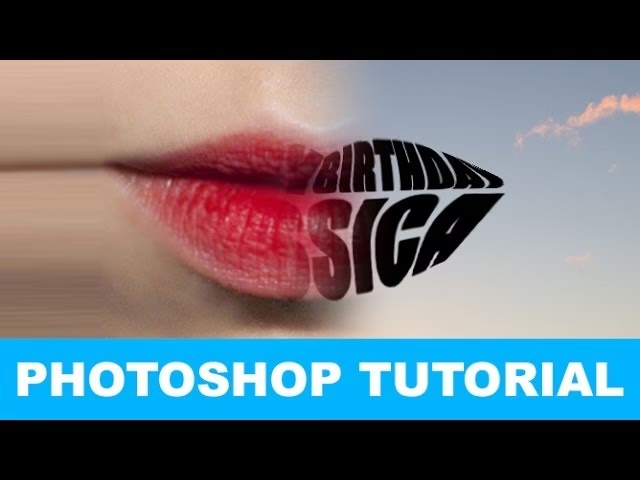
În acest ghid detaliat, vom explora pas cu pas procesele de așezare a textului pe o cale și în interiorul unei forme, vom aprofunda diverse metode de înfășurare a textului în jurul obiectelor și vom învăța cum să convertim textul în forme editabile pentru o versatilitate maximă. Vom oferi sfaturi practice, trucuri și cele mai bune practici pentru a-ți îmbunătăți abilitățile de design și a-ți transforma ideile în realitate vizuală.
- Înțelegerea Textului pe o Cale și în Interiorul unei Forme
- Pregătirea Documentului în Photoshop
- Cum să Așezi Textul pe o Cale
- Cum să Așezi Textul într-o Formă
- Tehnici de Înfășurare a Textului în Photoshop
- Transformarea Textului în Formă Editabilă
- De ce să Convertim Textul într-o Formă?
- Cum să Convertești Textul într-o Formă în Photoshop
- Editarea Textului Convertit în Formă
- Cum să Salvezi o Formă Personalizată ca Preset
- Cum să Folosești Instrumentul Formă Personalizată
- Ajustarea Culorii unei Forme Personalizate Presetate
- Ajustarea Dimensiunii unei Forme Personalizate Presetate
- Sfaturi pentru un Design Eficient al Textului
- Întrebări Frecvente (FAQ)
Înțelegerea Textului pe o Cale și în Interiorul unei Forme
Înainte de a ne scufunda în implementarea practică, este esențial să înțelegem diferența fundamentală dintre așezarea textului pe o cale și plasarea acestuia în interiorul unei forme. Ambele funcționalități sunt puternice, dar servesc scopuri distincte în designul tipografic.
- Text pe o Cale: Această funcție permite alinierea textului de-a lungul unei căi desenate. Calea poate fi dreaptă, curbată, circulară sau chiar o formă complexă. Textul va urma conturul acelei căi, adăugând un interes vizual semnificativ tipografiei tale. Este ideal pentru logouri, titluri creative sau elemente decorative care necesită un flux dinamic.
- Text într-o Formă: În loc să înfășoare textul în jurul unei linii desenate, această funcție permite umplerea unei forme definite (cum ar fi un dreptunghi, poligon sau o formă personalizată) cu text. Photoshop ajustează automat textul pentru a se încadra în limitele formei, permițând un aspect curat și profesional. Este perfect pentru blocuri de text, infografice sau designuri care necesită ca textul să ocupe un spațiu specific și bine definit.
Pentru a clarifica și mai bine aceste concepte, iată o scurtă comparație:
| Caracteristică | Text pe o Cale | Text într-o Formă |
|---|---|---|
| Scop principal | Alinierea textului de-a lungul unei linii definite | Umplerea unei forme definite cu text |
| Tip de formă | Dreaptă, curbată, circulară, personalizată | Dreptunghi, elipsă, poligon, formă personalizată |
| Controlul fluxului textului | Urmează conturul căii | Se adaptează automat la limitele formei |
| Editare | Ajustarea punctelor de ancorare ale căii | Redimensionarea și poziționarea formei |
| Aplicații tipice | Logouri curbe, titluri artistice, design circular | Blocuri de text creative, infografice, bannere |
Pregătirea Documentului în Photoshop
Primul pas în orice proiect Photoshop este configurarea corectă a spațiului de lucru. O pregătire adecvată asigură că proiectul tău va avea dimensiunile și rezoluția optime pentru scopul său final.
- Deschide Adobe Photoshop CC: Lansează aplicația Adobe Photoshop CC pe computerul tău.
- Creează un Document Nou: Accesează meniul Fișier > Nou (File > New). Alege dimensiunile și rezoluția în funcție de nevoile proiectului tău. De exemplu, dacă proiectezi pentru web, o dimensiune standard ar putea fi 1920x1080 pixeli la 72 DPI. Pentru print, ai nevoie de o rezoluție mult mai mare, de obicei 300 DPI. Asigură-te că selectezi modul de culoare potrivit (RGB pentru web, CMYK pentru print).
- Selectează Fundalul Adecvat: În funcție de designul pe care vrei să-l creezi, poți folosi o culoare solidă sau o imagine ca fundal. Poți alege instrumentul Găleată de vopsea (Paint Bucket Tool) pentru a umple fundalul cu o culoare sau Fișier > Plasează încorporat (File > Place Embedded) pentru a adăuga o imagine de fundal.
Cum să Așezi Textul pe o Cale
Plasarea textului pe o cale este o tehnică excelentă pentru a adăuga un element de dinamism și fluiditate designurilor tale. Permite textului să urmeze linii curbe, circulare sau orice formă personalizată, oferind un aspect unic și artistic.
Pasul 1: Crearea unei Căi
O cale este fundamentul pe care se va așeza textul. Poți crea o cale folosind diverse instrumente, dar Pen Tool (Instrumentul Stilou) oferă cea mai mare precizie.
- Selectează Instrumentul Stilou (Pen Tool): Îl vei găsi în bara de instrumente din stânga, cu pictograma unui stilou (P).
- Desenează Calea: Fă clic pe pânză pentru a crea puncte de ancorare. Pentru curbe, clic și trage pentru a crea linii curbe. Poți închide calea conectând-o la punctul de început sau o poți lăsa deschisă dacă vrei ca textul să fie neîngrădit la un capăt. Experimentează cu clicuri scurte pentru linii drepte și clicuri lungi (cu tragere) pentru curbe elegante.
- Rafinează Calea: Utilizează Direct Selection Tool (Instrumentul de Selecție Directă) (A) pentru a ajusta poziția punctelor de ancorare și a mânerelor de control dacă ai nevoie să faci modificări. Aceasta îți permite să sculptezi calea cu o finețe incredibilă, asigurându-te că textul va urma exact conturul dorit.
Pasul 2: Adăugarea Textului pe Cale
Odată ce calea este stabilită, este timpul să adaugi textul.
- Selectează Instrumentul Text (Type Tool): Alege Horizontal Type Tool (Instrumentul Text Orizontal) (T) din bara de instrumente.
- Fă clic pe Cale: Trece cursorul peste calea pe care ai creat-o. Cursorul se va schimba, indicând că poți scrie pe cale (va apărea o linie ondulată sub pictograma T). Fă clic pentru a crea un nou strat de text.
- Tastează Textul: Începe să tastezi textul. Vei observa că acesta se conformează lin caii. Photoshop va ajusta automat spațierea caracterelor pentru a se potrivi căii, dar poți ajusta manual aceste setări ulterior.
Pasul 3: Formatarea Textului
După ce textul este pe cale, poți ajusta aspectul său pentru a se potrivi designului tău.
- Ajustează Proprietățile Textului: Selectează textul pentru a accesa panoul Caracter (Character Panel) (Meniu Fereastră > Caracter - Window > Character). Aici poți schimba tipul de font, dimensiunea, stilul (bold, italic), spațierea dintre litere (kerning și tracking) și alinierea. Experimentează cu diferite fonturi pentru a vedea cum influențează estetica generală a designului.
- Mută Textul de-a Lungul Căii: Selectează Path Selection Tool (Instrumentul de Selecție a Căii) (A) și fă clic pe text. Poți apoi trage textul de-a lungul căii pentru a-l repoziționa. O mică bară verticală (un fel de punct de inserție) va apărea la începutul și la sfârșitul textului, permițându-ți să controlezi unde începe și se termină textul pe cale.
- Schimbă Alinierea: Dacă vrei ca textul să se alinieze la începutul sau sfârșitul căii, selectează Direct Selection Tool (A) și fă clic pe text. Pe măsură ce tragi textul, vei observa că oferă opțiuni pentru aliniere la stânga, la centru sau la dreapta, permițându-ți un control fin asupra poziționării.
Pasul 4: Ajustări Fine și Efecte
Pentru a da textului tău un plus de impact vizual, poți aplica diverse efecte.
- Efecte de Text: Pentru a adăuga efecte precum umbre, contururi (strokes) sau străluciri (glows), fă dublu clic pe stratul de text în panoul Straturi (Layers Panel) pentru a deschide opțiunile de Stil de Strat (Layer Style). De aici, poți alege și personaliza diverse efecte pentru a face textul să iasă în evidență.
- Editarea Căii: Dacă vrei să modifici calea, pur și simplu revino la Direct Selection Tool, fă clic pe cale și ajusteaz-o. Textul se va actualiza automat pentru a urma noua cale, oferindu-ți o flexibilitate remarcabilă în procesul de design.
Cum să Așezi Textul într-o Formă
Plasarea textului într-o formă este ideală atunci când vrei ca textul să umple un spațiu definit, creând blocuri de text vizual estetic și ordonat. Această tehnică este des folosită în designul de broșuri, afișe sau chiar în elemente de UI/UX.
Pasul 1: Crearea unei Forme
Pentru a plasa textul într-o formă, trebuie mai întâi să creezi forma respectivă.
- Selectează Instrumentul Formă (Shape Tool): Alege orice instrument de formă (Dreptunghi, Elipsă, Poligon, etc.) din bara de instrumente. Poți de asemenea să folosești Custom Shape Tool (Instrumentul Formă Personalizată) dacă ai o formă predefinită pe care vrei să o folosești.
- Desenează Forma: Fă clic și trage pe pânză pentru a crea forma. Menține apăsată tasta Shift pentru a crea un cerc sau un pătrat perfect. Asigură-te că modul de lucru al instrumentului este setat pe 'Formă' (Shape) în bara de opțiuni superioară, nu pe 'Cale' (Path) sau 'Pixeli'.
Pasul 2: Adăugarea Textului în Formă
Acum că ai forma, poți adăuga textul în interiorul ei.
- Selectează Instrumentul Text (Type Tool): Folosește Horizontal Type Tool (T).
- Fă clic în Interiorul Formei: Fă clic în interiorul limitelor formei pe care ai creat-o. Acest lucru va crea un nou strat de text, iar forma va defini automat zona în care textul se va încadra. Vei observa că pictograma cursorului se schimbă într-un cerc înconjurat de linii punctate, indicând că textul va fi încadrat în formă.
- Tastează Textul: Pe măsură ce tastezi, vei observa că textul se ajustează pentru a se încadra în formă, menținând totul proporțional. Dacă ai mult text, acesta va curge automat în interiorul formei, creând coloane sau paragrafe definite de conturul formei.
Pasul 3: Formatarea Textului
Similar cu textul pe o cale, poți formata textul din interiorul unei forme pentru a-i îmbunătăți aspectul.
- Ajustează Proprietățile Textului: La fel ca în cazul textului pe o cale, selectează textul și utilizează panoul Caracter (Character Panel) pentru a modifica proprietățile precum fontul, dimensiunea, culoarea și multe altele. Ajustează dimensiunea fontului pentru a umple forma în mod eficient.
- Alinierea Textului: Utilizează panoul Paragraf (Paragraph Panel) (Meniu Fereastră > Paragraf - Window > Paragraph) pentru a controla alinierea textului în cadrul formei – alege dintre aliniere la stânga, la centru, la dreapta sau justificată, pentru a se potrivi cel mai bine designului tău și pentru a asigura o lizibilitate optimă.
Pasul 4: Ajustări și Stiluri
Ultimul pas este să perfecționezi aspectul textului și al formei.
- Editarea Formei: Dacă vrei să redimensionezi sau să ajustezi forma, selectează Path Selection Tool (A). Fă clic pe marginile formei pentru a-i modifica dimensiunea sau poziția fără a afecta textul. Textul se va reajusta automat în noua formă.
- Stiluri de Strat: Îmbunătățește-ți textul cu stiluri la fel cum ai face când plasezi textul pe o cale. Fă dublu clic pe stratul de text în panoul Straturi pentru a accesa efectele disponibile, cum ar fi umbre, contururi sau suprapuneri de culori.
Tehnici de Înfășurare a Textului în Photoshop
Înfășurarea textului în jurul obiectelor sau modificarea perspectivei acestuia este o soluție creativă fantastică, mai ales când ai mult text de adăugat în designul tău și vrei să fii inovator. Poți înfășura textul în diverse moduri pentru a crea rezultate de design interesante în Adobe Photoshop.
5.1. Înfășurarea Textului în Jurul unei Forme Simple (Instrumentul Warp Text)
Această metodă este excelentă pentru a înfășura textul în jurul marginilor unui recipient, simulând o etichetă. Este o opțiune rapidă și ușor de utilizat pentru forme simple.
- Deschide Imaginea: Deschide imaginea în Photoshop navigând la Fișier > Deschide (File > Open) și localizează imaginea.
- Creează o Căsuță de Text: Navighează la bara de instrumente și selectează Instrumentul Text (Text Tool) (T). Alege Horizontal Type Tool și creează o căsuță de text prin clic și tragere pe spațiul de lucru pentru a defini zona în care vrei să adaugi text. Când eliberezi cursorul, va apărea o căsuță de text.
- Personalizează Proprietățile Textului: Accesează bara de opțiuni a instrumentului Text și schimbă culoarea, dimensiunea, transparența și fontul pentru a se potrivi designului tău. Acum scrie textul pe care dorești să-l înfășori în căsuța de text.
- Creează Text Înfășurat: Cu textul poziționat și gata de înfășurare, mergi la bara de opțiuni a instrumentului Text și selectează pictograma Wrap Text (un T cu o linie curbată dedesubt). Odată ce ai făcut clic pe pictograma Wrap Text, va apărea fereastra de dialog Wrap Text. Din meniul derulant Stil (Style), selectează opțiuni precum Bulge (Umflat) sau Arc (Arc). Mută glisorul Bend (Îndoire) spre dreapta sau stânga pentru a crea efectul de înfășurare. Poți ajusta și Horizontal Distortion (Distorsiune Orizontală) și Vertical Distortion (Distorsiune Verticală) dacă forma în jurul căreia vrei să înfășori textul este înclinată. Această metodă oferă o simplitate remarcabilă pentru ajustări rapide.
5.2. Înfășurarea Textului pentru a Modifica Perspectiva (Instrumentul Transform Wrap)
Această metodă oferă un control mult mai granular și este ideală pentru înfășurarea textului în jurul formelor mai complexe sau pentru a crea iluzii de perspectivă. Instrumentul Wrap din Free Transform permite o flexibilitate extraordinară.
- Deschide Imaginea și Activează Instrumentul Text: Urmează pașii 1 și 2 de mai sus pentru a deschide imaginea și a scrie textul în căsuța de text.
- Transformă Stratul de Text: Instrumentul Wrap nu va funcționa direct pe un strat de text. Pentru a-l face să funcționeze, trebuie să păcălești Photoshop-ul prin transformarea stratului de text într-un strat obișnuit. Atenție: odată ce transformi stratul de text, nu vei mai putea edita textul ca text. Asigură-te că tot textul este corect și finalizat pentru scopurile tale de design.
Creează un strat nou făcând clic pe pictograma Adaugă Strat Nou (Add New Layer) în partea de jos a panoului Straturi. Cu stratul nou activ în panoul Straturi, ține apăsată tasta Shift și fă clic pe stratul de text pentru a-l selecta. Acum, ambele straturi sunt active. Fă clic pe Ctrl + E (pentru Windows) sau Command + E (pentru Mac) pentru a uni straturile. - Deschide Instrumentul Wrap pentru a Înfășura Textul: Pentru a deschide instrumentul Wrap, mergi la bara de meniu de sus și selectează Editare > Transformare > Wrap (Edit > Transform > Wrap). Când apeși Wrap, o casetă de încadrare tip plasă va apărea în jurul textului. Mută caseta de încadrare și trage punctele de control pentru a manipula și repoziționa textul. Vei avea un control infinit mai mare folosind instrumentul Transform Wrap și poți poziționa textul după cum dorești, creând, de exemplu, impresia că o sticlă este indentată.
5.3. Înfășurarea unui Paragraf de Text pentru a Urma o Siluetă
Această tehnică este excelentă pentru a face un întreg paragraf de text să se potrivească formei unei siluete sau a unui obiect, o metodă ideală pentru postere și materiale de marketing, adăugând o notă artistică și unică designului tău. Textul nu doar că urmează o linie, ci umple un spațiu definit de o siluetă.
- Creează o Cale: Vom crea o cale pentru a defini conturul paragrafului. Există mai multe moduri de a crea o cale în Photoshop; poți folosi metoda preferată, dar Pen Tool (Instrumentul Stilou) este recomandat pentru precizie. Folosind Pen Tool, fă clic pe spațiul de lucru pentru a crea puncte de ancorare în jurul formei, schițând calea de lucru. Apropie-te cât de mult dorești de contur și creează linii clare, fără zimți. Fă clic, trage și eliberează cursorul pe măsură ce desenezi pentru a curba linia căii. Alternativ, poți folosi tasta Alt în combinație cu cursorul pentru a adăuga curbură între punctele de ancorare. Pentru acest ghid, o parte a căsuței de text va fi înfășurată în jurul siluetei, iar restul căsuței de text va fi un dreptunghi uniform. Închide calea făcând clic pe ultimul punct de ancorare al Pen Tool deasupra primului punct de ancorare.
- Selectează Instrumentul Text: Acum că calea este finalizată, poți selecta Instrumentul Text din bara de instrumente. Când Instrumentul Text este activ, accesează bara de opțiuni a instrumentului Text și setează proprietățile instrumentului Text: schimbă culoarea, dimensiunea, transparența și stilul textului pentru a se potrivi designului tău. Trece cursorul Instrumentului Text peste cale în spațiul tău de lucru. Când faci acest lucru, pictograma Text se va schimba de la un T cu o undă la un T cu un cerc. Când pictograma Text este un T cu un cerc, fă clic în interiorul căii și începe să tastezi.
- Scrie în Cale: Dacă fontul este prea mare, va umple întreaga formă și nu va genera o formă detaliată de text înfășurat. Ajustează dimensiunea fontului. Textul va înfășura mai aproape de marginea căii. Pentru a face textul să urmeze mai precis curba liniei căii, vom schimba alinierea textului în bara de opțiuni a instrumentului Text (utilizând panoul Paragraf). Când schimbi opțiunea de aliniere a textului, corpul textului își va ajusta conturul pentru a urma linia siluetei.
5.4. Înfășurarea Textului pe Marginea unei Forme
Acest truc de editare a textului este excelent pentru a face ca o singură linie de text să înfășoare și să imite conturul unei forme. Poți avea o linie de text care înfășoară pentru a forma o casă, o mașină sau un copac – alegerea îți aparține. Această metodă transformă textul într-un contur vizual al obiectului.
- Creează o Selecție Activă în Jurul Formei: Deschide forma în Photoshop și creează o selecție activă în jurul formei. Pentru acest ghid, am ales un măr pentru a înfășura textul în jurul său. Poți folosi Subject Selection Tool (Instrumentul de Selecție a Subiectului) sau orice instrument de selecție preferi. Mergi la bara de meniu de sus și selectează Selectare > Subiect (Select > Subject). Odată ce ai făcut clic, Adobe Photoshop va crea automat o selecție activă în jurul formei tale.
- Creează o Cale de Lucru Utilizând Selecția Activă: Acum mergi la panoul Căi (Paths Panel) pentru a crea o cale de lucru din selecție. În partea de jos a panoului Căi, fă clic pe pictograma de selecție a căii de lucru (cercul cu patru puncte). Odată ce ai făcut clic, o cale de lucru va apărea în spațiul tău de lucru. Poți ajusta punctele spațiului de lucru dacă este necesar activând Pen Tool.
- Selectează Instrumentul Text: Acum că ai o Cale de Lucru activă, poți utiliza Instrumentul Text pentru a scrie. Selectează Instrumentul Text din bara de instrumente și ajustează proprietățile sale în bara de opțiuni a instrumentului pentru a se potrivi designului tău. Când ai setat proprietățile Instrumentului Text, plasează cursorul peste Calea de Lucru. Când indicatorul Instrumentului Text este poziționat peste Calea de Lucru, va apărea o linie curbată și poți începe să tastezi. Textul se va înfășura de-a lungul căii de lucru și a conturului formei mărului. Un truc util este să ai textul pregătit în prealabil, astfel încât să nu fie nevoie să tastezi în Photoshop. Poate fi dificil să tastezi și să verifici greșelile atunci când tastezi în jurul formelor obscure. Prin urmare, copiază și lipește textul în spațiul tău de lucru.
- Înfășurarea Textului în Interiorul unei Căi de Lucru: Există și o modalitate de a poziționa textul înfășurat în interiorul conturului căii de lucru. Cu stratul Instrumentului Text activ, selectează textul apăsând Ctrl + A (pentru Windows) sau Command + A (pentru Mac). Continuă să ții apăsată tasta Ctrl sau Command pentru a face clic și a trage textul în interiorul formei. Eliberează tasta și textul înfășurat va fi poziționat perfect în interiorul formei mărului. Aceasta este o metodă fantastică de înfășurare a textului pe care o poți utiliza atunci când vrei să înfășori textul în jurul formelor complexe.
Transformarea Textului în Formă Editabilă
Conversia textului într-o formă editabilă în Photoshop este o mișcare strategică care îți permite să îți personalizezi textul în moduri care nu sunt posibile cu un strat de text standard. Această tehnică este deosebit de utilă pentru logouri, elemente de branding sau atunci când trebuie să partajezi fișiere de design cu alte persoane care s-ar putea să nu aibă fonturile originale instalate. Este o metodă simplă, dar puternică, pentru a oferi designurilor tale o flexibilitate și un control sporit.
De ce să Convertim Textul într-o Formă?
Există mai multe motive convingătoare pentru a converti textul într-o formă:
- Personalizare Avansată: Odată convertit, fiecare literă devine o formă vectorială individuală, permițându-ți să editezi punctele de ancorare ale literelor, să le distorsionezi, să le alungești sau să le combini cu alte forme. Acest lucru îți oferă un control artistic mult mai mare decât simpla formatare a textului.
- Combinarea cu Alte Forme: Poți uni forme de text cu alte forme vectoriale, creând compoziții complexe și unice, cum ar fi un logo care integrează perfect textul cu un simbol.
- Masca de Imagine: Un strat de text convertit în formă poate fi folosit ca o mască de decupare (clipping mask) pentru imagini, permițând imaginii să apară doar în interiorul conturului literelor.
- Partajarea Fără Probleme: Când partajezi un fișier Photoshop cu un tipograf sau un alt designer, conversia textului în forme elimină dependența de fonturile instalate. Astfel, destinatarul nu va avea probleme cu fonturile lipsă și designul tău va arăta exact așa cum l-ai intenționat.
Cum să Convertești Textul într-o Formă în Photoshop
Din fericire, procesul este super simplu și rapid!
- Deschide Fișierul Tău de Proiect Photoshop: Asigură-te că ai fișierul deschis în Photoshop.
- Tastează Textul în Fontul Dorit: Creează un strat de text și tastează textul, asigurându-te că este în fontul și dimensiunea dorite.
- Selectează Textul pe care Vrei să-l Convertești: Poți face acest lucru selectând stratul de text din panoul Straturi sau utilizând Type Tool (T) și făcând clic pe text.
- Convertește Textul în Formă: Din meniul de sus, fă clic pe Tip > Convertește în Formă (Type > Convert to Shape). Stratul de text se va transforma într-un strat de formă vectorială, iar literele individuale vor deveni sub-forme.
Editarea Textului Convertit în Formă
Odată ce textul este convertit într-o formă, poți face ajustări individuale literelor.
- Instrumentul de Selecție Directă: Selectează Direct Selection Tool (Shift + A). Cu acest instrument, poți face clic pe o literă individuală și vei vedea punctele de ancorare care o definesc. Poți trage aceste puncte pentru a modifica forma literelor, creând efecte unice și personalizate, fără a fi nevoie să desenezi manual cu Brush Tool.
Cum să Salvezi o Formă Personalizată ca Preset
Dacă creezi o formă de text pe care intenționezi să o folosești frecvent, sau chiar de mai multe ori, ar putea fi util să o salvezi ca preset de formă personalizată.
- Selectează Forma Finalizată: Odată ce ai finalizat forma (textul convertit), selectează stratul formei făcând clic pe el în panoul Straturi.
- Definește Forma Personalizată: În meniul de sus, fă clic pe Editare > Definește Formă Personalizată (Edit > Define Custom Shape).
- Numește Presetul: Dă un nume presetului tău de formă și fă clic pe OK.
Pro-tip: Dacă plănuiești să salvezi un număr mare de preseturi de forme personalizate, asigură-te că le denumești corect, astfel încât să le poți găsi ușor ulterior.
Cum să Folosești Instrumentul Formă Personalizată
Odată ce ți-ai salvat forma ca preset, iată cum o poți utiliza:
- Selectează Instrumentul Formă Personalizată: Formele personalizate sunt salvate în aplicația Photoshop. Prin urmare, vei putea utiliza forma ta personalizată în orice proiect nou, chiar dacă nu ai salvat proiectul original în care ai creat forma. Pentru a găsi forma salvată, trebuie să selectezi Custom Shape Tool (U).
- Alege Forma Ta: După ce ai selectat Custom Shape Tool, vei vedea o casetă de formă apărând în panoul de sus. De aici poți selecta forma ta personalizată. Vei găsi, pe lângă orice forme personalizate salvate, și forme presetate incluse deja de Adobe. Simte-te liber să explorezi opțiunile de formă disponibile.
După un timp, s-ar putea să descoperi că sloturile tale de forme personalizate se umplu. Odată ce ai terminat de utilizat o formă, îți recomandăm să ștergi presetul salvat. Iată cum să ștergi o formă presetată salvată:
- Selectează Instrumentul Formă Personalizată (U):
- Fă clic dreapta pe Forma Dorită: În caseta de selecție a formelor, fă clic dreapta pe forma pe care dorești să o elimini.
- Selectează Șterge Formă: Din caseta pop-up, selectează Șterge Formă (Delete Shape).
Ajustarea Culorii unei Forme Personalizate Presetate
Când creezi o formă dintr-un preset salvat, culoarea va fi de obicei completată automat cu negru sau cu orice culoare ai selectat la momentul respectiv. Din fericire, este foarte ușor să ajustezi culoarea unei forme presetate:
- Selectează Stratul Formei: Selectează stratul formei pe care dorești să o ajustezi.
- Ajustează Culoarea: În panoul Proprietăți (Properties Panel), sub Aspect (Appearance), vei vedea o opțiune Umplere (Fill) și Contur (Stroke). Umplere va schimba culoarea spațiului din interiorul formei, iar Contur va schimba culoarea liniilor de contur ale formei.
Ajustarea Dimensiunii unei Forme Personalizate Presetate
Acum că ai forma ta presetată salvată, în culoarea dorită, este timpul să o redimensionezi și să o muți după bunul plac.
- Mutarea unei Forme Presetate: Este la fel ca mutarea oricărei alte forme în Photoshop. Fă clic pe forma pe care dorești să o ajustezi din panoul de straturi.
- Redimensionare: Selectează Transformare Liberă (Free Transform) (Command + T pentru Mac sau Ctrl + T pentru Windows). De acolo, mută forma utilizând casetele albe de contur până găsești poziția/dimensiunea cea mai dorită.
Sfaturi pentru un Design Eficient al Textului
Crearea unui design tipografic eficient nu se rezumă doar la aplicarea tehnicilor; este vorba și de a face alegeri inteligente care să îmbunătățească mesajul și estetica generală a lucrării tale.
- 1. Alegerea Fontului Potrivit: Fonturile pot schimba drastic starea de spirit a designului tău. Ia în considerare mesajul pe care vrei să-l transmiți și alege un font care se aliniază cu acesta. Asociază fonturile pentru a adăuga un element dinamic designului tău; de exemplu, combinarea unui font îndrăzneț pentru antet cu un font de corp de text mai curat poate crea o ierarhie vizuală clară și atrăgătoare.
- 2. Utilizarea Culorilor: Utilizarea eficientă a culorilor este crucială. Asigură-te că culoarea textului contrastează suficient cu fundalul, forma sau calea pentru a asigura o lizibilitate optimă. Utilizează degradeuri de culoare sau efecte pentru a adăuga profunzime textului tău, făcându-l mai dinamic și mai atractiv.
- 3. Experimentează cu Stilurile: Nu ezita să te joci cu diferite stiluri de strat. Efecte precum umbrele, contururile și efectele de relief (bevels) pot adăuga tușe profesionale textului tău, făcându-l să iasă în evidență în designul general. Aceste stiluri pot transforma un text simplu într-un element vizual complex.
- 4. Menține Echilibrul și Spațiul Liber: Atunci când plasezi textul pe o cale sau în interiorul unei forme, menține un spațiu liber în jurul textului. Designurile aglomerate pot fi copleșitoare, în timp ce designurile echilibrate accentuează relația dintre elemente fără a distrage atenția de la focalizarea principală. Spațiul negativ este la fel de important ca elementele pozitive.
- 5. Utilizează Ghiduri și Grile: Pe măsură ce lucrezi, folosește ghiduri și grile pentru a alinia corect textul și formele. Funcția Snap to Grid (Aliniere la Grilă) poate ajuta la asigurarea coerenței în aspectul tău, în special în compozițiile mai complexe, garantând precizie și armonie.
Întrebări Frecvente (FAQ)
Cum se înfășoară textul în Photoshop?
Poți înfășura obiecte izolate, text, căi și straturi în Photoshop folosind instrumentul Free Transform. Selectează stratul pe care dorești să-l înfășori și mergi la Editare > Transformare > Wrap. Când apare caseta de încadrare tip plasă, trage punctele de control pentru a manipula și a înfășura forma. Această metodă oferă un control detaliat asupra distorsiunii.
Poți înfășura textul în Photoshop?
Da, poți înfășura textul în Photoshop utilizând mai multe metode, inclusiv instrumentul Wrap Text pentru forme simple sau transformarea liberă cu opțiunea Wrap pentru control avansat. De asemenea, poți face ca paragrafe întregi de text să urmeze conturul unei forme sau să înfășori text pe marginea unei căi.
Ce este instrumentul Text Wrap în Photoshop?
Instrumentul Text Wrap este o funcție din Photoshop care permite înfășurarea rapidă a textului în jurul anumitor stiluri predefinite, cum ar fi arce, umflături sau steaguri. Îl poți localiza în bara de opțiuni a instrumentului Text, în colțul din dreapta, făcând clic pe pictograma Wrap Text (un T cu o linie curbată dedesubt). Odată ce ai făcut clic, se va deschide caseta de dialog Wrap Text, unde poți alege stilul și ajusta intensitatea efectului.
Ce este instrumentul Wrap în Photoshop?
În Adobe Photoshop, instrumentul Wrap este o acțiune de transformare utilizată pentru a înfășura și manipula forme sau pixeli. Îl poți localiza în meniul derulant sub Editare > Transformare > Wrap. Acesta aplică o plasă deformabilă elementului selectat, permițându-ți să tragi și să modelezi manual conturul acestuia pentru a crea efecte de perspectivă sau distorsiune.
Abilitatea de a plasa textul pe o cale sau în interiorul unei forme în Adobe Photoshop CC deschide numeroase căi creative pentru designeri. Deși la început poate părea descurajant, cu practică și experimentare, poți crea machete de text uimitoare vizual, care atrag privirea și îmbunătățesc mesajul general al designului tău. Nu uita să explorezi diverse fonturi, culori și stiluri și nu te sfii să ajustezi căile și formele pentru o potrivire perfectă. Pe măsură ce îți continui călătoria în Adobe Photoshop, păstrează acest ghid la îndemână ca resursă pentru crearea unei tipografii captivante care completează povestirea ta vizuală. Design plăcut!
Dacă vrei să descoperi și alte articole similare cu Text în Forme și Înfășurare în Photoshop: Ghid Complet, poți vizita categoria Fitness.