
13/08/2021
Când vine vorba de crearea unor prezentări de impact în Microsoft PowerPoint, unul dintre cele mai frustrante aspecte poate fi gestionarea textului. Fie că adaugi prea mult text într-o casetă mică, fie că ai nevoie ca textul să se adapteze dinamic la modificările de aspect, funcția AutoFit este un aliat esențial. Această caracteristică inteligentă ajustează automat dimensiunea textului sau a casetei de text pentru a asigura o lizibilitate optimă și un design coerent. În acest ghid detaliat, vom explora toate fațetele funcției AutoFit, de la modul de activare și dezactivare, până la opțiunile avansate pentru diferite tipuri de obiecte.
- Ce este AutoFit și de ce este important?
- Cum funcționează AutoFit pentru diferite tipuri de obiecte?
- Ajustarea AutoFit pentru un substituent individual
- Ajustarea AutoFit pentru o formă sau o casetă de text adăugată manual
- Activarea sau dezactivarea funcției AutoFit la nivel global
- Sfaturi pentru utilizarea optimă a AutoFit
- Întrebări Frecvente despre AutoFit în PowerPoint
- Ce este "Micșorare text la depășire" (Shrink text on overflow)?
- Ce este "Redimensionare formă pentru a se potrivi textului" (Resize shape to fit text)?
- Pot dezactiva AutoFit pentru un singur diapozitiv?
- AutoFit funcționează și pentru tabele și diagrame SmartArt?
- De ce nu apare butonul "Opțiuni AutoFit" pentru caseta mea de text?
Ce este AutoFit și de ce este important?
AutoFit, în esență, este o funcționalitate a PowerPoint care redimensionează automat textul tău pentru a se potrivi în limitele unei casete de text sau ale unui substituent (placeholder). Imaginați-vă că aveți un titlu lung sau o listă detaliată; fără AutoFit, ați fi nevoit să ajustați manual dimensiunea fontului sau să redimensionați caseta de text de fiecare dată când adăugați sau eliminați conținut. AutoFit elimină această bătaie de cap, făcând procesul de creare a prezentărilor mult mai eficient și mai puțin predispus la erori vizuale. Este deosebit de util pentru a menține consistența vizuală și pentru a vă asigura că audiența dvs. poate citi cu ușurință informațiile prezentate.
Cum funcționează AutoFit pentru diferite tipuri de obiecte?
Este important de reținut că AutoFit se comportă diferit în funcție de tipul de obiect cu care lucrați în PowerPoint. Înțelegerea acestor distincții vă va ajuta să anticipați modul în care textul dvs. va fi gestionat și să alegeți opțiunile potrivite.
Substituenții predefiniți (Placeholders)
Pentru substituenții predefiniți, cum ar fi cei pentru titluri sau liste (cu puncte sau numerotate), PowerPoint aplică, în mod implicit, o funcție AutoFit. Aceasta înseamnă că, dacă introduceți mai mult text decât încape inițial, PowerPoint va reduce automat dimensiunea fontului textului pentru a se încadra în substituent. Acest comportament este proiectat pentru a menține o estetică curată a diapozitivului, fără a permite textului să depășească limitele. Este comportamentul implicit pentru majoritatea casetelor de text adăugate prin machetele de diapozitiv predefinite.
Casetelor de text adăugate manual și Formelor
Spre deosebire de substituenții predefiniți, pentru casetele de text adăugate manual (prin inserare) și pentru forme, funcția AutoFit nu este activă în mod implicit. Acest lucru înseamnă că textul și obiectul nu se vor redimensiona automat. Dacă introduceți prea mult text, acesta poate fie să se extindă în afara casetei (să "curgă" peste margini), fie să fie trunchiat, în funcție de alte setări.
Tabele și Obiecte SmartArt
Pentru tabele și obiecte SmartArt, AutoFit are un comportament special: redimensionează automat obiectele în sine pentru a se potrivi cu conținutul textului. Acest lucru asigură că toate datele sunt vizibile și că structura vizuală a tabelului sau a diagramei SmartArt este menținută.
Iată o tabelă comparativă pentru a înțelege mai bine:
| Tip de Obiect | Comportament AutoFit Implicit | Descriere |
|---|---|---|
| Substituenți predefiniți (Titluri, Liste) | Reducerea dimensiunii textului | Dacă textul depășește, fontul se micșorează automat pentru a se încadra în casetă. |
| Casetă de text adăugată manual | Nu este activ implicit | Textul poate curge peste margini sau poate fi trunchiat; caseta nu se redimensionează automat. |
| Forme | Nu este activ implicit | Textul poate curge peste margini sau poate fi trunchiat; forma nu se redimensionează automat. |
| Tabele | Redimensionarea obiectului | Tabelul se mărește sau se micșorează pentru a se potrivi cu conținutul celulelor. |
| SmartArt | Redimensionarea obiectului | Obiectul SmartArt se ajustează pentru a se potrivi cu textul introdus. |
Ajustarea AutoFit pentru un substituent individual
După ce PowerPoint aplică modificări automate prin AutoFit, un buton "Opțiuni AutoFit" poate apărea în stânga substituentului. Acest buton vă oferă control granular asupra modului în care textul este gestionat. Iată cum îl puteți utiliza:
- Faceți clic pe butonul "Opțiuni AutoFit" (pictograma care arată ca o casetă cu un triunghi mic).
- Pentru un substituent de titlu sau un substituent fără liste numerotate/cu puncte, veți vedea următoarele opțiuni:
- "AutoFit Text to Placeholder": Activează sau menține AutoFit, reducând dimensiunea textului pentru a se potrivi.
- "Stop Fitting Text to This Placeholder": Dezactivează AutoFit pentru acel substituent specific, permițând textului să curgă peste margini.
- Pentru un substituent cu liste numerotate sau cu puncte, există opțiuni suplimentare utile pentru a gestiona textul excesiv:
- "Split Text Between Two Slides": Mutați automat a doua jumătate a punctelor listei într-un diapozitiv nou.
- "Continue on a New Slide": Creează un diapozitiv nou cu același aspect pentru a continua lista.
- "Change to Two Columns": Afișează lista în două coloane pe același diapozitiv.
Ajustări avansate prin panoul "Formatare Formă"
O metodă mai cuprinzătoare de a controla AutoFit pentru un substituent individual este prin panoul "Formatare Formă" (Format Shape). Această metodă oferă mai multe opțiuni și este accesibilă pentru majoritatea obiectelor textuale:
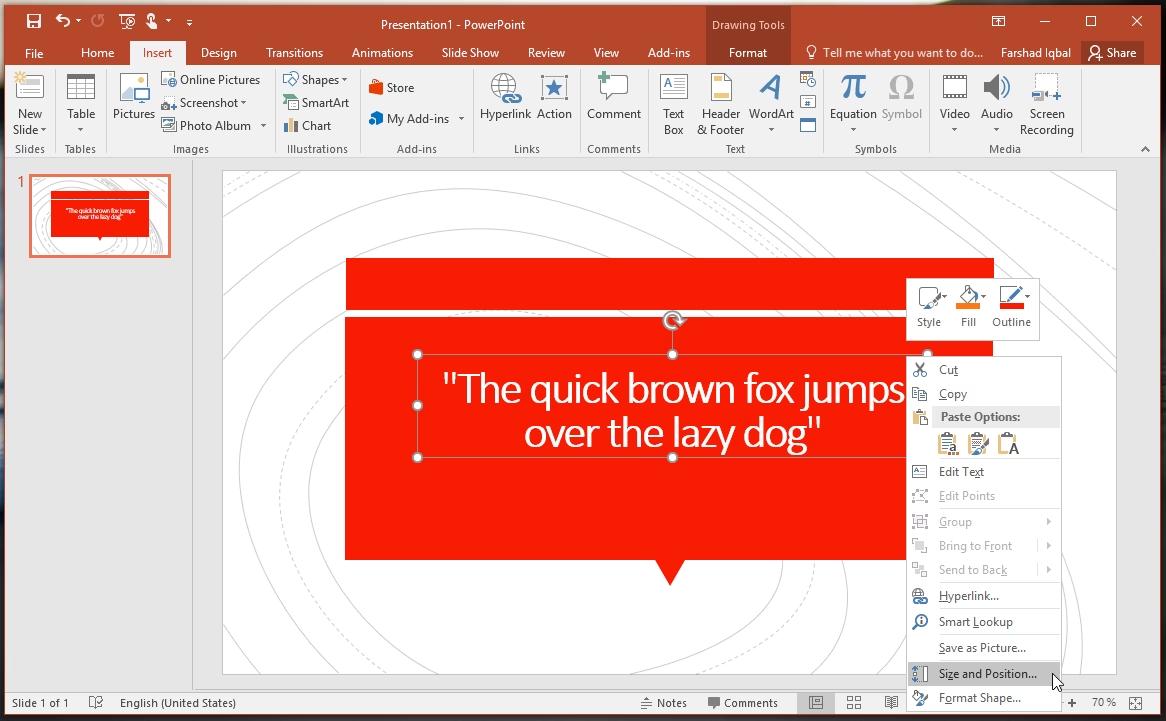
- Faceți clic dreapta pe marginea substituentului, apoi alegeți "Formatare Formă..." (Format Shape...) din meniul contextual.
- În panoul "Formatare Formă", accesați fila "Opțiuni Formă" (Shape Options), în grupul "Dimensiune și Proprietăți" (Size & Properties).
- Extindeți secțiunea "Casetă text" (Text Box). Aici veți găsi mai multe opțiuni AutoFit:
- "Nu se ajustează automat" (Do not Autofit): Permite textului să depășească limitele casetei. Dacă este bifată opțiunea "Încadrare text în formă" (Wrap text in shape), textul va curge în partea de jos a substituentului. Dacă nu este bifată, textul va curge în dreapta.
- "Micșorare text la depășire" (Shrink text on overflow): Aceasta este opțiunea implicită pentru substituenții predefiniți. Reduce dimensiunea textului pentru a se încadra în casetă.
- "Redimensionare formă pentru a se potrivi textului" (Resize shape to fit text): Mărește sau micșorează caseta de text pentru a se adapta perfect la dimensiunea textului. Aceasta este o opțiune excelentă pentru a vă asigura că tot textul este vizibil fără a modifica dimensiunea fontului.
- Asigurați-vă că este bifată sau debifată opțiunea "Încadrare text în formă" (Wrap text in shape), situată în partea de jos a secțiunii "Casetă text". Aceasta controlează dacă textul se încadrează automat pe rândul următor când ajunge la marginea din dreapta a casetei.
Ajustarea AutoFit pentru o formă sau o casetă de text adăugată manual
Deoarece butonul "Opțiuni AutoFit" nu apare pentru formele sau casetele de text adăugate manual, trebuie să utilizați panoul "Formatare Formă" pentru a le gestiona setările AutoFit:
- Faceți clic dreapta pe obiect (formă sau casetă de text), apoi alegeți "Formatare Formă..." din meniul contextual.
- În panoul "Formatare Formă", accesați fila "Opțiuni text" (Text Options), în grupul "Casetă text" (Textbox).
- În secțiunea "Casetă text", selectați una dintre opțiunile AutoFit, similare cu cele pentru substituenți:
- "Nu se ajustează automat" (Do not Autofit): Opțiunea implicită pentru forme. Textul și obiectul nu își schimbă dimensiunile, iar textul poate curge peste margini sau poate fi trunchiat. Opțiunea "Încadrare text în formă" este selectată implicit pentru forme și casete de text cu lățime fixă.
- "Micșorare text la depășire" (Shrink text on overflow): Textul își poate micșora dimensiunea fontului pentru a se încadra în casetă. Utila pentru a păstra dimensiunea obiectului, dar a ajusta textul.
- "Redimensionare formă pentru a se potrivi textului" (Resize shape to fit text): Opțiunea implicită pentru casetele de text și etichetele de date din diagrame. Caseta de text se poate mări pentru a conține tot textul. Aceasta este o opțiune excelentă dacă doriți ca tot textul să fie vizibil și sunteți dispus să lăsați caseta de text să-și modifice dimensiunea.
Notă importantă: AutoFit nu modifică dimensiunea fontului aplicată manual prin setările de dimensiune a fontului. Acesta acționează ca o corecție automată peste setările de bază.
Activarea sau dezactivarea funcției AutoFit la nivel global
Dacă doriți să controlați comportamentul AutoFit pentru toate substituenții din prezentare, puteți face acest lucru prin dialogul "Corectare automată" (AutoCorrect):
- Deschideți dialogul "Corectare automată" prin una dintre următoarele metode:
- Faceți clic pe butonul "Opțiuni AutoFit" (dacă este vizibil), apoi selectați "Control AutoCorrect Options..." (Control Opțiuni Corectare Automată) din meniul pop-up.
- Alternativ, accesați fila "Fișier" (File), apoi faceți clic pe "Opțiuni" (Options). În dialogul "Opțiuni PowerPoint", accesați fila "Verificare" (Proofing), apoi faceți clic pe butonul "Opțiuni Corectare Automată...".
- În dialogul "Corectare automată", accesați fila "AutoFormatare pe măsură ce tastați" (AutoFormat As You Type). Aici veți găsi opțiuni pentru a activa sau dezactiva comportamentul AutoFit pentru textul din substituenți.
Sfaturi pentru utilizarea optimă a AutoFit
Deși AutoFit este un instrument puternic, este important să îl utilizați cu discernământ pentru a crea prezentări profesionale și ușor de citit. Iată câteva sfaturi:
- Concizie: Chiar și cu AutoFit, prea mult text pe un diapozitiv poate face prezentarea să pară aglomerată și dificil de urmărit. Încercați să mențineți textul la un nivel minim, folosind puncte cheie și fraze scurte.
- Prioritizează Lizibilitatea: AutoFit-ul care micșorează textul poate duce la un font prea mic pentru a fi citit confortabil de la distanță. Verificați întotdeauna cum arată diapozitivele dvs. din perspectiva publicului.
- Coerență: Stabiliți-vă un stil de prezentare și încercați să mențineți o coerență în utilizarea AutoFit. Dacă alegeți să micșorați textul pentru un tip de substituent, încercați să aplicați aceeași logică și altor elemente similare.
- Revizuire: După ce ați terminat de adăugat text, revizuiți-vă diapozitivele pentru a vă asigura că AutoFit a aplicat modificările în modul dorit și că nu există erori vizuale sau text ilizibil.
Întrebări Frecvente despre AutoFit în PowerPoint
Ce este "Micșorare text la depășire" (Shrink text on overflow)?
Această opțiune AutoFit reduce automat dimensiunea fontului textului tău dacă acesta depășește limitele casetei de text. Este utilă pentru a te asigura că tot textul se încadrează, dar poate duce la un font foarte mic dacă ai mult conținut.
Ce este "Redimensionare formă pentru a se potrivi textului" (Resize shape to fit text)?
Spre deosebire de micșorarea textului, această opțiune mărește sau micșorează caseta de text sau forma pentru a se potrivi perfect cu cantitatea de text introdusă. Aceasta asigură că textul rămâne la o dimensiune lizibilă, dar forma obiectului se poate schimba.
Pot dezactiva AutoFit pentru un singur diapozitiv?
Da, puteți dezactiva AutoFit pentru un substituent specific utilizând opțiunea "Stop Fitting Text to This Placeholder" din meniul "Opțiuni AutoFit" sau prin setările "Formatare Formă" selectând "Nu se ajustează automat".
AutoFit funcționează și pentru tabele și diagrame SmartArt?
Da, AutoFit funcționează și pentru tabele și diagrame SmartArt, dar cu un comportament diferit. În loc să redimensioneze textul, acesta redimensionează întregul obiect (tabelul sau SmartArt-ul) pentru a se potrivi cu conținutul textului.
De ce nu apare butonul "Opțiuni AutoFit" pentru caseta mea de text?
Butonul "Opțiuni AutoFit" apare de obicei doar pentru substituenții predefiniți (placeholders) după ce PowerPoint a aplicat o modificare automată. Pentru casetele de text adăugate manual sau forme, trebuie să ajustați setările AutoFit prin panoul "Formatare Formă" (clic dreapta pe obiect, apoi "Formatare Formă...").
În concluzie, stăpânirea funcției AutoFit în PowerPoint este o abilitate valoroasă care vă va economisi timp și efort, asigurându-vă că prezentările dvs. arată întotdeauna profesional și sunt ușor de citit. Experimentați cu diferite opțiuni pentru a găsi abordarea care se potrivește cel mai bine nevoilor și stilului dvs. de prezentare.
Dacă vrei să descoperi și alte articole similare cu AutoFit Text în PowerPoint: Ghid Complet, poți vizita categoria Fitness.