
18/09/2023
În era digitală, modul în care învățăm și suntem evaluați evoluează constant. Evaluările sunt o componentă cheie a procesului de învățare, oferind educatorilor instrumentele necesare pentru a măsura înțelegerea studenților, a identifica lacunele de cunoștințe și a adapta instruirea în consecință. Deși testele tradiționale pe hârtie își au locul lor, tehnologia reinventează evaluarea pentru era digitală, transformând-o dintr-o simplă verificare într-o experiență de învățare interactivă și captivantă.
În acest ghid detaliat, vom pătrunde adânc în arta de a crea cele mai bune activități de testare pentru evaluarea online. Vom examina toate instrumentele și tehnicile pe care Tutor LMS le pune la dispoziție pentru a evalua nivelul de înțelegere al studenților și asimilarea materialului de curs. Fie că ești un student care își dorește să exceleze la testele online, fie că ești un educator dornic să-și angajeze cursanții într-un mod inovator, pregătește-te! Suntem pe cale să pornim într-o călătorie pentru a descoperi cum să creezi cele mai eficiente și atractive activități de testare pentru evaluarea online. Să transformăm învățarea într-o aventură!
- Primii Pași în Crearea Testelor Online
- Construirea Testelor Eficiente cu Tutor LMS
- Tipuri de Întrebări: Aprofundare și Exemple
- Stăpânirea Setărilor Testelor în Tutor LMS Pro
- Îmbunătățiri Bonus pentru Teste
- Evaluări Dincolo de Teste: Teme și Caietul de Note
- Întrebări Frecvente (FAQ) despre Testele Online cu Tutor LMS
- Concluzie
Primii Pași în Crearea Testelor Online
Înainte de a ne scufunda în detaliile creării de întrebări complexe, este important să ne asigurăm că avem fundația necesară. Acest articol presupune că ești deja familiarizat cu elementele de bază ale creării unui curs și adăugării de lecții folosind Constructorul de Cursuri Tutor LMS. Este, până la urmă, un prim pas obligatoriu! Dacă ai nevoie de o scurtă reîmprospătare a cunoștințelor, nu-ți face griji! Există tutoriale rapide disponibile care te pot ajuta să-ți perfecționezi abilitățile în configurarea cursurilor și lecțiilor în Tutor LMS.
Cum să Adaugi și să Configurezi un Test
Să ne aruncăm direct în inima evaluării: testele! Imaginează-ți-le ca pe piatra de temelie a călătoriei tale de învățare. Ei bine, Tutor LMS, unul dintre cele mai bune plugin-uri WordPress LMS pentru creatorii de cursuri, preia acest element esențial și îl transformă într-o joacă de copil cu uimitorul nostru „Constructor de Teste” (Quiz Builder). Poți crea fără efort o gamă diversă de întrebări și chiar poți adăuga elemente audio și video pentru a face experiența de învățare nu doar educativă, ci și captivantă și incitantă.
Constructorul nostru de Teste oferă o multitudine de zece tipuri de întrebări. Acestea nu sunt întrebări obișnuite; sunt moderne, inovatoare și concepute pentru a pune la încercare cunoștințele studenților tăi în moduri distractive.
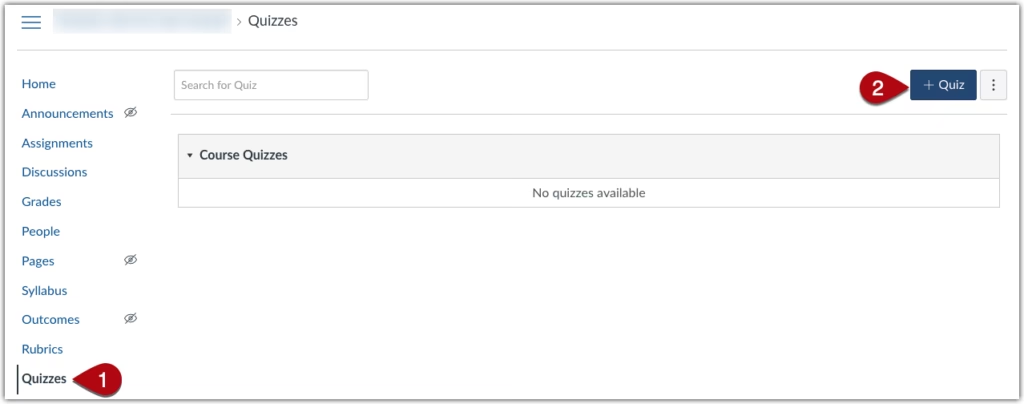
Pentru a adăuga un test nou la planul tău de lecții, urmează acești pași pentru a accesa cu ușurință constructorul de teste:
- Fă clic pe Tutor LMS > Cursuri din meniul de navigare.
- Selectează cursul tău și apasă butonul „Editare” din dreapta.
- Pe măsură ce pagina „Editare Curs” se deschide, derulează în jos la secțiunea „Constructor Curs”.
- Fă clic pe butonul „+ Test” pentru a iniția procesul de construire a testului.
Construirea Testelor Eficiente cu Tutor LMS
Odată ce ai accesat constructorul de teste, primul pas este să-ți configurezi testul. În secțiunea „Informații Test”, oferă testului tău un titlu unic și semnificativ. Un titlu bine ales ajută cursanții să înțeleagă scopul testului și ce anume se așteaptă de la ei. De exemplu, în loc de „Test 1”, ai putea folosi „Testul de Verificare a Cunoștințelor: Modulul 1 – Noțiuni Fundamentale”. Odată ce informațiile necesare au fost introduse în secțiunea „Informații Test”, fă clic pe butonul „Salvează & Continuă” pentru a trece la partea de „Întrebări” a procesului.
Adăugarea Întrebărilor la Test
Pentru a-ți construi banca de întrebări, fă clic pe butonul „+ Adaugă Întrebare”. Apoi vei putea alege dintr-o multitudine de tipuri de întrebări interactive, care îți permit să evaluezi diferite abilități și niveluri de cunoștințe.
Tipuri de Întrebări Disponibile în Tutor LMS Pro:
- Adevărat/Fals
- Alegere Unică
- Alegere Multiplă
- Deschisă/Eseu
- Completați Spațiile Libere
- Răspuns Scurt
- Potrivire
- Potrivire Imagini
- Răspuns Imagine
- Ordonare
Alegând tipul de întrebare potrivit, poți personaliza testele pentru a evalua eficient diferite abilități și niveluri de cunoștințe. Fiecare tip de întrebare servește un scop specific, făcând testele tale mai captivante și mai educative pentru cursanții tăi.
Tipuri de Întrebări: Aprofundare și Exemple
Adăugarea de teste și evaluări interactive este esențială pentru a stimula implicarea studenților. Cu Tutor LMS, crearea lor este floare la ureche. Cu doar câteva clicuri, poți adăuga întrebări captivante pentru a evalua progresul studenților tăi. Dar cu atâtea tipuri de întrebări disponibile, poate deveni confuz. Vom arunca o lumină asupra acestui subiect astăzi. Vom parcurge pașii pentru a construi unele dintre cele mai populare formate de întrebări de test în Tutor LMS. Așadar, să începem!
Întrebări cu Alegere Multiplă
Acest tip de întrebare este ideal pentru a evalua capacitatea unui student de a selecta unul sau mai multe răspunsuri corecte dintr-o serie de opțiuni, asigurând o înțelegere clară a unui concept. Este o metodă versatilă pentru a testa atât cunoștințele de bază, cât și cele mai complexe.
Pași pentru Crearea Întrebărilor cu Alegere Multiplă:
- Pasul 1: Tastează întrebarea ta în câmpul „Scrie întrebarea ta aici”. Aceasta este întrebarea principală pe care vrei să o adresezi cursanților tăi.
- Pasul 2: Selectează „MultipleChoice” din opțiunile de tip de întrebare. În întrebările cu alegere multiplă, pot exista mai multe răspunsuri corecte.
- Pasul 3: Pentru a adăuga opțiuni de răspuns, derulează în jos și selectează „+ Adaugă o Opțiune”. Textul introdus în „Titlul Răspunsului” va apărea ca o opțiune în întrebarea testului. Poți adăuga fiecare opțiune individual.
- Pasul 4 (Opțional): Dacă preferi, poți folosi imagini în loc de text selectând opțiunea „Doar Imagine” sau poți combina textul și imaginile alegând „Text & Imagine ambele”. Această flexibilitate permite crearea unor întrebări mai vizuale și mai atractive.
- Pasul 5: Fă clic pe „Actualizează Răspunsul” pentru a salva opțiunea, și vei reveni la meniul anterior. Odată ce toate alegerile sunt confirmate, selectează răspunsul/răspunsurile corecte. Orice opțiuni neconfirmate vor fi considerate răspunsuri incorecte.
Completați Spațiile Libere
Acesta este probabil unul dintre cele mai comune tipuri de întrebări din lista noastră. Prin urmare, utilizarea sa frecventă justifică o scurtă prezentare detaliată. Întrebările de tip „Completați Spațiile Libere” sunt excelente pentru a testa reamintirea cunoștințelor și înțelegerea contextului. Ele încurajează studenții să gândească activ și să își amintească informații specifice.
Pași pentru Crearea Întrebărilor de Tip Completați Spațiile Libere:
- Pasul 1: Introdu întrebarea ta în câmpul „Scrie întrebarea ta aici” și selectează „Completați spațiile libere” din opțiunile de tip de întrebare.
- Pasul 2: Asigură-te că există un spațiu gol în textul întrebării tale, reprezentând locul unde ar trebui să vină răspunsul. Acest spațiu gol este esențial pentru funcționalitatea întrebării.
- Pasul 3: Derulează în jos și selectează „+ Adaugă o Opțiune” pentru a configura răspunsul/răspunsurile pentru întrebare. Utilizează variabila „{dash}” în „Titlul Întrebării” pentru a indica spațiile libere din întrebările tale. În caseta „Răspuns(uri) Corect(e)”, introdu răspunsul/răspunsurile pentru spațiile libere. Poți introduce mai multe răspunsuri separate printr-o bară verticală (|) pentru a permite variații sau sinonime.
Întrebări de Potrivire (Matching Questions)
O întrebare de potrivire constă din două liste de cuvinte, fraze, imagini sau simboluri înrudite. Fiecare element dintr-o listă este asociat cu cel puțin un element din cealaltă listă. Studenții obțin puncte prin potrivirea cu succes a elementelor corecte. Acest tip de întrebare este excelent pentru a evalua capacitatea de asociere, înțelegerea relațiilor și recunoașterea conceptelor.
Pași pentru Crearea Întrebărilor de Potrivire:
- Pasul 1: Introdu textul întrebării tale, la fel ca pentru alte tipuri de întrebări, și selectează „Potrivire” din opțiuni.
- Pasul 2: Derulează în jos și fă clic pe „+ Adaugă o Opțiune”. Textul introdus în „Titlul Răspunsului” va apărea ca o opțiune într-o listă, în timp ce textul din „Titlul Răspunsului Potrivit” va fi răspunsul corect afișat pe a doua listă pentru ca studenții să le potrivească. Fiecare pereche de potrivire trebuie adăugată individual, asigurându-te că fiecare element are corespondentul său corect.
- Pasul 3 (Opțional): Poți opta și pentru imagini în loc de text selectând opțiunea „doar imagine” sau poți combina atât textul, cât și imaginile. Aceasta adaugă o dimensiune vizuală, utilă pentru concepte care pot fi reprezentate grafic.
- Pasul 4: Fă clic pe „Actualizează Răspunsul” pentru a salva opțiunea, și vei reveni la meniul anterior. Odată ce toate alegerile sunt finalizate, selectează răspunsul/răspunsurile corecte, iar orice alternative neconfirmate vor fi considerate incorecte.
Potrivire Imagini (Image Matching)
Similar cu întrebările de potrivire, Potrivirea Imaginilor permite studenților să potrivească două imagini pentru răspunsul corect. Este o variantă vizuală a întrebărilor de potrivire, îmbunătățind învățarea vizuală și recunoașterea. Aceasta este deosebit de utilă pentru discipline precum biologia, geografia sau arta, unde recunoașterea vizuală este crucială.
Pași pentru Crearea Întrebărilor de Tip Potrivire Imagini:
- Pasul 1: Introdu textul întrebării tale și selectează „Potrivire Imagini” din opțiuni.
- Pasul 2: În meniul „+ Adaugă o Opțiune”, încarcă imaginea și introdu textul asociat în caseta „Text imagine potrivită”. Acest text servește ca descriere sau etichetă pentru imaginea respectivă.
- Pasul 3: Creează fiecare pereche de potrivire individual și fă clic pe „Actualizează Răspunsul” pentru a salva întrebarea.
Întrebări de Ordonare (Ordering Question Type)
Întrebările de ordonare solicită studenților să aranjeze elementele într-o ordine specifică. Acest tip de întrebare este ideal pentru a testa înțelegerea secvențelor, a cronologiei evenimentelor, a pașilor într-un proces sau a ordinii logice. Este o modalitate excelentă de a evalua gândirea critică și abilitățile de rezolvare a problemelor.
Pași pentru Crearea Întrebărilor de Ordonare:
- Pasul 1: Selectează „Ordonare” din opțiuni.
- Pasul 2: Fă clic pe „+ Adaugă o Opțiune”, introdu întrebarea ta text și selectează „Ordonare”.
- Pasul 3: Poți crea întrebări de tip ordonare atât cu text, cât și cu imagini combinate sau individual. Fiecare intrare trebuie creată individual, asigurându-te că le introduci în secvența corectă. Tutor LMS va randomiza automat ordinea în timpul unui test real, provocând studenții să le aranjeze corect.
Stăpânirea Setărilor Testelor în Tutor LMS Pro
Tutor LMS Pro îți oferă o gamă largă de Setări pentru Teste care îți permit să-ți personalizezi fin testele, creând o călătorie de învățare personalizată pentru studenții tăi. Să ne scufundăm în detaliile acestor setări pentru a debloca întregul potențial al Tutor LMS Pro și a oferi un feedback personalizat și eficient.
Setarea Ritmului cu Limite de Timp
Timpul este esențial, iar Tutor LMS Pro recunoaște acest lucru. În secțiunea „Limită de Timp”, ai puterea de a determina cât timp au cursanții tăi pentru a finaliza un test. Setarea limitei de timp permite specificarea unei durate pentru test în secunde, minute, ore, zile sau săptămâni. Aceasta se găsește sub Test > Setări > Limită de Timp. Și pentru cazurile în care constrângerile de timp nu sunt necesare, pur și simplu activează butonul „Ascunde Timpul Testului” pentru a le permite studenților să se concentreze exclusiv pe întrebări.
Feedback Relevant
Feedback-ul testului este esențial pentru învățare. În Tutor LMS Pro, ai trei moduri distincte din care poți alege, fiecare oferind o abordare unică pentru a sprijini procesul de învățare al studentului:
| Mod de Feedback | Descriere | Beneficiu Pedagogic |
|---|---|---|
| Implicit | Afișează răspunsurile doar după finalizarea întregului test. | Oferă cursanților o revizuire cuprinzătoare, încurajând o înțelegere holistică. |
| Modul Revelare | Răspunsurile sunt dezvăluite imediat după fiecare încercare de întrebare. | Promovează învățarea în timp real și corectarea instantanee a erorilor. |
| Modul Reîncercare | Permite studenților să învețe prin repetiție, specificând numărul de încercări permise. | Împuternicește studenții să persevereze până la succes, întărind învățarea prin practică repetată. |
Limitarea Încercărilor
Pentru a preveni repetarea excesivă a testelor, instructorii pot restricționa numărul de încercări pe care le are fiecare student sub Test > Setări > Încercări Permise. Aceasta asigură înțelegerea, mai degrabă decât memorizarea, și încurajează studenții să abordeze testele cu seriozitate.
Nota de Trecere
Setarea „Nota de Trecere” permite stabilirea scorului minim procentual pe care studenții trebuie să îl obțină pentru a trece. Acest reper util este setat sub Test > Setări > Nota de Trecere. Feedback-ul instantaneu de tip admis/respins ajută la evaluare și la motivarea studenților.
Randomizarea Întrebărilor
Activarea setării „Randomizează Ordinea Întrebărilor” amestecă secvența întrebărilor pentru fiecare încercare de test. Situată sub Test > Setări, această funcție previne copiatul și verifică o cunoaștere bine rotunjită, mai degrabă decât selectivitatea, asigurând o evaluare mai echitabilă.
Max. Întrebări Permise pentru Răspuns
Setarea „Max. Întrebări Permise pentru Răspuns” adaugă un strat de complexitate testelor tale. Imaginează-ți că ai 50 de întrebări într-un test; dacă setezi această opțiune la 50, studenții trebuie să răspundă la toate întrebările într-o ordine specifică. Cu toate acestea, dacă o setezi la 10, ei vor răspunde la 10 întrebări aleatorii din cele 50, asigurând o experiență variată pentru fiecare cursant și prevenind memorarea răspunsurilor.
Setări Avansate și Precondiții
Setările avansate suplimentare permit opțiuni de reglare fină, cum ar fi pornirea automată a testelor, setarea aspectului întrebărilor, limite de caractere pentru răspunsuri și multe altele. De asemenea, utilizând modulul „Content Drip”, trecerea testelor poate fi făcută obligatorie înainte de a debloca lecțiile ulterioare, prevenind astfel săriturile peste material și asigurând o progresie logică a învățării. Cu capacitățile sale robuste de setări, Tutor Pro permite crearea de teste adaptate precis nevoilor oricărui curs și grup de studenți. Educatorii pot implementa evaluări focalizate, bine șlefuite, optimizate pentru o evaluare eficientă și o învățare maximă.
Îmbunătățiri Bonus pentru Teste
Când vine vorba de crearea de teste online captivante și eficiente, versiunea plătită a Tutor LMS duce experiența de învățare la un nivel superior. Cu o multitudine de îmbunătățiri, inclusiv suport LaTeX și suport pentru Editorul WP, această platformă eLearning îi împuternicește atât pe educatori, cât și pe cursanți.
Adăugarea Ecuațiilor Matematice cu LaTeX
LaTeX este renumit pentru precizia sa în gestionarea notațiilor matematice. Este un instrument valoros pentru studenți, cercetători, educatori și profesioniști din domeniile legate de matematică. Tutor LMS recunoaște importanța LaTeX și a integrat suportul LaTeX încorporat atât în editorii de lecții, cât și în cei de teste.
Cum Funcționează LaTeX în Tutor LMS:
Pentru a adăuga matematică, îți încadrezi codul sursă LaTeX al ecuației între semne dolar. Lucruri simple, nu-i așa? De exemplu, $$ax^2+bx+c=0$$ va apărea ca: ax² + bx + c = 0. Dar, dacă vrei ca matematica ta să stea singură, folosește semne dolar duble; matematica va fi afișată în linie, de una singură. Aceasta se numește „matematică afișată”. De exemplu, $$ax^2+bx+c=0$$ va fi tipărită ca o ecuație centrată pe o linie separată. Acum, studenții vor putea vizualiza formule matematice clare și precise, făcând testele mai ușor de înțeles.
Suport Editor WP pentru Descrierile Testelor
Pe lângă suportul LaTeX, versiunea plătită oferă și suport pentru Editorul WP pentru câmpul „Descrierea Întrebării Testului”. Aceasta deschide o lume de posibilități pentru creatorii de teste, permițându-le să facă descrierile întrebărilor de test mai captivante și mai informative.
Ce Poți Face cu Suportul Editorului WP:
- Stilizează textul cu caractere aldine, cursive, subliniate și culori de text.
- Creează liste cu buline și liste numerotate pentru o formatare clară și ușor de citit.
- Adaugă hyperlink-uri pentru a oferi resurse sau referințe suplimentare.
- Încorporează imagini și videoclipuri fără probleme, folosind coduri de încorporare sau link-uri URL.
- Încorporează fișiere audio, cum ar fi podcast-uri, prin coduri de încorporare, îmbunătățind experiența multimedia și oferind diverse formate de conținut.
Evaluări Dincolo de Teste: Teme și Caietul de Note
Noi, la Tutor LMS, înțelegem importanța evaluărilor variate. Temele, alături de teste, îi împuternicesc pe educatori să creeze un mediu de învățare bogat. Spre deosebire de teste, temele le permit studenților să-și demonstreze înțelegerea în moduri mai diverse. De la eseuri la proiecte, este o pânză pentru evaluarea creativă.
Crearea și Evaluarea Temelor
Modulul „Teme” din Tutor LMS Pro îți permite să creezi sarcini de lucru pentru studenți, pe care aceștia să le finalizeze în limite de timp stabilite. Poți reordona temele între lecții și teste sau le poți plasa la sfârșitul capitolelor. Deși o metodă de predare tradițională, temele oferă tutorilor o perspectivă valoroasă asupra progresului de învățare al studenților lor, oferind o înțelegere mai profundă a capacităților acestora.
Utilizarea Modulului Gradebook
Modulul Gradebook este o altă caracteristică interesantă din Tutor LMS. Acesta servește ca un centru centralizat pentru educatori și administratori pentru a urmări și gestiona performanța studenților. Acest instrument permite instructorilor să atribuie note, să înregistreze scoruri și să monitorizeze eficient progresul studenților.
Pentru a avea funcționalitatea Grade Book adăugată platformei tale, trebuie să activezi modulul Gradebook. Odată activat, vei vedea o filă nouă pe pagina de Setări. O poți găsi cu ușurință navigând la Tablou de Bord > Tutor LMS > Setări > Gradebook (filă).
Implicit, Tutor LMS afișează admis/respins pe baza unui prag minim de puncte de trecere stabilit de instructori. Modulul Gradebook înlocuiește sistemul implicit de admis/respins cu note literale precum A, B, C. Cu Gradebook, instructorii pot defini note literale ca:
- A+ = 93-100%
- A = 89-92%
- B+ = 85-88%
În mod similar, poți defini categorii în cadrul unui anumit curs, iar ponderea scorului poate varia între categorii. De exemplu:
- Ponderea scorului Temelor = 50% din nota totală
- Ponderea scorului Testelor = 50% din nota totală
Deci, dacă un student obține 100% în ambele categorii de mai sus, nota sa totală ar fi A+. Acest sistem oferă date de performanță mai detaliate decât doar starea de admis sau respins.
Întrebări Frecvente (FAQ) despre Testele Online cu Tutor LMS
Pentru a-ți facilita și mai mult procesul de creare a testelor, am adunat câteva dintre cele mai comune întrebări la care se confruntă utilizatorii Tutor LMS:
Pot crea teste cu imagini și videoclipuri în Tutor LMS?
Da, absolut! Tutor LMS îți permite să încorporezi atât imagini, cât și videoclipuri în întrebările și descrierile testelor, oferind o experiență de învățare multimedia. Anumite tipuri de întrebări, cum ar fi „Potrivire Imagini” și „Răspuns Imagine”, sunt concepute special pentru conținut vizual.
Este posibil să ofer feedback personalizat pentru fiecare întrebare?
Tutor LMS oferă diferite moduri de feedback, inclusiv modul „Revelare” care afișează răspunsurile imediat după fiecare încercare de întrebare. Acest lucru permite studenților să primească feedback instantaneu și să înțeleagă unde au greșit.
Pot limita numărul de încercări pentru un test?
Da, Tutor LMS Pro îți permite să stabilești un număr specific de încercări pe care le are un student pentru a finaliza un test. Această funcție se găsește în setările testului, sub secțiunea „Încercări Permise”.
Cum pot asigura că studenții nu copiază la teste?
Funcția de „Randomizare a Ordinii Întrebărilor” din Tutor LMS ajută la prevenirea copiatului, deoarece fiecare student va primi întrebările într-o ordine diferită. De asemenea, poți utiliza funcția „Max. Întrebări Permise pentru Răspuns” pentru a afișa un subset aleatoriu de întrebări dintr-o bancă mai mare.
Pot folosi formule matematice complexe în testele mele?
Da, cu suportul LaTeX integrat în Tutor LMS Pro, poți introduce formule matematice complexe și precise în întrebările și răspunsurile testelor tale, asigurându-te că acestea sunt afișate clar și corect.
Concluzie
Cu Tutor LMS, un plugin LMS de top pentru WordPress, poți crea teste distractive și moderne care se simt mai degrabă ca jocuri, decât ca simple verificări. Această platformă are tot ce le trebuie educatorilor pentru a construi evaluări cu tipuri de întrebări interactive, opțiuni de personalizare și notare instantanee, astfel încât să obții feedback rapid și eficient.
Sperăm că, prin intermediul acestui ghid, ai acum sfaturile și inspirația necesară pentru a dezvolta evaluări care motivează și angajează. Tutor LMS Pro deschide posibilități interesante pentru a-i implica pe cursanți la un nivel profund. Pune în practică aceste caracteristici și opțiuni și urmărește cum progresează și participă studenții tăi! Cel mai important, aliniază-ți testele la obiectivele cursului și la nevoile studenților, pentru a asigura o evaluare eficientă și o experiență de învățare optimă.
Dacă vrei să descoperi și alte articole similare cu Ghid Complet: Teste Online Captivante cu Tutor LMS, poți vizita categoria Fitness.