
05/03/2022
Te-ai confruntat vreodată cu frustrarea de a imprima un document și de a descoperi că o parte din text este tăiată, sau că paginile nu se potrivesc corect pe foaie? Ei bine, nu ești singur! Mulți utilizatori se lovesc de aceste probleme, dar soluția este adesea la doar câteva click-uri distanță, prin utilizarea inteligentă a funcției de Imprimare Potrivire la Pagină. Acest ghid detaliat te va purta prin tot ce trebuie să știi pentru a te asigura că documentele tale arată impecabil, indiferent de dimensiunea hârtiei pe care alegi să le imprimi.
- Ce înseamnă Imprimarea "Potrivire la Pagină"?
- De ce este importantă Imprimarea "Potrivire la Pagină"?
- Setări pentru Driverul de Imprimantă: Windows și Mac
- Optimizarea Documentelor Word pentru Imprimare
- Comparație: Metode de Ajustare a Imprimării
- Întrebări Frecvente (FAQ)
- 1. Funcția "Potrivire la Pagină" este disponibilă pe toate imprimantele?
- 2. Pot folosi "Potrivire la Pagină" pentru a imprima o imagine mare pe mai multe pagini (postere)?
- 3. Ce se întâmplă dacă textul devine prea mic după utilizarea funcției "Potrivire la Pagină"?
- 4. Imprimarea "Potrivire la Pagină" afectează calitatea imaginii?
- 5. Cum pot imprima fără margini (borderless) pe imprimanta mea OfficeJet?
Ce înseamnă Imprimarea "Potrivire la Pagină"?
Imprimarea "Potrivire la Pagină" (sau "Fit to Page" în engleză) este o funcționalitate esențială a software-ului de imprimantă și a aplicațiilor de procesare text care îți permite să ajustezi automat sau manual dimensiunea conținutului unui document pentru a se potrivi perfect pe o anumită dimensiune de hârtie. Gândește-te la ea ca la un instrument inteligent care te ajută să redimensionezi imagini sau text, astfel încât, de exemplu, un document conceput pentru hârtie de tip Letter să poată fi imprimat fără probleme pe o foaie A4, sau invers.
Această funcție poate redimensiona proporțional întregul document pentru a se încadra în dimensiunea hârtiei selectate sau îți poate oferi control manual, permițându-ți să specifici un procent de scalare. Scopul principal este de a elimina marginile albe excesive, textul tăiat sau paginile suplimentare inutile, asigurând o prezentare curată și profesională a materialelor tale imprimate.
De ce este importantă Imprimarea "Potrivire la Pagină"?
Importanța acestei funcții depășește simpla conveniență. Iată de ce ar trebui să o folosești frecvent:
- Aspect Profesional: Un document care se potrivește perfect pe pagină, fără text tăiat sau margini inegale, lasă o impresie mult mai bună. Este crucial pentru rapoarte de afaceri, CV-uri sau orice material oficial.
- Economie de Hârtie: Prin eliminarea paginilor suplimentare sau a spațiilor goale, vei economisi hârtie și, implicit, vei reduce costurile de imprimare. Este o abordare mai ecologică și mai economică.
- Claritate și Lizibilitate: Asigurarea că tot conținutul este vizibil și lizibil este vital. Funcția "Potrivire la Pagină" previne situațiile în care informațiile importante sunt pierdute din cauza unei imprimări incorecte.
- Eficiență: În loc să pierzi timp cu ajustări manuale complicate ale formatării, poți lăsa software-ul să facă treaba în locul tău, salvându-ți timp prețios.
- Flexibilitate: Îți permite să imprimi același document pe diferite dimensiuni de hârtie, fără a fi nevoie să refață formatarea originală.
Setări pentru Driverul de Imprimantă: Windows și Mac
Modul în care activezi funcția "Potrivire la Pagină" variază ușor în funcție de sistemul de operare și de modelul imprimantei, dar principiile de bază rămân aceleași. Iată pașii generali pentru cele mai comune sisteme de operare:
Pentru utilizatorii Windows:
- Accesează driverul imprimantei: De obicei, poți face acest lucru din aplicația de unde vrei să imprimi (File > Print > Printer Properties/Preferences) sau direct din Panoul de Control (Devices and Printers, click dreapta pe imprimantă, apoi Printing Preferences).
- Setări principale: În fila "Main" (Principal), selectează o setare pentru "Quality Option" (Opțiuni de Calitate) și asigură-te că ai ales tipul corect de hârtie ("Type") și dimensiunea hârtiei ("Size") pe care o folosești.
- Activează "Potrivire la Pagină": Navighează la fila "Page Layout" (Aspect Pagină) și bifează opțiunea "Reduce/Enlarge Document" (Reducere/Mărire Document) sau similar.
- Alege metoda de redimensionare:
- By Output Paper Size (După Dimensiunea Hârtiei de Ieșire): Această opțiune va mări sau micșora proporțional documentul pentru a se potrivi cu dimensiunea hârtiei selectate dintr-o listă derulantă.
- By Percentage (După Procentaj): Îți permite să redimensionezi manual imaginea, alegând un procent între 10% și 400%. Folosește săgețile pentru a ajusta.
- Confirmă setările: Selectează dimensiunea hârtiei încărcate în alimentatorul de coli (dacă ai ales "By Output Paper Size") sau procentajul dorit. Click "OK" pentru a închide dialogul de setări al driverului.
- Începe imprimarea: După ce ai finalizat toți pașii, poți începe procesul de imprimare.
Notă: Această funcție nu este disponibilă dacă ai selectat opțiunea "Borderless" (Fără Margini) în meniul principal.
Pentru utilizatorii Macintosh:
Deși unele versiuni mai vechi de Mac OS X ar putea avea limitări, majoritatea driverelor moderne oferă funcționalități similare. Pașii generali sunt:
- Accesează dialogul "Page Setup" (Configurare Pagină): De obicei, din meniul "File" (Fișier) al aplicației.
- Selectează dimensiunea hârtiei: Alege setarea "Paper Size" (Dimensiune Hârtie) corespunzătoare. Click "OK".
- Accesează dialogul "Print" (Imprimare): Din meniul "File" (Fișier).
- Setează tipul de material: Selectează o setare "Media Type" (Tip de Material).
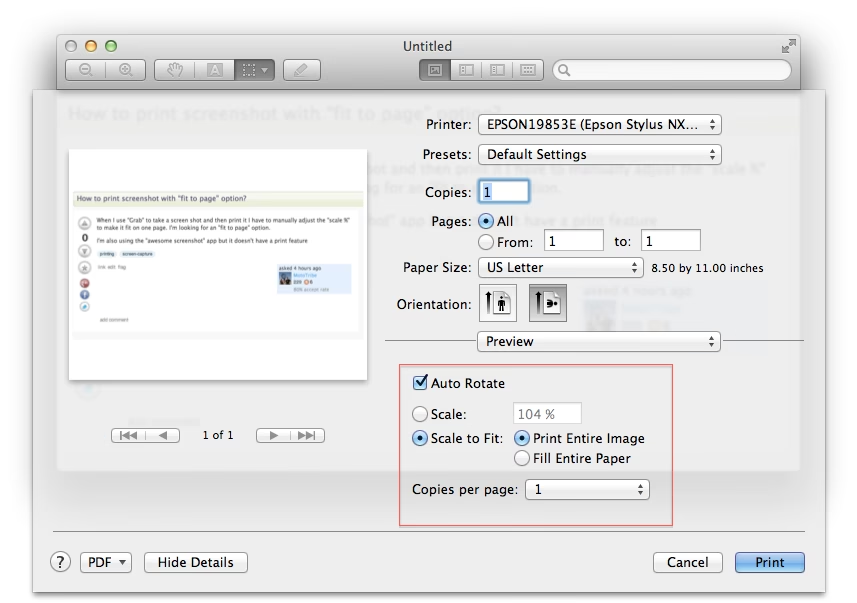
- Activează "Potrivire la Pagină": Click pe butonul "Layout" (Aspect), apoi bifează opțiunea "Fit to Page" (Potrivire la Pagină).
- Alege dimensiunea hârtiei de ieșire: Selectează dimensiunea hârtiei încărcate în alimentatorul de coli din lista "Output Paper Size" (Dimensiunea Hârtiei de Ieșire).
- Salvează și imprimă: Click "OK" pentru a salva setările și a închide dialogul "Layout", apoi click "Print" (Imprimare) pentru a începe imprimarea.
Notă: Această funcție nu este disponibilă atunci când bifați caseta de selectare "Borderless" (Fără Margini) în dialogul "Page Setup" sau "Print".
Optimizarea Documentelor Word pentru Imprimare
Pe lângă setările driverului de imprimantă, poți face ajustări direct în aplicații precum Microsoft Word pentru a te asigura că documentul tău se potrivește perfect pe pagină. Aceste ajustări îți pot salva de la multe bătăi de cap legate de formatare.
1. Ajustarea Aspectului Paginilor
Primul pas pentru o imprimare corectă este ajustarea aspectului paginii în Word:
- Margini: Accesează fila "Layout" (Aspect Pagină), apoi selectează "Margins" (Margini). Poți alege din dimensiunile presetate sau poți click pe "Custom Margins" (Margini Personalizate) pentru a seta propriile valori. Alegerea unor margini mai înguste poate oferi mai mult spațiu pentru conținut, prevenind trecerea textului pe o pagină nouă.
- Orientare: Uneori, o simplă schimbare a orientării paginii poate rezolva problema. Sub fila "Layout", selectează "Orientation" (Orientare) și alege "Portrait" (Portret) sau "Landscape" (Peisaj), în funcție de conținutul documentului tău.
- Dimensiune: Dacă imprimi pe hârtie non-standard, asigură-te că dimensiunea hârtiei din Word se potrivește cu cea reală. În fila "Layout", click pe "Size" (Dimensiune) și selectează dimensiunile corecte.
2. Utilizarea Funcției de Previzualizare a Imprimării
Una dintre cele mai bune modalități de a te asigura că documentul tău arată exact cum trebuie este utilizarea funcției de previzualizare a imprimării. Acest instrument îți permite să vezi cum va apărea documentul tău înainte de a consuma cerneală și hârtie.
- Accesează Previzualizarea: Click pe "File" (Fișier) și apoi pe "Print" (Imprimare). Vei intra automat în ecranul de previzualizare a imprimării.
- Verifică problemele: Caută orice text tăiat, pauze de pagină ciudate sau elemente nealiniate. Acesta este momentul să corectezi orice eroare înainte de imprimare.
- Zoom In și Out: Folosește cursorul de zoom din colțul din dreapta jos al ferestrei pentru a obține o vizualizare mai bună a anumitor secțiuni.
Previzualizarea este adesea ignorată, dar este un "salvator" atunci când vine vorba de prinderea erorilor de formatare. Este ca o repetiție generală pentru documentul tău.
3. Scalarea Documentului în Word
Dacă, în ciuda eforturilor tale, textul nu se potrivește așa cum îți dorești, scalarea poate fi soluția. Scalarea îți permite să micșorezi sau să mărești conținutul documentului pentru a se potrivi paginii:
- Accesează opțiunile de scalare: Click "File" (Fișier), apoi "Print" (Imprimare).
- Găsește opțiunile de scalare: Caută un meniu derulant care ar putea spune "1 Page Per Sheet" (1 Pagină pe Foaie) sau similar. Click pe el.
- Selectează "Potrivire la Pagină": Alege o opțiune precum "Fit Sheet on One Page" (Potrivire Foaie pe O Pagină) sau ajustează procentajul de scalare. Fii precaut! Scalarea prea multă poate face textul prea mic pentru a fi citit.
4. Ajustarea Conținutului pentru a se Potrivi
Dacă scalarea nu este suficientă, s-ar putea să fie necesar să ajustezi conținutul în sine. Acest lucru ar putea însemna modificarea fonturilor, ajustarea spațierii rândurilor sau chiar editarea textului:
- Dimensiunea Fontului: Reducerea dimensiunii fontului cu unul sau două puncte poate face o mare diferență. Totuși, ține cont de lizibilitate.
- Spațierea Rândurilor: Ajustarea spațierii rândurilor poate ajuta la încadrarea mai multor texte pe o pagină. Selectează textul, click dreapta și alege "Paragraph" (Paragraf). Aici poți ajusta setările de spațiere.
- Editarea Conținutului: Dacă totul eșuează, ia în considerare reformularea sau condensarea textului. Uneori, o mică editare poate rezolva problema fără a sacrifica informații importante.
5. Utilizarea Secțiunilor pentru un Control Mai Bun
Secțiunile în Word îți permit să aplici setări de formatare diferite în cadrul aceluiași document. Acest lucru poate fi util mai ales în cazul documentelor complexe:
- Inserează o Întrerupere de Secțiune: Plasează cursorul unde dorești să înceapă noua secțiune. Mergi la "Layout" (Aspect Pagină), apoi "Breaks" (Întreruperi) și alege "Next Page" (Pagină Următoare) sub "Section Breaks" (Întreruperi de Secțiune).
- Aplică Setări Diferite: Odată ce ai secțiunile, poți aplica setări diferite de margini și orientare pentru fiecare în parte.
6. Imprimarea în Format PDF ca Previzualizare
O altă modalitate excelentă de a te asigura că documentul tău va fi imprimat corect este să îl "imprimi" mai întâi în format PDF. Acest lucru îți va oferi o versiune digitală a documentului exact așa cum va arăta pe hârtie.
- Selectează "Print to PDF": În meniul de imprimare, alege "Microsoft Print to PDF" (sau un alt convertor PDF instalat) ca imprimantă.
- Salvează PDF-ul: Click "Print" (Imprimare), apoi alege unde să salvezi fișierul PDF.
- Examinează PDF-ul: Deschide fișierul PDF și verifică dacă există probleme. Această previzualizare digitală poate adesea dezvălui lucruri pe care le-ai putea rata în previzualizarea de imprimare standard.
Comparație: Metode de Ajustare a Imprimării
Pentru a înțelege mai bine cum să abordezi problema, iată o comparație rapidă între principalele metode de ajustare a imprimării:
| Metodă de Ajustare | Avantaje | Dezavantaje | Când să o folosești |
|---|---|---|---|
| Setări Driver Imprimantă | Ajustare rapidă și globală pentru orice tip de document. Funcționează la nivel de hardware. | Control mai puțin granular. Poate afecta lizibilitatea dacă scalarea e prea agresivă. | Când vrei să imprimi rapid un document existent pe o altă dimensiune de hârtie fără a modifica fișierul sursă. |
| Setări Aplicație (ex. Word) | Control precis asupra formatării (margini, orientare, fonturi). Previzualizare exactă. | Necesită modificări directe în documentul sursă. Poate fi mai complex pentru utilizatorii neexperimentați. | Când creezi sau editezi un document și vrei să te asiguri că formatarea este perfectă, indiferent de imprimantă. |
| Imprimare în PDF | Oferă o previzualizare fidelă a produsului final înainte de imprimarea fizică. Permite partajarea ușoară. | Nu este o metodă de imprimare în sine, ci o etapă de verificare. Necesită un cititor PDF. | Pentru a verifica formatarea finală înainte de a consuma hârtie și cerneală, sau pentru a crea o versiune fixă a documentului. |
Întrebări Frecvente (FAQ)
1. Funcția "Potrivire la Pagină" este disponibilă pe toate imprimantele?
Majoritatea imprimantelor moderne și driverele lor software oferă o formă de funcționalitate "Potrivire la Pagină" sau de scalare. Cu toate acestea, opțiunile specifice și modul de accesare pot varia semnificativ între mărci și modele.
2. Pot folosi "Potrivire la Pagină" pentru a imprima o imagine mare pe mai multe pagini (postere)?
Nu, funcția "Potrivire la Pagină" este destinată să încadreze conținutul pe o singură pagină. Pentru a imprima o imagine mare pe mai multe pagini (tip poster), vei avea nevoie de o funcție separată, adesea numită "Poster Print" sau "Tiling", disponibilă în driverul imprimantei sau în software-ul de editare a imaginilor.
3. Ce se întâmplă dacă textul devine prea mic după utilizarea funcției "Potrivire la Pagină"?
Dacă documentul original este mult mai mare decât foaia pe care încerci să-l imprimi, scalarea automată poate reduce textul la o dimensiune ilizibilă. În aceste cazuri, este mai bine să ajustezi manual formatarea documentului (margini, dimensiune font, spațiere rânduri) sau să imprimi pe o dimensiune de hârtie mai mare, dacă este posibil.
4. Imprimarea "Potrivire la Pagină" afectează calitatea imaginii?
Scalarea poate afecta calitatea imaginilor, mai ales dacă sunt mărite semnificativ sau dacă rezoluția originală este scăzută. Micșorarea imaginilor tinde să păstreze o calitate mai bună. Întotdeauna este recomandat să previzualizezi documentul înainte de imprimare.
5. Cum pot imprima fără margini (borderless) pe imprimanta mea OfficeJet?
Pentru a imprima fără margini pe o imprimantă HP OfficeJet, urmează acești pași (similar cu informațiile din textul sursă):
- Mergi la "Control Panel" (Panou de Control) > "Devices and Printers" (Dispozitive și Imprimante).
- Click dreapta pe imprimanta ta și selectează "Printing Preferences" (Preferințe de imprimare).
- Selectează fila "Printing Shortcut" (Scurtătură de imprimare) sau o filă similară care conține opțiuni de aspect.
- Schimbă opțiunea "Borderless" (Fără Margini) la "On" (Activat).
- Aplică și salvează setările.
- Încercă să imprimi și verifică rezultatul.
Reține că, așa cum am menționat anterior, funcția "Potrivire la Pagină" nu este compatibilă cu imprimarea fără margini.
În concluzie, funcția de "Potrivire la Pagină" este un instrument incredibil de util în arsenalul oricărui utilizator de imprimantă. Fie că ești student, profesionist sau pur și simplu vrei să imprimi corect documentele personale, înțelegerea și aplicarea corectă a acestor setări esențiale te va ajuta să obții rezultate impecabile de fiecare dată. Nu uita să folosești întotdeauna previzualizarea imprimării și să experimentezi cu setările pentru a găsi combinația perfectă pentru nevoile tale. Imprimarea nu trebuie să fie o bătaie de cap; cu puțină cunoaștere, poate fi o experiență lină și eficientă!
Dacă vrei să descoperi și alte articole similare cu Imprimarea "Potrivire la Pagină": Maximizează-ți Documentele!, poți vizita categoria Fitness.