
21/02/2025
Ai avut vreodată senzația că o parte din acțiunea filmului tău preferat lipsește de pe ecran sau că imaginea este deformată? Ei bine, nu ești singur! Aceasta este o problemă comună care apare atunci când raportul de aspect al televizorului tău nu este setat corect. Un raport de aspect incorect poate ruina complet experiența ta de vizionare, fie că te bucuri de un film, urmărești un serial sau te scufunzi într-o sesiune intensă de gaming. Din fericire, ajustarea raportului de aspect pe un televizor Samsung este un proces simplu și rapid, care îți va permite să te bucuri de conținutul tău fără să ratezi absolut nimic. Acest ghid detaliat te va învăța pas cu pas cum să remediezi această situație, asigurându-te că imaginea ta se potrivește perfect pe ecran, indiferent de sursa conținutului.
- Înțelegerea Raportului de Aspect: Ce Este și De Ce Contează?
- Ghid Pas cu Pas: Ajustarea Raportului de Aspect pe Samsung TV
- Când Opțiunile de Imagine Sunt Blocate (Grayed Out)
- Alegerea Raportului de Aspect Potrivit pentru Tine
- Problema "Ecranului Micșorat" și Overscan/Underscan
- Raportul de Aspect și Semnalele de Intrare
- Întrebări Frecvente (FAQ)
- Concluzie
Înțelegerea Raportului de Aspect: Ce Este și De Ce Contează?
Înainte de a ne scufunda în setări, este esențial să înțelegem ce înseamnă de fapt un raport de aspect. Simplu spus, raportul de aspect este relația proporțională dintre lățimea și înălțimea unei imagini. Acesta este exprimat de obicei sub forma Lățime:Înălțime, ca de exemplu 16:9 sau 4:3. Alegerea unui raport de aspect corect este crucială pentru a te asigura că imaginea afișată pe ecran nu este nici întinsă, nici comprimată și nici tăiată.
- 16:9: Acesta este cel mai comun și răspândit raport de aspect în prezent. Este considerat standardul pentru televizoarele moderne de înaltă definiție (HD) și ultra-înaltă definiție (UHD), precum și pentru majoritatea conținutului video digital, inclusiv filme, seriale TV și jocuri. Un ecran de 16:9 este mai lat decât este înalt, oferind o experiență de vizionare cinematografică.
- 4:3: Acesta este un raport de aspect mai vechi, specific televizoarelor cu tub catodic (CRT) și conținutului video analogic. Când vizualizezi conținut 4:3 pe un ecran modern 16:9, vei observa bare negre pe părțile laterale ale imaginii (fenomen cunoscut sub numele de 'pillarboxing') pentru a menține proporțiile corecte. Deși televizoarele Samsung oferă adesea această opțiune, utilizarea prelungită a modului 4:3 poate duce la efecte de "ardere" temporară sau permanentă a imaginii pe ecran, datorită expunerii inegale a pixelilor.
- Zoom/Custom: Aceste opțiuni îți permit să mărești imaginea pentru a umple ecranul, tăind însă o parte din margini, sau să ajustezi manual lățimea și înălțimea pentru o potrivire specifică.
Un raport de aspect incorect poate duce la frustrări, mai ales dacă depinzi de subtitrări, care pot fi tăiate de la baza ecranului, sau dacă joci un joc video unde interfața utilizatorului este parțial ascunsă.
Ghid Pas cu Pas: Ajustarea Raportului de Aspect pe Samsung TV
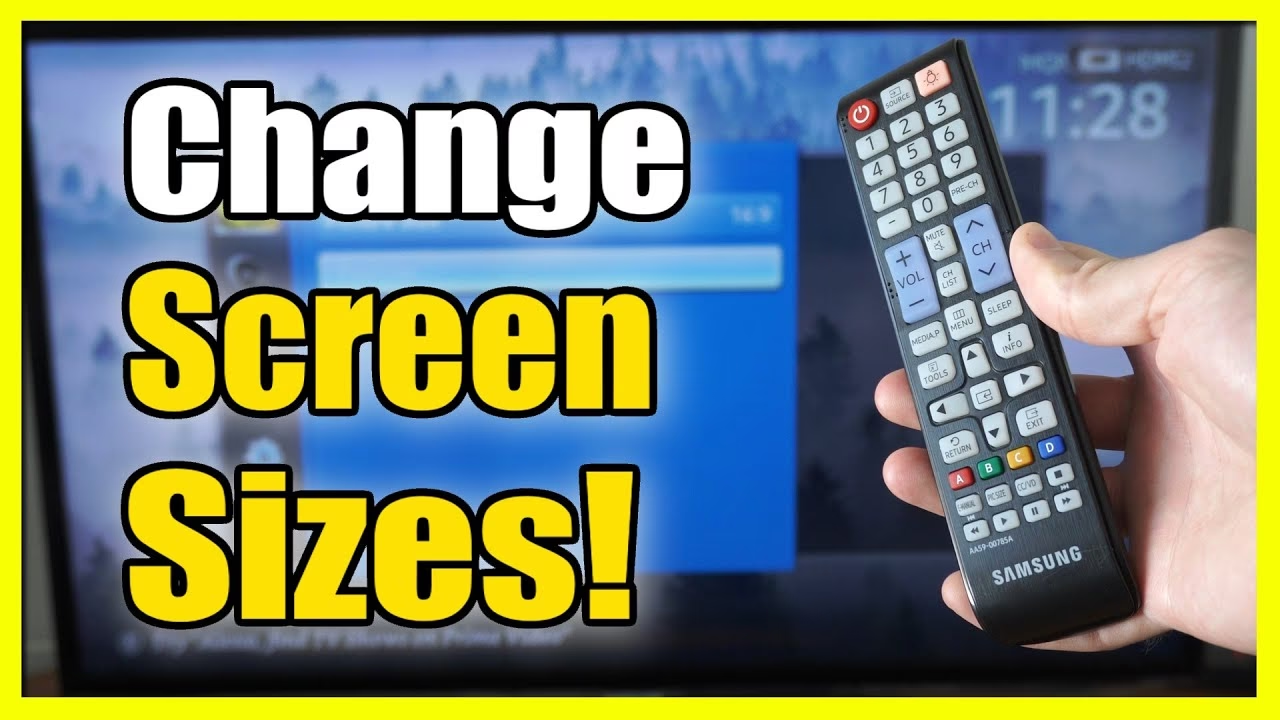
Ajustarea dimensiunii imaginii pe televizorul tău Samsung este un proces intuitiv, realizabil în doar câțiva pași simpli. Vei avea nevoie doar de telecomanda televizorului tău.
Pasul 1: Accesează Meniul de Setări
Primul și cel mai important pas este să localizezi și să accesezi meniul de setări al televizorului tău Samsung. Apasă butonul Menu sau Settings de pe telecomandă. Aspectul și denumirea exactă a butoanelor pot varia ușor în funcție de modelul și vechimea telecomenzii tale, dar de obicei sunt marcate clar.
Odată ajuns în meniul principal, vei vedea o serie de categorii. Caută și selectează opțiunea legată de imagine sau afișaj. Aceasta este de obicei denumită Picture sau Imagine.
Pasul 3: Găsește Opțiunea de Ajustare a Ecranului sau Dimensiune Imagine
În cadrul meniului Picture, vei găsi diverse setări legate de calitatea și afișajul imaginii. Caută opțiuni precum Screen Adjustment (Ajustare Ecran) sau Picture Size Settings (Setări Dimensiune Imagine). Denumirea exactă poate varia în funcție de anul de fabricație al televizorului tău:
| Anul Modelului TV Samsung | Calea către Setările de Dimensiune Imagine |
|---|---|
| Modele 2016 - 2021 | Settings (Setări) > Picture (Imagine) > Picture Size Settings (Setări Dimensiune Imagine) |
| Modele 2014 - 2015 | Menu/123 > Menu > Picture (Imagine) > Picture Size (Dimensiune Imagine) |
Pasul 4: Alege Opțiunea Preferată
Odată ce ai accesat meniul de ajustare a ecranului sau dimensiunii imaginii, vei vedea o listă de opțiuni predefinite pentru raportul de aspect. Acestea pot include:
- Fit to Screen (Potrivire pe Ecran): Această opțiune ajustează automat imaginea pentru a umple ecranul, fără a o deforma. Este adesea alegerea implicită și cea mai recomandată pentru majoritatea conținutului modern.
- 16:9 Standard: Setează raportul de aspect la standardul modern 16:9. Această opțiune este ideală pentru conținutul HD și UHD.
- 4:3: Setează raportul de aspect la formatul mai vechi 4:3. Atenție: Utilizați această opțiune cu precauție și nu pentru perioade lungi, pentru a evita riscul de "ardere" a imaginii.
- Custom (Personalizat): Această opțiune îți permite să ajustezi manual zoom-ul și poziția imaginii pe ecran. Este utilă pentru situații specifice, dar necesită mai multă atenție pentru a evita distorsionarea.
- Zoom & Position (Zoom și Poziție): Disponibilă de obicei doar dacă "Picture Size" este setat la "Custom". Îți permite să mărești sau să micșorezi imaginea și să o poziționezi pe ecran.
Selectează opțiunea care se potrivește cel mai bine nevoilor tale de vizionare. Vei observa că modificările se aplică imediat, fără a fi nevoie să repornești televizorul. Aceste setări sunt salvate automat.
Când Opțiunile de Imagine Sunt Blocate (Grayed Out)
Este posibil să te confrunți cu o situație în care opțiunile de ajustare a dimensiunii imaginii de pe televizorul tău Samsung sunt blocate sau apar gri, împiedicându-te să le modifici. Acest lucru se întâmplă cel mai frecvent atunci când utilizezi un dispozitiv extern conectat la televizorul tău printr-un cablu HDMI.
Fie că este vorba de o consolă de jocuri (PlayStation, Xbox), un media player (Chromecast, Apple TV), un PC sau un player Blu-ray, aceste dispozitive transmit propriile semnale video către televizor. În astfel de cazuri, televizorul Samsung recunoaște semnalul de intrare și cedează controlul asupra raportului de aspect către dispozitivul sursă. Prin urmare, ajustările de imagine trebuie făcute direct din setările dispozitivului extern, nu din cele ale televizorului.
Ce trebuie să faci:
- Accesează meniul de setări al dispozitivului extern (consola, media player, PC).
- Caută opțiunile legate de afișaj, video sau rezoluție. Acolo vei găsi setări pentru raportul de aspect, "fit to screen" sau "overscan/underscan".
- Ajustează setările direct de pe dispozitivul sursă.
Dacă nu intenționezi să utilizezi dispozitivul extern și vrei să ajustezi raportul de aspect pentru conținutul nativ al televizorului (ex: tuner TV integrat, aplicații smart TV), asigură-te că deconectezi cablul HDMI al dispozitivului extern pentru a debloca opțiunile de ajustare ale televizorului Samsung.
Alegerea Raportului de Aspect Potrivit pentru Tine
Decizia de a ajusta imaginea depinde în mare măsură de preferințele tale personale de vizionare și de tipul de conținut pe care îl urmărești. Iată câteva scenarii comune:
- Când imaginea este tăiată: Dacă observi că o parte din imagine lipsește (ex: capetele personajelor sunt tăiate, barele de stare din jocuri nu sunt vizibile integral), cel mai probabil raportul de aspect este setat incorect (posibil un zoom excesiv). Alege opțiunea "Fit to Screen" sau "16:9 Standard".
- Preferința pentru ecran lat (Widescreen): Majoritatea conținutului modern este produs în format 16:9. Dacă vrei să te asiguri că te bucuri de experiența cinematografică completă, asigură-te că televizorul este setat pe 16:9.
- Zoom pentru confort: Dacă ai probleme de vedere sau pur și simplu preferi să vezi imaginea mai mare, poți utiliza opțiunea de zoom. Reține însă că acest lucru va tăia o parte din margini.
Este important de menționat că televizoarele Samsung vin cu setări de raport de aspect pre-programate, eliminând necesitatea de a măsura manual dimensiunile exacte. Poți oricând să inversezi modificările dacă nu ești mulțumit de rezultat.
Problema "Ecranului Micșorat" și Overscan/Underscan
Unii utilizatori, în special cei care conectează un PC la televizorul Samsung, pot întâmpina o problemă în care imaginea de pe ecran pare "micșorată" sau nu umple complet ecranul, lăsând margini negre vizibile pe toate laturile, chiar și atunci când conținutul ar trebui să umple ecranul. Aceasta este adesea legată de conceptul de overscan și underscan.
- Overscan: Este o practică veche prin care televizoarele măreau imaginea ușor, "tăind" o mică parte din margini, pentru a se asigura că nu apar "zgomote" sau imperfecțiuni la periferia imaginii. Pe televizoarele moderne, acest lucru nu mai este necesar, dar poate fi activat implicit sau greșit setat.
- Underscan: Apare atunci când imaginea este afișată la o dimensiune mai mică decât cea a ecranului fizic, lăsând bare negre pe toate cele patru laturi. Acest lucru este des întâlnit la conectarea unui PC dacă setările de rezoluție sau de scalare ale plăcii grafice nu sunt corecte.
Deși televizorul Samsung oferă opțiuni precum "Fit to Screen" care ar trebui să rezolve majoritatea problemelor, dacă folosești un PC, problema de "micșorare" sau de afișare "off-screen" (cum a fost menționat în cazul Windows 10) este adesea rezolvată prin ajustarea setărilor plăcii grafice de pe computer. Caută opțiuni precum "scaling options", "overscan/underscan compensation" sau "desktop size" în panoul de control al plăcii tale grafice (ex: NVIDIA Control Panel, AMD Radeon Settings, Intel Graphics Command Center). Asigură-te că rezoluția de ieșire a PC-ului corespunde rezoluției native a televizorului tău (ex: 3840x2160 pentru 4K).
Televizorul Samsung are capacitatea de a "mări" imaginea pentru a o potrivi (zoom, fit to screen), dar nu poate "micșora" o imagine care este deja mai mare decât rezoluția sa nativă fără a o distorsiona sau a o tăia. Orice problemă persistentă de acest gen cu un PC conectat este mai degrabă o chestiune de configurare a PC-ului decât o limitare a televizorului.
Raportul de Aspect și Semnalele de Intrare
Disponibilitatea anumitor opțiuni de raport de aspect pe televizorul tău Samsung poate depinde și de tipul de semnal de intrare (sursă) pe care îl utilizezi. Iată o scurtă prezentare generală:
| Sursa de Intrare | Opțiuni Comune de Dimensiune Imagine Disponibile | Note |
|---|---|---|
| Antenă/Cablu TV (Tuner) | 16:9 Standard, 4:3, Fit to Screen, Custom | Depinde de semnalul emis de postul TV. |
| HDMI (Consolă, Media Player) | De obicei, controlat de dispozitivul extern. | Opțiunile TV pot fi blocate. Ajustează pe dispozitivul sursă. |
| HDMI (PC) | Controlat predominant de PC. | Asigură-te că rezoluția și scalarea plăcii grafice sunt corecte. |
| Component/Compozit (Analog) | 16:9 Standard, 4:3, Fit to Screen, Custom | Poate varia în funcție de modelul TV și calitatea semnalului. |
| Aplicații Smart TV (Netflix, YouTube) | De obicei, gestionat automat de aplicație. | Televizorul aplică de obicei "Fit to Screen" sau 16:9. |
Întrebări Frecvente (FAQ)
Q1: De ce este imaginea mea tăiată pe Samsung TV?
R: Imaginea tăiată este cel mai adesea un semn că raportul de aspect este setat incorect. Este posibil ca televizorul să fie setat pe o opțiune de "Zoom" sau ca un utilizator anterior să fi ajustat setările. De asemenea, dacă folosești un dispozitiv extern (consolă, PC), setările de ieșire ale acelui dispozitiv pot fi cauza. Verifică setările de "Screen Adjustment" sau "Picture Size" de pe televizor și, dacă este cazul, pe dispozitivul extern conectat.
Q2: Pot micșora ecranul pe un Samsung TV?
R: Televizoarele Samsung oferă opțiuni precum "Fit to Screen" sau "4:3" care pot "încadra" o imagine mai mică sau cu un raport de aspect diferit pe ecran, adăugând bare negre. Cu toate acestea, dacă problema este legată de afișajul unui PC (imaginea este "în afara ecranului" sau "overscan"), soluția nu este neapărat "micșorarea" de la TV, ci ajustarea setărilor de scalare și rezoluție din driverele plăcii grafice ale computerului. Televizorul încearcă să afișeze semnalul primit; dacă semnalul sursă este incorect scalat, televizorul nu poate "micșora" inteligent fără a pierde din calitate.
Q3: Ce este raportul de aspect 16:9 și de ce este important?
R: 16:9 este raportul de aspect standard pentru televizoarele moderne HD și 4K. Este important deoarece majoritatea conținutului video produs astăzi (filme, seriale, jocuri) este creat pentru acest format. Un televizor setat pe 16:9 va afișa acest conținut fără bare negre laterale și fără distorsiuni, oferind o experiență de vizionare optimă și imersivă.
Q4: Setările de raport de aspect se salvează automat?
R: Da, odată ce ai selectat o opțiune pentru raportul de aspect pe televizorul tău Samsung, modificările sunt aplicate imediat și sunt salvate automat. Nu este necesar să repornești televizorul pentru ca acestea să intre în vigoare.
Q5: Pot ajusta raportul de aspect pentru orice sursă de intrare?
R: Disponibilitatea opțiunilor de ajustare a raportului de aspect poate varia în funcție de sursa de intrare. De exemplu, pentru dispozitivele conectate prin HDMI (cum ar fi consolele de jocuri sau playerele Blu-ray), controlul asupra raportului de aspect este adesea preluat de dispozitivul extern, iar opțiunile TV pot fi blocate. Pentru tunerul TV intern sau aplicațiile Smart TV, ai control complet. Consultă tabelul de mai sus pentru mai multe detalii.
Concluzie
Ajustarea raportului de aspect pe televizorul tău Samsung este un proces simplu care poate avea un impact major asupra calității experienței tale de vizionare. Fie că vrei să te asiguri că imaginea se potrivește perfect pe ecran, să te bucuri de un film în format widescreen sau să mărești imaginea pentru un confort sporit, televizoarele Samsung oferă opțiuni intuitive pentru a personaliza afișajul. Nu lăsa o imagine tăiată să-ți strice plăcerea de a viziona; cu doar câteva apăsări de buton pe telecomandă, poți rezolva problema și te poți bucura din plin de tot conținutul tău preferat. Amintește-ți să verifici și setările dispozitivelor externe dacă opțiunile televizorului sunt blocate – o mică ajustare poate face o mare diferență!
Dacă vrei să descoperi și alte articole similare cu Ajustează Raportul de Aspect pe Samsung TV, poți vizita categoria Fitness.