
18/01/2022
Într-o lume în care tehnologia ne însoțește la fiecare pas, monitorizarea sănătății și fitnessului a devenit mai accesibilă ca niciodată. Cu toate acestea, mulți dintre noi ne confruntăm cu o dilemă: ce aplicație de fitness să folosim? Utilizatorii de dispozitive Samsung Galaxy, de exemplu, au la dispoziție Samsung Health, o soluție integrată, adesea mai precisă și mai bine optimizată pentru hardware-ul lor. Pe de altă parte, Google Fit este o platformă populară, apreciată pentru compatibilitatea sa extinsă și interfața sa ușor de utilizat. Ce se întâmplă însă când ai date valoroase stocate în ambele aplicații, sau când preferi interfața Google Fit pe telefon, dar te bazezi pe acuratețea Samsung Health de pe ceasul tău inteligent Galaxy? Vestea bună este că nu trebuie să alegi! Există o modalitate eficientă de a uni aceste două universuri, oferindu-ți o imagine holistică și completă a sănătății tale.
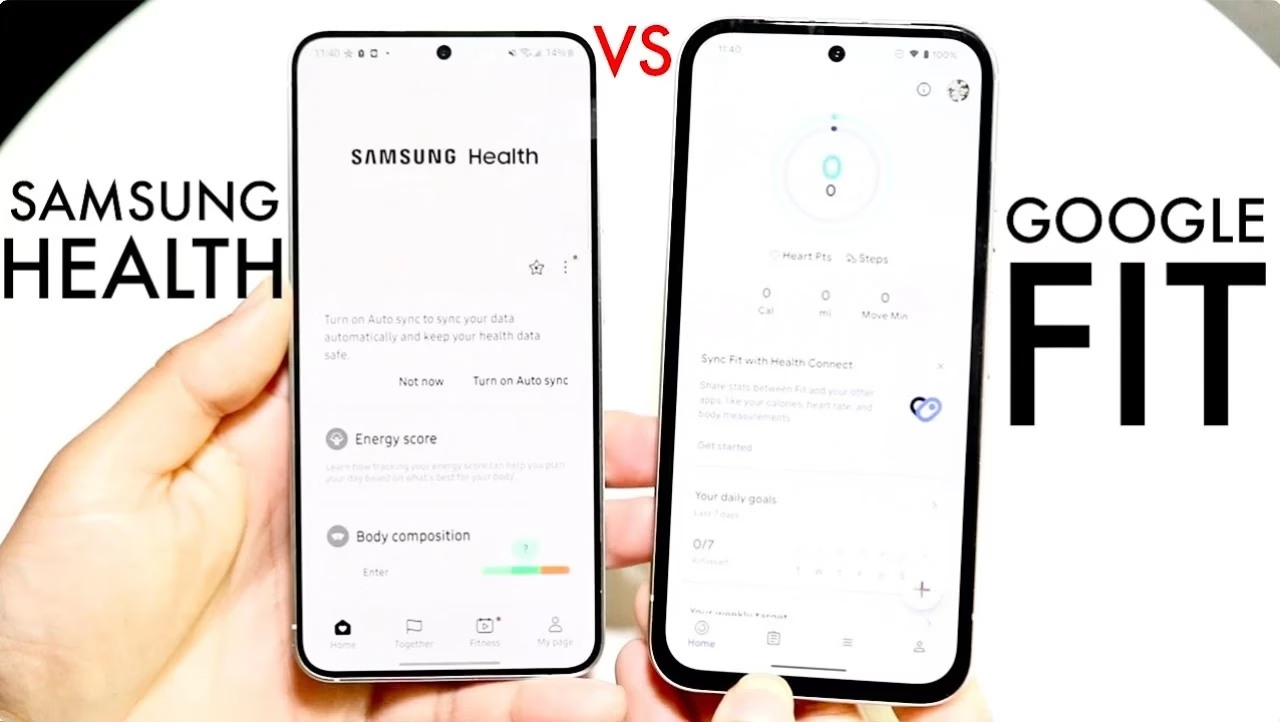
Samsung Health versus Google Fit: Care este alegerea potrivită pentru tine?
Dispozitivele Samsung Galaxy vin preinstalate cu Samsung Health, o aplicație dezvoltată special pentru a funcționa în armonie perfectă cu ecosistemul Samsung. Această integrare profundă înseamnă, de obicei, o acuratețe superioară în urmărirea datelor și o gamă mai largă de funcționalități native, mai ales când vine vorba de ceasurile inteligente Samsung Galaxy. Senzorii ceasului comunică direct și eficient cu Samsung Health, oferind măsurători precise ale ritmului cardiac, calității somnului, nivelului de stres și multe altele.
Pe de altă parte, Google Fit este o aplicație agnostică de platformă, disponibilă pe o multitudine de dispozitive Android și chiar iOS. Este adesea preferată pentru simplitatea sa, pentru punctele cardiace (Heart Points) care motivează activitatea fizică și pentru capacitatea sa de a agrega date de la diverse surse și aplicații terțe. Dacă ai acumulat deja o istorie a datelor de fitness în Google Fit de pe un alt telefon sau dispozitiv, sau pur și simplu preferi interfața sa, trecerea la Samsung Health poate părea un pas înapoi.
Dilema nu este cine este "mai bun", ci cum poți beneficia de avantajele ambelor. Soluția este adesea aceea de a le face să lucreze împreună, nu una împotriva celeilalte. Și aici intervine un instrument esențial: Health Connect.
Sincronizarea Datelor: Cheia către o Experiență Unificată
Capacitatea de a sincroniza datele între Samsung Health și Google Fit este un aspect crucial pentru oricine dorește să aibă o imagine completă și nefragmentată a parcursului său de sănătate și fitness. Fără sincronizare, datele tale de activitate, somn, nutriție și ritm cardiac ar fi dispersate în două aplicații diferite, făcând dificilă analiza progresului general. Sincronizarea elimină această fragmentare, permițându-ți să vezi toate informațiile într-un singur loc, indiferent de aplicația care le-a colectat inițial.
Cum să sincronizezi Samsung Health și Google Fit folosind Health Connect
Pentru a începe procesul de sincronizare, vei avea nevoie de ambele aplicații, Samsung Health și Google Fit, instalate pe smartphone-ul tău Android. De asemenea, este esențial să te asiguri că ai instalat Health Connect. Aceasta este o aplicație oficială de la Google, concepută special pentru a facilita comunicarea securizată și eficientă între diverse aplicații de sănătate și fitness. De cele mai multe ori, Health Connect este deja preinstalată pe dispozitivele Android moderne, dar merită să verifici.
Iată pașii detaliați pentru a realiza sincronizarea:
- Asigură-te că ești conectat: Înainte de a începe, verifică dacă ești autentificat în ambele aplicații, Samsung Health și Google Fit, cu conturile tale respective. Acest lucru este crucial pentru ca datele să poată fi asociate corect.
- Accesează Health Connect: Pe telefonul tău, deschide aplicația Setări și folosește funcția de căutare pentru a tasta "Health Connect". Aceasta este adesea cea mai rapidă metodă de a o găsi, deoarece aplicația Health Connect nu apare întotdeauna direct în lista de aplicații instalate.
- Navighează la Permisiuni aplicație: Odată deschisă aplicația Health Connect, vei vedea o serie de opțiuni. Caută și selectează "Permisiuni aplicație". Această secțiune îți arată ce aplicații de pe telefonul tău sunt compatibile și pot interacționa cu Health Connect.
- Selectează aplicațiile dorite: În lista de aplicații, vei găsi atât Samsung Health, cât și Google Fit. Alege una dintre ele pentru a configura permisiunile.
- Gestionează permisiunile de citire și scriere: Fiecare aplicație are o listă lungă de tipuri de date pe care i se poate permite să le "citească" (read) și să le "scrie" (write). Gândește-te la Health Connect ca la un fel de "recipient" central pentru datele tale de sănătate și fitness.
- Când permiți unei aplicații să "scrie" date (de exemplu, numărul de pași), acea aplicație va plasa datele respective în acest recipient central.
- Apoi, orice altă aplicație căreia i-ai permis să "citească" același tip de date poate prelua informațiile din acel recipient.
Tu deții control total asupra tipurilor de date care sunt introduse în recipient și care sunt preluate din el. Asigură-te că activezi permisiunile de citire și scriere pentru toate tipurile de date pe care dorești să le sincronizezi între Samsung Health și Google Fit. De exemplu, dacă vrei ca pașii înregistrați de Samsung Health să apară în Google Fit, trebuie să permiți Samsung Health să "scrie" pași și Google Fit să "citească" pași. Fă acest lucru pentru ambele aplicații și pentru toate categoriile de date relevante (activitate, somn, ritm cardiac, calorii arse, etc.).
- Verifică accesul recent: După ce ai configurat permisiunile, cele două aplicații vor putea comunica una cu cealaltă prin intermediul Health Connect. Poți monitoriza ce date sunt citite sau scrise deschizând Health Connect și uitându-te în secțiunea "Acces recent". Aceasta îți oferă o transparență asupra fluxului de date.
- Gestionarea ulterioară a permisiunilor: Dacă la un moment dat dorești să revocezi accesul, este la fel de simplu. Poți merge la Permisiuni aplicație > Elimină accesul pentru toate aplicațiile (Remove Access for All Apps) pentru a reseta toate permisiunile, sau poți gestiona individual permisiunile pentru fiecare aplicație în parte.
Această metodă asigură că, indiferent de aplicația pe care o folosești activ pentru a-ți monitoriza sănătatea, toate datele tale importante sunt centralizate și disponibile în ambele platforme, oferindu-ți flexibilitate și o viziune unificată asupra progresului tău.
Google Fit pe Ceasurile Inteligente Samsung Galaxy
Unul dintre punctele de interes majore pentru utilizatorii de ceasuri inteligente Samsung Galaxy este compatibilitatea cu Google Fit. Deși Samsung Health este aplicația nativă și profund integrată, este perfect posibil să folosești Google Fit direct de pe ceasul tău Samsung, ajustându-i setările conform preferințelor tale. Această flexibilitate este vitală pentru cei care doresc să rămână în ecosistemul Google Fit, chiar și atunci când folosesc hardware Samsung de ultimă generație.
Pentru a accesa și ajusta setările Google Fit direct de pe ceasul tău Samsung Galaxy, urmează acești pași generali:
- Accesează ecranul cu aplicații: De pe ecranul principal (Home) al ceasului, glisează în sus pentru a accesa ecranul cu aplicații (Apps screen).
- Navighează la aplicația Google Fit: Caută și atinge pictograma aplicației Google Fit.
- Accesează Setările: Odată intrat în aplicația Google Fit, glisează și atinge "Setări".
Iată o descriere a setărilor disponibile în Google Fit pe ceasuri inteligente Samsung Galaxy:
- Obiective de activitate (Activity goals): Aici poți vizualiza și seta obiectivele tale pentru Puncte Cardiace (Heart Points) și numărul de pași zilnici. Poți atinge fiecare obiectiv pentru a modifica valoarea contorului. De asemenea, poți personaliza obiectivul pentru pași.
- Editare profil (Edit profile): Îți permite să editezi informațiile personale esențiale, cum ar fi înălțimea și greutatea, date cruciale pentru calculul precis al caloriilor arse și al altor metrici.
- Unități (Units): Alege unitățile de măsură preferate pentru înălțime (cm/inch), greutate (kg/lbs), distanță (km/miles) și energie (calorii/jouli). Personalizarea unităților face ca datele să fie mai ușor de înțeles pentru tine.
- Cont Fit (Fit account): Această opțiune îți permite să acorzi permisiunea Google să-ți urmărească activitatea fizică și semnele vitale, asigurând că datele de pe ceas sunt sincronizate cu contul tău Google Fit.
- Urmărire activitate fizică (Track physical activity): Poți activa sau dezactiva urmărirea automată a activității fizice. Dacă este activată, ceasul va detecta și înregistra automat activitățile tale, cum ar fi mersul pe jos sau alergatul.
- Diagnostic (Diagnostics): Permite partajarea datelor de diagnostic cu Google. Aceste date ajută la îmbunătățirea aplicației și la rezolvarea eventualelor probleme tehnice.
- Utilizare locație (Use location): Activează această opțiune pentru a permite ceasului să înregistreze și să stocheze datele de locație în timpul exercițiilor, util pentru hărți ale traseelor parcurse.
- Utilizare senzori corporali (Use body sensors): Această setare este crucială pentru urmărirea precisă a ritmului cardiac în timpul exercițiilor fizice și a sesiunilor de respirație, folosind senzorii dedicați ai ceasului.
- Senzori Bluetooth (Bluetooth sensors): Îți permite să scanezi și să te conectezi la senzori Bluetooth externi disponibili, cum ar fi monitoare de ritm cardiac suplimentare sau senzori de cadență pentru ciclism, extinzând capabilitățile de monitorizare ale ceasului.
Adăugarea de Panouri (Tiles) Google Fit pentru Acces Rapid
Pentru a accesa mai rapid funcțiile Google Fit de pe ceas, poți adăuga panouri (tiles) dedicate pe ecranul principal. De pe ecranul principal, glisează spre stânga și apoi atinge "+ Adaugă panouri". Glisează până găsești panoul dorit (de exemplu, pentru exerciții sau pentru respirație, dacă Google Fit oferă panouri specifice) și ține apăsat pentru a-l adăuga. Odată adăugat, poți accesa funcția respectivă glisând pur și simplu spre stânga de pe ecranul principal al ceasului până vezi panoul, apoi atingându-l.
Comparație: Samsung Health vs Google Fit
Pentru a te ajuta să înțelegi mai bine diferențele și sinergiile dintre cele două aplicații, iată o scurtă comparație:
| Caracteristică | Samsung Health | Google Fit | Integrare cu Health Connect |
|---|---|---|---|
| Integrare cu Hardware Samsung | Excelentă (nativă, optimizată pentru Galaxy Watch/Phone) | Bună (prin Wear OS, dar nu la fel de profundă ca SH) | Permite transferul datelor colectate de SH către GF și viceversa. |
| Interfață Utilizator | Completă, detaliată, cu multe funcții specifice sănătății (ex: monitorizare stres, SpO2) | Simplă, intuitivă, axată pe obiective de activitate (Puncte Cardiace) | Simplifică vizualizarea datelor indiferent de sursă. |
| Ecologie de Aplicații Terțe | Compatibilitate bună, dar mai restrânsă decât GF | Compatibilitate excelentă, se conectează cu o gamă largă de aplicații și servicii | Funcționează ca un hub central pentru toate datele de sănătate. |
| Acuratețe Date (Nativ) | Foarte bună, mai ales pe dispozitive Samsung dedicate | Bună, depinde mult de senzorii dispozitivului folosit | Nu influențează acuratețea, doar transferă datele. |
| Obiective și Motivare | Diversitate de programe și provocări personalizate | Se concentrează pe Puncte Cardiace și Pași Zilnici, ușor de înțeles | Permite setarea obiectivelor în oricare aplicație, datele fiind sincronizate. |
Întrebări Frecvente (FAQ)
Q: De ce să sincronizez Samsung Health și Google Fit?
R: Sincronizarea datelor între Samsung Health și Google Fit îți oferă o imagine completă și unificată a sănătății tale. Dacă folosești un ceas Samsung pentru precizie, dar preferi interfața Google Fit pentru analiza datelor, sincronizarea îți permite să beneficiezi de ambele lumi. Evită fragmentarea datelor și asigură-te că toate informațiile tale de fitness sunt centralizate, indiferent de sursa lor, facilitând o analiză mai bună a progresului și a stării generale de sănătate.
Q: Este Health Connect sigur de utilizat?
R: Da, Health Connect este o aplicație oficială dezvoltată de Google, concepută cu accent pe securitate și confidențialitate. Îți oferă control total asupra datelor care sunt partajate și cu ce aplicații. Poți revoca oricând permisiunile, iar datele sunt stocate local pe dispozitivul tău, oferind un nivel suplimentar de siguranță.
Q: Pot folosi Google Fit fără un ceas Samsung?
R: Absolut! Google Fit este o aplicație independentă și funcționează pe orice smartphone Android, dar și pe iPhone. Poate colecta date de la senzorii telefonului (pași, locație) sau de la diverse alte ceasuri inteligente Wear OS și trackere de fitness de la alte mărci. Integrarea cu ceasurile Samsung Galaxy este doar o opțiune suplimentară pentru utilizatorii acestor dispozitive.
Q: Ce tipuri de date pot fi sincronizate prin Health Connect?
R: Health Connect suportă o gamă largă de tipuri de date de sănătate și fitness, incluzând, dar fără a se limita la: pași, activitate fizică (alergare, ciclism, înot etc.), ritm cardiac, calorii arse, distanță parcursă, somn (durată, etape), greutate, nutriție, nivelul de zahăr din sânge, tensiune arterială și multe altele. Este important să verifici setările de permisiuni pentru fiecare aplicație în parte pentru a vedea exact ce tipuri de date sunt suportate pentru citire și scriere.
Q: Ce se întâmplă dacă dezinstalez una dintre aplicațiile sincronizate?
R: Dacă dezinstalezi Samsung Health sau Google Fit, aplicația rămasă va continua să funcționeze independent. Datele deja sincronizate prin Health Connect vor rămâne în "recipientul" Health Connect și vor fi accesibile de către aplicația rămasă, dacă aceasta are permisiuni de citire. Totuși, nicio nouă dată generată de aplicația dezinstalată nu va mai fi adăugată sau preluată.
Concluzie
Alegerea între Samsung Health și Google Fit nu trebuie să fie una restrictivă. Prin intermediul Health Connect, poți integra perfect cele două platforme, beneficiind de acuratețea și funcționalitățile extinse ale Samsung Health, în special pe dispozitivele Galaxy, și de interfața user-friendly și compatibilitatea largă a Google Fit. Această sincronizare îți permite să ai date unificate, oferindu-ți o viziune completă și personalizată asupra sănătății și fitnessului tău. Indiferent de preferințele tale, scopul este același: să-ți monitorizezi progresul și să-ți atingi obiectivele de sănătate într-un mod cât mai eficient și convenabil posibil.
Dacă vrei să descoperi și alte articole similare cu Samsung Health sau Google Fit: Unifică-ți Datele!, poți vizita categoria Fitness.