
29/12/2024
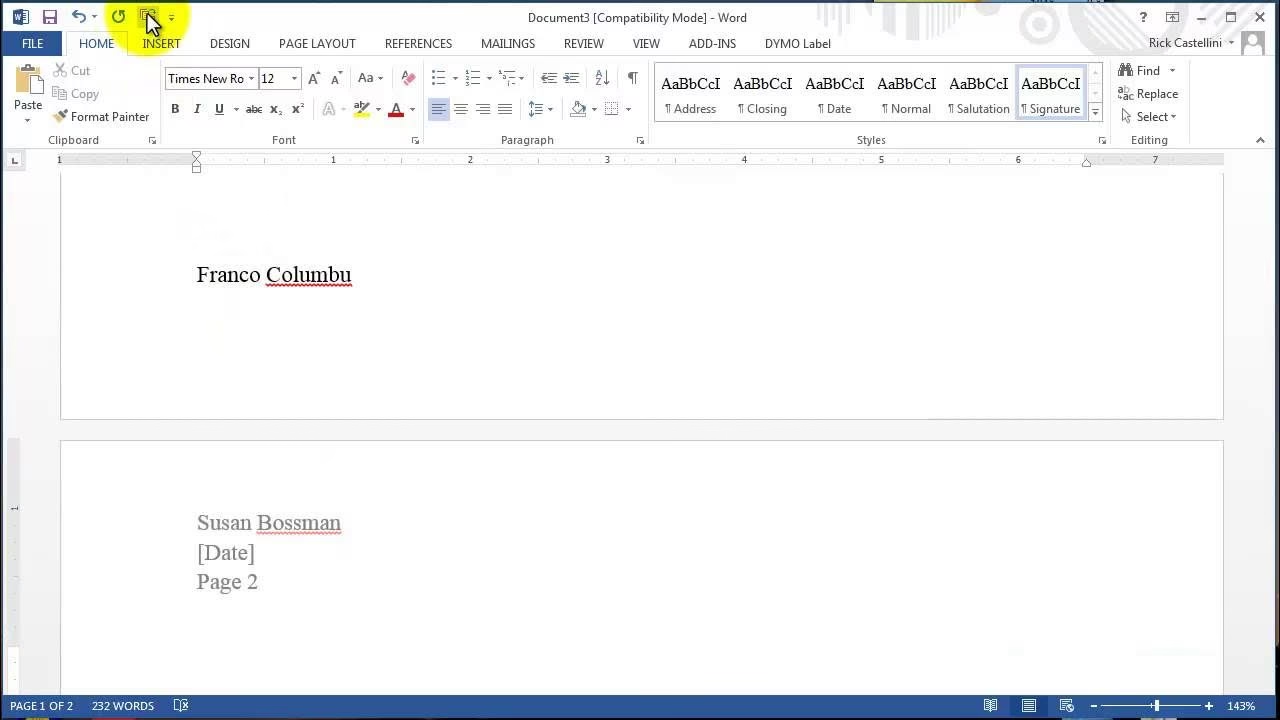
Ai fost vreodată în situația frustrantă de a finaliza un document Microsoft Word, doar pentru a descoperi că ultima pagină conține doar câteva rânduri sau cuvinte, lăsând un spațiu alb imens și inestetic? Această problemă comună poate fi o bătaie de cap, mai ales când încerci să menții un număr specific de pagini pentru un raport, o lucrare școlară sau un material profesional. În loc să te chinui să editezi manual textul, să ștergi cuvinte sau să reformulezi propoziții, există o funcție mai puțin cunoscută în Word care îți poate rezolva problema rapid și eficient. Această funcționalitate, deși nu este la vedere, este un adevărat salvator pentru a-ți optimiza aspectul documentelor și a le face mai compacte.
- De ce este importantă optimizarea spațiului în documente?
- Comanda „Micșorează O Pagină”: Arma ta secretă pentru optimizare
- Pas cu Pas: Adăugarea comenzii „Micșorează O Pagină” în Bara de acces rapid
- Utilizarea comenzii și la ce să te aștepți
- Alternativa: Ajustarea manuală a dimensiunii fontului (și pentru Word Online)
- Alte strategii pentru a-ți condensa documentul Word
- Tabel Comparativ: „Micșorează O Pagină” vs. Ajustări Manuale
- Considerații Importante Înainte de a Condensa
- Întrebări Frecvente (FAQ)
- Concluzie
De ce este importantă optimizarea spațiului în documente?
Optimizarea spațiului într-un document Word nu este doar o chestiune de estetică, ci și de profesionalism și eficiență. Un document cu o pagină aproape goală la final poate da impresia de neglijență sau de lipsă de conținut. Dincolo de aspect, există și motive practice:
- Economie de hârtie: Pentru documentele destinate tipăririi, eliminarea unei pagini inutile reduce costurile și impactul asupra mediului.
- Respectarea cerințelor: Multe instituții academice sau companii impun limite stricte de pagini pentru rapoarte, eseuri sau propuneri. A te încadra în aceste limite fără a sacrifica conținutul este crucial.
- Lizibilitate și coerență: Un document bine structurat, fără spații albe excesive, este mai ușor de citit și oferă o experiență mai bună utilizatorului.
- Prezentare profesională: Un document curat, concis și bine formatat demonstrează atenție la detalii și profesionalism.
Comanda „Micșorează O Pagină”: Arma ta secretă pentru optimizare
Microsoft Word include o comandă ingenioasă, denumită „Micșorează O Pagină”, care face exact ceea ce sugerează numele: încearcă să reducă documentul cu o pagină, ajustând automat dimensiunea textului și marginile. Această funcție este deosebit de utilă atunci când ai doar câteva rânduri care se extind pe o pagină nouă și vrei să le aduci înapoi pe pagina anterioară fără efort manual.
Cum funcționează? Atunci când activezi această comandă, Word scanează întregul document și aplică micro-ajustări fonturilor (micșorându-le ușor), spațiului dintre rânduri, spațiului dintre paragrafe și, uneori, marginilor, pentru a „comprima” conținutul. Scopul este de a recupera spațiul necesar pentru a elimina o pagină completă din document, fără a altera semnificativ aspectul general.
Când să o folosești? Această funcție este ideală pentru documente generale, rapoarte interne, schițe sau orice text unde nu există cerințe stricte de formatare. Este un instrument excelent pentru a face rapid o ultimă ajustare înainte de a finaliza un document.
Când să NU o folosești? Există situații în care această comandă s-ar putea să nu fie cea mai bună alegere. De exemplu, dacă lucrezi la un document cu cerințe stricte privind dimensiunea fontului sau dimensiunea marginilor (cum ar fi un eseu academic cu reguli specifice APA sau MLA), aplicarea acestei comenzi ar putea compromite conformitatea. De asemenea, documentele cu multe imagini sau diagrame complexe pot suferi modificări nedorite de formatare, deoarece ajustările automate ale spațiului pot deplasa sau distorsiona elementele vizuale.
O notă importantă: Deoarece Word modifică dimensiunea fonturilor și spațierea, este crucial să Salvați o copie a documentului înainte de a utiliza această comandă. Deși poți anula modificările imediat (Ctrl+Z), odată ce ai salvat documentul și l-ai închis, revenirea la dimensiunile originale ale fontului poate fi dificilă sau chiar imposibilă rapid. Fii precaut și verifică întotdeauna rezultatul final.
Pas cu Pas: Adăugarea comenzii „Micșorează O Pagină” în Bara de acces rapid
Comanda „Micșorează O Pagină” nu este vizibilă în mod implicit pe panglica Word (Ribbon), deoarece nu este o funcție utilizată la fel de des precum salvarea sau anularea. Cea mai rapidă și eficientă modalitate de a o accesa este să o adaugi la Bara de acces rapid (Quick Access Toolbar), acea mică bară de instrumente situată, de obicei, în partea stângă sus a ferestrei Word, lângă butonul de salvare și anulare.
Pentru utilizatorii de Windows:
- Accesează meniul „Mai multe comenzi”: Fă clic pe săgeata mică orientată în jos, situată la capătul din dreapta al Barei de acces rapid. Se va deschide un meniu derulant.
- Selectează „Mai multe comenzi…”: Din meniul derulant, alege opțiunea „Mai multe comenzi…” (More Commands…). Aceasta va deschide fereastra „Opțiuni Word” (Word Options).
- Alege categoria de comenzi: În fereastra „Opțiuni Word”, asigură-te că secțiunea „Bară de acces rapid” (Quick Access Toolbar) este selectată în panoul din stânga.
- Afisează toate comenzile: În panoul din dreapta, sub „Alegeți comenzi din” (Choose commands from), dă clic pe meniul derulant și selectează opțiunea „Toate comenzile” (All Commands). Aceasta va afișa o listă extinsă cu toate comenzile disponibile în Word.
- Găsește și adaugă comanda: Derulează în jos prin lista lungă de comenzi din stânga până găsești „Micșorează O Pagină” (Shrink One Page). Selectează această comandă.
- Adaugă la bara de acces rapid: Fă clic pe butonul „Adăugare >>” (Add >>) pentru a muta comanda din lista stângă în lista din dreapta, care reprezintă comenzile de pe Bara de acces rapid.
- Confirmă: Fă clic pe „OK” pentru a închide fereastra „Opțiuni Word” și a aplica modificările.
Acum, vei găsi butonul „Micșorează O Pagină” adăugat în Bara de acces rapid, gata de utilizare.
Pentru utilizatorii de Mac:
- Accesează Preferințele Word: Fă clic pe „Word” în bara de meniu de sus, apoi alege „Preferințe…” (Preferences…).
- Deschide opțiunile Panglică și Bară de instrumente: În fereastra de Preferințe, selectează „Panglică și Bară de instrumente” (Ribbon & Toolbar).
- Alege Personalizare Bară de instrumente: Asigură-te că este selectată fila „Bară de instrumente” (Toolbar) în partea de sus a ferestrei.
- Afisează toate comenzile: În meniul derulant din stânga, sub „Alegeți comenzi din” (Choose commands from), selectează „Toate comenzile” (All Commands).
- Găsește și adaugă comanda: Derulează prin lista de comenzi până găsești „Micșorează O Pagină” (Shrink One Page). Selecteaz-o.
- Adaugă la bara de acces rapid: Fă clic pe săgeata pentru a o adăuga în lista din dreapta. Poți folosi săgețile sus/jos pentru a-i schimba poziția.
- Confirmă: Fă clic pe „Salvați” (Save) sau „OK” pentru a închide fereastra.
Utilizarea comenzii și la ce să te aștepți
După ce ai adăugat comanda „Micșorează O Pagină” în Bara de acces rapid, utilizarea ei este extrem de simplă. Pur și simplu deschide documentul pe care vrei să-l ajustezi și fă clic pe butonul nou adăugat. Word va începe imediat procesul de ajustare, iar documentul tău ar trebui să se „contracte” cu o pagină. Este un proces rapid și de obicei eficient.
Ce să verifici după aplicare:
- Lizibilitatea: Asigură-te că textul rămâne ușor de citit. Deși ajustările sunt subtile, un font prea mic poate deveni obositor pentru ochi.
- Alinierea textului: Verifică dacă paragrafele, listele sau tabelele și-au păstrat alinierea și nu par aglomerate.
- Poziționarea imaginilor și a elementelor grafice: Acesta este un aspect critic. Deoarece Word reajustează spațierea, imaginile sau alte ilustrații ancorate în text s-ar putea deplasa sau suprapune. Dacă ai diagrame sau fotografii care trebuie să rămână într-o anumită poziție, verifică cu atenție.
- Anteturile și subsolurile: Asigură-te că anteturile și subsolurile nu au fost afectate și că numerele de pagină sunt corecte.
Dacă nu ești mulțumit de rezultat sau dacă apar probleme de formatare, nu te îngrijora. Poți oricând să anulezi modificările apăsând Ctrl + Z (pe Windows) sau Command + Z (pe Mac). Aceasta va readuce documentul la starea sa anterioară aplicării comenzii. Reține încă o dată să Salvați o copie a documentului înainte de a încerca această funcție, pentru a avea o versiune de rezervă sigură.
Alternativa: Ajustarea manuală a dimensiunii fontului (și pentru Word Online)
Deși comanda „Micșorează O Pagină” este eficientă, nu este disponibilă în versiunea online a Microsoft Word. De asemenea, s-ar putea să preferi un control mai granular asupra modificărilor. În aceste cazuri, poți recurge la ajustarea manuală a dimensiunea fontului și a spațierii. Această metodă funcționează atât în Word pe desktop, cât și în Word Online și îți oferă flexibilitate maximă.
Pași pentru ajustarea manuală a dimensiunii fontului:
- Selectează tot textul: Apasă Ctrl + A (pe Windows) sau Command + A (pe Mac) pentru a selecta întregul conținut al documentului. Dacă vrei să ajustezi doar o anumită secțiune, selectează doar acea porțiune.
- Accesează fila „Pornire”: Asigură-te că te afli pe fila „Pornire” (Home) din panglica Word.
- Utilizează butoanele de micșorare a fontului: Caută butoanele „Micșorează dimensiunea fontului” (Shrink Font Size) și „Mărește dimensiunea fontului” (Grow Font Size). Acestea sunt reprezentate de un „A” mic și un „A” mare, cu o săgeată în jos, respectiv în sus.
- Micșorează treptat: Fă clic pe butonul „Micșorează dimensiunea fontului” (cel cu „A” mic și săgeată în jos) de câte ori este necesar pentru a reduce textul și a-l încadra pe pagina dorită. Fiecare clic va reduce dimensiunea fontului cu un punct.
- Verifică rezultatul: Pe măsură ce micșorezi fontul, urmărește cum se așează textul în pagină.
Sfat pentru vizualizare în Word Online: Odată ce ai ajustat textul, poți comuta la „Vizualizare citire” (Reading View) din fila „Vizualizare” (View) pentru a vedea cum arată documentul într-un format curat, fără elemente de editare. Pentru a reveni la editare, fă clic pe „Editare document” (Edit Document) > „Editare” (Edit) în panglica din vizualizarea de citire.
Această metodă îți oferă un control mai bun și este utilă mai ales când ai nevoie să ajustezi doar o mică porțiune de text care se extinde pe o pagină nouă, sau când lucrezi în mediul online.
Alte strategii pentru a-ți condensa documentul Word
Pe lângă comenzile automate sau semi-automate, există și alte ajustări manuale pe care le poți face pentru a „îndesa” mai mult conținut pe o pagină, fără a compromite lizibilitatea sau formatarea. Aceste metode oferă un control mai fin și pot fi combinate pentru rezultate optime.
1. Ajustarea marginilor paginii
Marginile documentului definesc spațiul alb dintre conținutul textului și marginile fizice ale paginii. Micșorarea ușoară a acestor margini poate elibera spațiu prețios.
- Cum accesezi: Mergi la fila „Aspect” (Layout) sau „Aspect pagină” (Page Layout) în panglica Word.
- Opțiuni de margini: Fă clic pe „Margini” (Margins). Vei vedea opțiuni predefinite (Normal, Îngust, Moderat etc.). Încearcă opțiunea „Îngust” (Narrow) pentru o reducere semnificativă a spațiului alb.
- Margini personalizate: Dacă vrei un control și mai fin, alege „Margini personalizate...” (Custom Margins...). Aici poți introduce valori specifice (de exemplu, 1.5 cm sau 0.6 inch) pentru marginea de sus, jos, stânga și dreapta. Fii atent să nu le faci prea mici, deoarece textul ar putea ajunge prea aproape de marginea fizică a paginii, făcând documentul dificil de citit sau de tipărit.
2. Modificarea spațierii dintre rânduri
Spațierea dintre rânduri este distanța verticală dintre liniile de text. Reducerea acesteia poate comprima textul.
- Cum accesezi: Pe fila „Pornire” (Home), în grupul „Paragraf” (Paragraph), găsește butonul „Spațiere rânduri și paragrafe” (Line and Paragraph Spacing).
- Opțiuni standard: Word folosește adesea 1.15 sau 1.5 linii ca spațiere implicită. Încearcă să selectezi „1.0” (Single) sau „Simplă” pentru a reduce spațiul dintre rânduri.
- Opțiuni de spațiere rânduri: Pentru un control mai avansat, selectează „Opțiuni spațiere rânduri...” (Line Spacing Options...). Aici poți alege o spațiere „Exactă” (Exactly) și să introduci o valoare în puncte (pt), de exemplu 12pt sau 14pt, în funcție de dimensiunea fontului tău. Experimentează cu valori ușor mai mici decât dimensiunea fontului plus 2-4 puncte.
3. Ajustarea spațierii paragrafelor (înainte și după)
Pe lângă spațierea rândurilor, Word adaugă adesea un spațiu suplimentar înainte și/sau după fiecare paragraf. Eliminarea sau reducerea acestui spațiu poate salva mult loc.
- Cum accesezi: Pe fila „Aspect” (Layout), în grupul „Paragraf” (Paragraph), vei găsi opțiunile „Spațiere” (Spacing) pentru „Înainte” (Before) și „După” (After).
- Reducerea spațiului: Valoarea implicită este adesea 8pt sau 10pt pentru „După”. Setează ambele valori la „0 pt” sau la o valoare mai mică, cum ar fi 3pt sau 6pt, pentru a reduce spațiul dintre paragrafe.
- Funcția „Fără spațiu”: Poți, de asemenea, să selectezi tot textul și să aplici stilul „Fără spațiu” (No Spacing) din galeria de stiluri de pe fila „Pornire” (Home). Acest stil elimină spațierea suplimentară a paragrafelor.
4. Alegerea fontului potrivit
Deși comanda „Micșorează O Pagină” ajustează dimensiunea fontului, alegerea inițială a unui font poate influența semnificativ cât de mult text încape pe o pagină. Unele fonturi sunt, prin natura lor, mai compacte decât altele la aceeași dimensiune în puncte.
- Fonturi compacte: Fonturi precum Arial, Calibri, sau Tahoma sunt adesea mai „economice” în spațiu decât, de exemplu, Times New Roman sau Garamond, la aceeași dimensiune. Experimentează cu diferite fonturi pentru a vedea care se potrivește cel mai bine nevoilor tale de spațiu și lizibilitate.
5. Eliminarea spațiilor și marcajelor de paragraf inutile
De multe ori, paginile suplimentare sunt cauzate de spații albe sau de marcaje de paragraf (Enter-uri) introduse accidental. Utilizarea funcției „Afișare/Ascundere ¶” te poate ajuta să le identifici și să le elimini.
- Cum accesezi: Pe fila „Pornire” (Home), în grupul „Paragraf” (Paragraph), fă clic pe butonul „Afișare/Ascundere ¶” (Show/Hide ¶).
- Identifică și elimină: Aceasta va afișa toate marcajele de formatare ascunse (spații, tab-uri, marcaje de paragraf). Caută rânduri goale suplimentare (marcaje de paragraf consecutive) sau spații multiple și șterge-le. Uneori, o singură apăsare de Enter în plus poate împinge conținutul pe o pagină nouă.
Tabel Comparativ: „Micșorează O Pagină” vs. Ajustări Manuale
Pentru a te ajuta să decizi ce metodă este cea mai potrivită pentru documentul tău, iată o comparație între comanda automată și ajustările manuale:
| Caracteristică | Comanda „Micșorează O Pagină” | Ajustările Manuale (Font, Margini, Spațiere) |
|---|---|---|
| Automatizare | Complet automată (Word ajustează fontul și marginile) | Necesită intervenție manuală, pas cu pas |
| Control | Limitat; Word decide ajustările | Total; poți alege exact dimensiunea fontului, spațierea, marginile |
| Disponibilitate | Doar în versiunile desktop de Word (Windows, Mac) | Atât în versiunile desktop, cât și în Word Online |
| Riscuri de formatare | Potențial mare, mai ales cu imagini sau elemente grafice complexe | Mai mic; controlul fin îți permite să vezi impactul imediat și să corectezi |
| Reversibilitate | Ușor de anulat cu Ctrl+Z, dar modificările sunt permanente dacă salvezi și închizi fără a anula | Ușor de anulat; modificări punctuale și reversibile |
| Caz de utilizare ideal | Documente simple, cu text predominant, unde vrei o soluție rapidă și nu ești rigid cu formatarea | Documente complexe, unde ai nevoie de precizie, lucrezi online sau vrei să menții o anumită estetică |
Considerații Importante Înainte de a Condensa
Indiferent de metoda pe care o alegi pentru a-ți condensa documentul Word, există câteva aspecte esențiale pe care trebuie să le ai în vedere pentru a evita surprizele neplăcute și a asigura integritatea lucrării tale:
- Creează întotdeauna o copie de rezervă: Cel mai important sfat este să Salvați o copie a documentului original înainte de a aplica orice modificări majore de formatare. Astfel, în cazul în care rezultatele nu sunt cele dorite sau apar erori neașteptate, vei avea întotdeauna o versiune la care să te întorci.
- Revizuiește cu atenție: După aplicarea oricărei metode de condensare, parcurge întregul document pagină cu pagină. Verifică lizibilitatea, alinierea textului, poziționarea imaginilor, numerotarea paginilor și orice alt element de formatare care ar putea fi afectat.
- Gândește-te la publicul tău: Va fi documentul citit pe ecran sau tipărit? Un font mai mic poate fi acceptabil pe un ecran de înaltă rezoluție, dar poate fi dificil de citit la imprimare. Ajustează-ți alegerile în funcție de modul în care va fi consumat documentul.
- Fii conștient de compromisuri: Uneori, obținerea unui document de o singură pagină poate însemna sacrificarea ușoară a lizibilității sau a spațiului alb care contribuie la un aspect aerisit. Decide dacă beneficiile unei pagini mai puțin depășesc eventualele dezavantaje.
Întrebări Frecvente (FAQ)
Q: Ce se întâmplă dacă documentul meu nu se micșorează exact cu o pagină?
A: Comanda „Micșorează O Pagină” încearcă să reducă documentul cu o pagină. Dacă documentul tău are, de exemplu, 3 pagini și aplici comanda, ar putea să se reducă la 2 pagini. Dacă are 2 pagini, ar putea ajunge la 1. Cu toate acestea, nu există o garanție absolută că va reuși întotdeauna să elimine o pagină completă, mai ales dacă documentul este deja foarte dens sau dacă diferența până la pagina următoare este prea mare. În astfel de cazuri, va trebui să combini această metodă cu ajustările manuale de margini, spațiere sau dimensiunea fontului.
Q: Pot folosi comanda „Micșorează O Pagină” de mai multe ori?
A: Comanda este proiectată să micșoreze documentul *cu o pagină* din starea sa curentă. Aplicarea repetată nu va continua să micșoreze documentul la infinit. După prima aplicare, dacă nu se obține rezultatul dorit, este mai eficient să recurgi la metodele manuale (ajustarea spațierii, marginilor, etc.) sau să anulezi și să încerci alte abordări, deoarece aplicarea repetată a comenzii automate poate duce la o formatare prea agresivă și la un text ilizibil.
Q: Funcționează această funcție în toate versiunile de Word?
A: Comanda „Micșorează O Pagină” este o funcționalitate disponibilă în versiunile desktop de Microsoft Word (Windows și Mac), în general începând cu Word 2007 și versiunile ulterioare. Versiunea Word Online nu include această comandă automată, dar, așa cum am menționat, oferă opțiunea manuală de micșorare a dimensiunea fontului, care poate fi utilizată pentru a obține un efect similar.
Q: Va afecta calitatea imprimării documentului meu?
A: Da, prin reducerea dimensiunii fontului și ajustarea spațierii, textul va apărea mai mic la imprimare. Asigură-te că documentul rămâne lizibil și că dimensiunea fontului este adecvată pentru citire pe hârtie. Un font prea mic poate face documentul greu de citit, mai ales pentru persoanele cu deficiențe de vedere. Întotdeauna efectuează o previzualizare a imprimării înainte de a trimite documentul la imprimantă.
Q: Ce se întâmplă cu imaginile sau graficele din document?
A: Comanda „Micșorează O Pagină” se concentrează în principal pe text și pe ajustările de spațiu și margini. Imaginile și alte ilustrații pot fi afectate, deoarece spațiul disponibil se modifică. Acestea s-ar putea deplasa, suprapune sau chiar ieși din pagină, mai ales dacă sunt ancorate într-un mod specific sau au setări de încadrare a textului complexe. Este absolut esențial să verifici cu atenție poziționarea și aspectul tuturor elementelor grafice după aplicarea comenzii. Dacă apar probleme, folosește Ctrl+Z pentru a anula și ajustează manual imaginile sau folosește metodele alternative de condensare.
Concluzie
Gestionarea eficientă a spațiului în documentele Microsoft Word este o abilitate valoroasă, care contribuie la profesionalism și lizibilitate. Indiferent dacă optezi pentru comanda automată „Micșorează O Pagină” din versiunile desktop sau pentru ajustările manuale ale dimensiunea fontului, marginilor și spațierii, ai la dispoziție instrumente puternice pentru a te asigura că documentele tale arată impecabil. Nu uita să Salvați o copie a lucrării tale înainte de a începe și să verifici întotdeauna rezultatul final. Experimentează cu aceste sfaturi și vei transforma frustrarea paginilor pe jumătate goale într-o artă a condensării eficiente!
Dacă vrei să descoperi și alte articole similare cu Cum să-ți condensezi documentul Word pe o singură pagină, poți vizita categoria Fitness.