
14/04/2026
Ești un utilizator pasionat de fitness și te bazezi pe trackerul tău Fitbit pentru a-ți monitoriza activitatea zilnică, somnul și ritmul cardiac? Excelent! Probabil că toate aceste informații prețioase sunt stocate în aplicația Fitbit. Dar ce te faci dacă vrei să le vezi și în Google Fit, platforma de sănătate a gigantului Google, mai ales acum că Fitbit este deținut de Google? Paradoxal, nu există o metodă directă, printr-un singur clic, de a realiza această sincronizare. Însă, nu dispera! Chiar dacă nu este o soluție integrată implicit, există o metodă oficială și numeroase alternative ingenioase care îți permit să conectezi cele două servicii și să ai o imagine de ansamblu completă asupra sănătății tale. Acest ghid detaliat îți va explica pas cu pas cum poți realiza acest lucru, astfel încât să beneficiezi la maximum de ambele platforme.
Centralizarea datelor tale de sănătate și fitness într-un singur loc este crucială pentru a-ți urmări progresul, a-ți stabili noi obiective și a-ți menține motivația. Fie că ești un atlet dedicat sau doar încerci să duci un stil de viață mai sănătos, accesul facil la toate informațiile tale într-o singură aplicație îți poate simplifica enorm gestionarea bunăstării. Hai să vedem cum poți face ca Fitbit și Google Fit să lucreze împreună pentru tine!
- Conectarea Oficială: Health Connect
- Alternativa Premium: Health Sync
- Soluția Simplificată: FitToFit
- Comparație Între Metodele de Sincronizare
- Întrebări Frecvente Despre Sincronizarea Fitbit și Google Fit
- Există o modalitate oficială de a sincroniza Fitbit cu Google Fit?
- Pot folosi Health Sync sau FitToFit pentru a sincroniza și alte servicii cu Google Fit?
- Am nevoie de un anumit dispozitiv Fitbit pentru a sincroniza datele cu Google Fit?
- Pot sincroniza Fitbit cu Google Fit pe iPhone?
- Sunt aplicațiile Health Sync și FitToFit sigure?
- Aplicația Health Sync este gratuită?
Conectarea Oficială: Health Connect
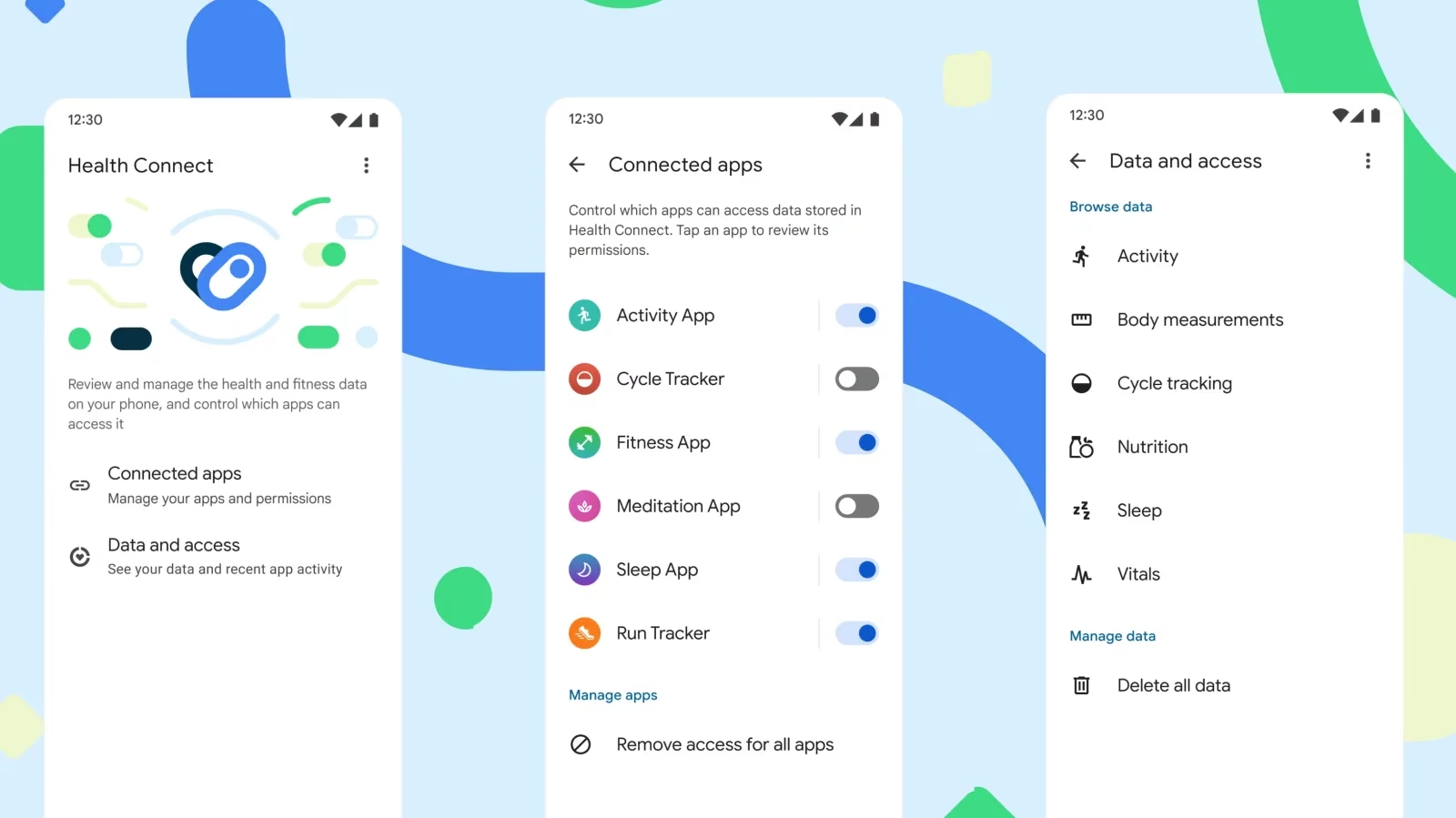
Vestea bună este că Google a lansat o platformă oficială menită să centralizeze și să sincronizeze datele de sănătate între diverse aplicații. Această soluție se numește Health Connect și reprezintă puntea de legătură „oficială” între Fitbit și Google Fit. Este o aplicație dezvoltată de Google special pentru acest scop, oferind un hub unic pentru toate informațiile tale legate de sănătate și fitness.
Ce Vei Avea Nevoie
Pentru a începe procesul de sincronizare folosind Health Connect, asigură-te că ai la îndemână și instalate următoarele:
- Un tracker Fitbit funcțional și configurat corect.
- Aplicația Fitbit instalată pe smartphone-ul tău.
- Aplicația Google Fit instalată pe smartphone-ul tău și un cont activ.
- Aplicația Health Connect instalată de pe Google Play Store.
Dacă ești deja un utilizator Fitbit, este foarte probabil să ai deja primele două elemente. Asigură-te că toate aplicațiile sunt actualizate la cele mai recente versiuni pentru o funcționare optimă.
Limitarea Importantă a Health Connect
Înainte de a te avânta în procesul de sincronizare, este esențial să înțelegi o particularitate a Health Connect în relația cu Fitbit. Fitbit poate doar să încarce date în Health Connect; nu poate citi date de la alte aplicații. Asta înseamnă că, deși Google Fit va putea accesa și afișa datele tale Fitbit prin Health Connect, aplicația Fitbit nu va putea citi datele din Google Fit. Dacă această limitare nu reprezintă o problemă pentru tine, atunci ești pregătit să continui!
Pași pentru Sincronizare cu Health Connect
Urmează acești pași simpli pentru a-ți sincroniza datele Fitbit cu Google Fit folosind Health Connect:
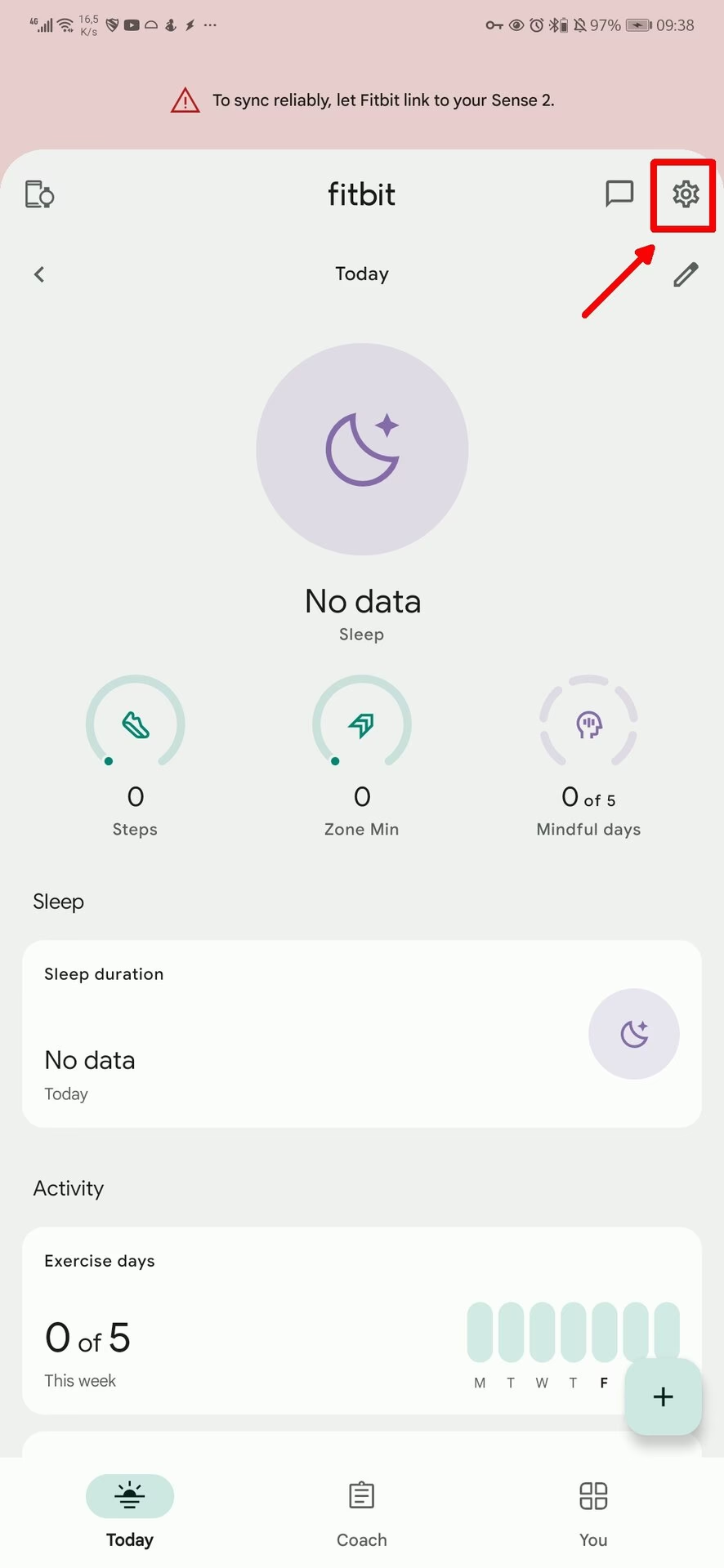
- Deschide aplicația Fitbit pe telefonul tău.
- Atinge pictograma roată dințată (Setări) situată în colțul din dreapta sus.
- Derulează în jos și selectează opțiunea Health Connect.
- Activează comutatorul lângă Sincronizează cu Health Connect.
- Pe ecranul următor, care îți va cere confirmarea, apasă pe ACTIVEAZĂ.
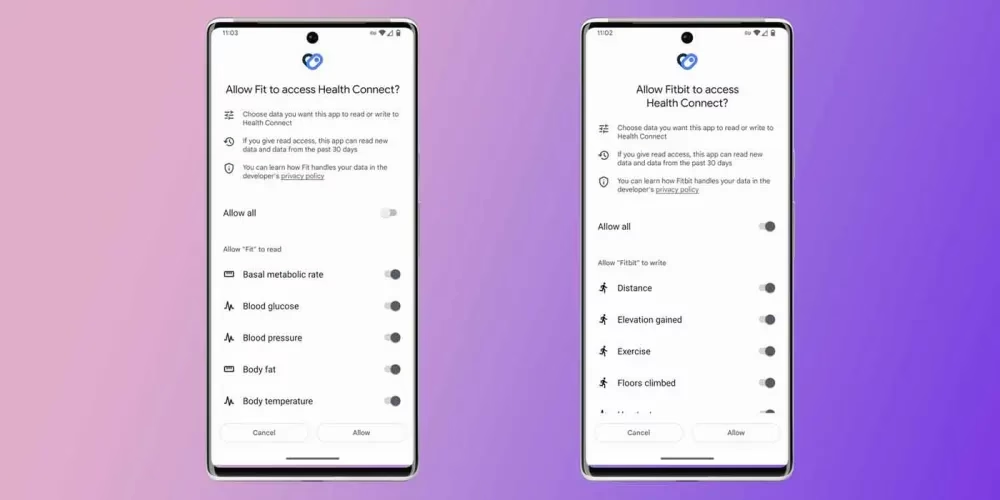
- Acum, vei vedea o listă cu tipurile de date pe care Fitbit are voie să le scrie în Health Connect. Poți activa individual câmpurile de date pe care dorești să le sincronizezi.
- Pentru o sincronizare completă, atinge Permite tot pentru a sincroniza toate câmpurile de date cu Health Connect.
- Atinge Permite, apoi atinge Gata pentru a finaliza procesul.
După acești pași, datele tale Fitbit vor începe să se sincronizeze automat cu Health Connect, iar de acolo, Google Fit le va putea accesa și afișa. Este o metodă simplă și directă, odată ce înțelegi cum funcționează.
Dacă Health Connect nu funcționează așa cum te-ai aștepta, sau pur și simplu cauți o alternativă care să nu fie dezvoltată de Google și care să ofere un suport mai larg pentru diverse servicii de fitness, atunci Health Sync ar putea fi soluția ideală pentru tine. Această aplicație se distinge prin versatilitatea sa.
Despre Health Sync
Health Sync este un serviciu premium, ceea ce înseamnă că nu este gratuit pe termen lung. Oferă o perioadă de probă de o săptămână, timp suficient pentru a testa funcționalitățile și a te convinge de utilitatea sa. După încheierea perioadei de probă, vei avea opțiunea de a te abona la aplicație sau de a achiziționa o licență permanentă printr-o plată unică. Deși implică un cost, mulți utilizatori consideră că investiția merită, având în vedere capabilitățile extinse ale aplicației.
Ghid Pas cu Pas pentru Health Sync
După ce ai instalat Health Sync, urmează acești pași pentru a-ți sincroniza datele Fitbit cu Google Fit:
- Deschide aplicația Health Sync. Primul ecran ar trebui să afișeze o casetă cu „Acțiuni la Prima Utilizare”. Apasă OK.
- Aplicația te va întreba acum să stabilești direcția de sincronizare între serviciile pe care dorești să le sincronizezi. Apasă OK după ce citești instrucțiunile.
- Vei fi rugat să alegi aplicațiile sursă și destinație în următorii doi pași. Apasă OK.
- Acum poți selecta sursa ta de sincronizare de bază. Aceasta este aplicația sursă pe care dorești să o sincronizezi cu o altă aplicație. În acest caz, atinge Fitbit.
- Vei vedea acum un nou ecran care îți permite să alegi o aplicație destinație. Atinge Google Fit. Odată selectat, atinge OK.
- Apoi, va trebui să oferi aplicației o declarație de consimțământ pentru a sincroniza cele două servicii. Atinge Declarația de Consimțământ și citește documentul. Dacă ești de acord, atinge OK.
- Dacă nu ai instalat încă Google Fit, aplicația te va îndruma să o faci. De asemenea, va schița orice pași suplimentari pe care trebuie să îi completezi înainte de a inițializa o conexiune. Acestea includ alegerea unui cont Google pentru Google Fit și autorizarea utilizării contului tău Fitbit de către Health Sync.
- Odată ce inițializarea este completă, Health Sync te va lăsa să alegi ce câmpuri dorești să sincronizezi bifând căsuțele respective. Acestea includ pași, activități, somn, greutate și nutriție, și date despre apă. Reține că datele de ritm cardiac nu pot fi sincronizate de la Fitbit la o altă aplicație prin Health Sync.
- Aplicația va cere orice permisiuni suplimentare de care ar putea avea nevoie. Dacă ești de acord, urmează instrucțiunile.
- În cele din urmă, atinge butonul Stare Sincronizare pentru a verifica dacă totul funcționează. Dacă verificarea returnează un OK, înseamnă că sincronizezi date de la Fitbit la Google Fit!
Dacă dorești să modifici parametrii pe care vrei să îi sincronizezi, poți reveni oricând în Health Sync pentru a face ajustări. Aplicația recomandă, de asemenea, dezactivarea urmăririi automate a activității în Google Fit, deoarece aceasta poate interfera cu datele sincronizate între Fitbit și Google Fit, ducând la duplicări sau imprecizii.
Soluția Simplificată: FitToFit
Dacă Health Connect și Health Sync par prea complicate sau pur și simplu nu vrei să plătești pentru o aplicație premium, FitToFit este o altă soluție excelentă, concepută specific pentru a sincroniza datele Fitbit cu Google Fit. Aceasta elimină serviciile suplimentare oferite de celelalte două, făcând-o o soluție mult mai simplificată și directă.
Despre FitToFit
FitToFit este o aplicație mai simplă, cu un design întunecat mai atractiv și este cât se poate de directă în funcționalitate. Este ideală pentru utilizatorii care doresc doar să realizeze sincronizarea de bază fără prea multe bătăi de cap.
Cum Să Utilizezi FitToFit
Urmează acești pași pentru a sincroniza datele tale cu FitToFit:
- Descarcă și instalează aplicația FitToFit din Play Store. Momentan, FitToFit este disponibilă doar pentru utilizatorii de Android.
- Deschide aplicația FitToFit. Va trebui să te conectezi la aplicație folosind credențialele tale Fitbit, deoarece FitToFit utilizează API-ul Fitbit. Introdu-le și apasă Conectare.
- Dacă este prima dată când utilizezi FitToFit, vei fi redirecționat către pagina de autorizare a aplicației. Permite aplicației să acceseze datele Fitbit.
- Odată conectat la tabloul de bord, va apărea o casetă pop-up care îți cere să selectezi contul asociat cu Google Fit. Selectează-l pe cel corect pentru a continua.
- După o autorizare reușită a Google Fit, butonul „Transferă date” de pe tabloul de bord se va activa. Atinge-l pentru a-ți transfera datele Fitbit în Google Fit. Alternativ, poți activa funcția „AutoSync” pentru a permite aplicației FitToFit să-ți transfere automat datele în Google Fit.
FitToFit îți permite, de asemenea, să vezi discrepanțele de date între Fitbit și Google Fit, o funcție utilă pentru a înțelege cum sunt interpretate informațiile de fiecare platformă. Utilizatorii pot, de asemenea, dezactiva sincronizarea automată dacă este necesar sau limita transferurile la Wi-Fi pentru a economisi date mobile. Este o soluție eficientă și ușor de folosit pentru nevoile specifice de sincronizare între Fitbit și Google Fit.
Comparație Între Metodele de Sincronizare
Pentru a te ajuta să decizi care metodă este cea mai potrivită pentru tine, iată o tabelă comparativă care evidențiază caracteristicile cheie ale fiecărei soluții:
| Caracteristică | Health Connect | Health Sync | FitToFit |
|---|---|---|---|
| Cost | Gratuit | Premium (probă 1 săptămână, apoi abonament/licență unică) | Gratuit |
| Direcția Sincronizării | Fitbit -> Health Connect -> Google Fit (unidirecțional din Fitbit) | Bidirecțional (între multiple servicii, inclusiv Fitbit <-> Google Fit) | Fitbit -> Google Fit (unidirecțional) |
| Ușurință în Utilizare | Simplu, o dată configurat | Necesită mai multe setări inițiale, dar oferă control granular | Foarte simplu și direct |
| Suport Servicii | Doar cele integrate cu Health Connect (inclusiv Fitbit, Google Fit) | Foarte larg (Samsung Health, Strava, MapMyFitness, etc.) | Doar Fitbit -> Google Fit |
| Date Sincronizate | Majoritatea datelor (pași, activități, somn, etc.) | Majoritatea datelor (fără ritm cardiac de la Fitbit) | Pași, activități, distanță |
| Disponibilitate | Android | Android | Android |
Întrebări Frecvente Despre Sincronizarea Fitbit și Google Fit
Am adunat cele mai frecvente întrebări legate de sincronizarea datelor Fitbit cu Google Fit pentru a-ți oferi claritate și răspunsuri complete.
Există o modalitate oficială de a sincroniza Fitbit cu Google Fit?
Da, în prezent există o metodă oficială susținută de Google pentru a sincroniza datele Fitbit cu Google Fit, și anume prin intermediul aplicației Health Connect. Aceasta este soluția recomandată de Google, oferind o integrare directă și securizată între cele două platforme.
Pot folosi Health Sync sau FitToFit pentru a sincroniza și alte servicii cu Google Fit?
FitToFit este concepută exclusiv pentru a sincroniza datele Fitbit cu Google Fit; nu suportă alte platforme. În schimb, Health Sync este o aplicație mult mai versatilă, capabilă să sincronizeze date către și de la o gamă largă de servicii de fitness, inclusiv Samsung Health, Strava, MapMyFitness și multe altele, pe lângă Fitbit și Google Fit.
Am nevoie de un anumit dispozitiv Fitbit pentru a sincroniza datele cu Google Fit?
Nu, nu este necesar să deții un anumit model de tracker Fitbit. Procedura menționată mai sus ar trebui să funcționeze indiferent de dispozitivul Fitbit pe care îl deții, atâta timp cât acesta este funcțional și își sincronizează datele corect cu aplicația Fitbit de pe smartphone-ul tău.
Pot sincroniza Fitbit cu Google Fit pe iPhone?
Din păcate, pentru utilizatorii de iOS, nu există aplicații terțe cunoscute, precum Health Sync sau FitToFit, care să permită sincronizarea directă a datelor Fitbit cu Google Fit. Soluțiile discutate în acest articol sunt predominant pentru ecosistemul Android.
Sunt aplicațiile Health Sync și FitToFit sigure?
Ambele aplicații, Health Sync și FitToFit, folosesc mecanisme de securitate pentru a autoriza conexiunea. Când ți se cer credențialele contului, ele utilizează API-urile securizate ale Fitbit, ceea ce înseamnă că nu accesează direct numele de utilizator și parola ta, ci un token de autorizare, sporind siguranța datelor tale personale.
Aplicația Health Sync este gratuită?
Aplicația Health Sync nu este complet gratuită. Ea oferă o perioadă de probă de o săptămână, după care necesită fie un abonament, fie o plată unică pentru o licență permanentă. Prețurile pot varia, dar este important să știi că este o soluție cu plată pe termen lung.
Sperăm că acest ghid detaliat ți-a oferit toate informațiile necesare pentru a-ți sincroniza datele Fitbit cu Google Fit. Indiferent de metoda aleasă, important este să ai acces la toate informațiile tale de sănătate într-un mod cât mai convenabil și eficient. Alege soluția care se potrivește cel mai bine nevoilor tale și continuă-ți parcursul către un stil de viață mai sănătos și mai activ!
Dacă vrei să descoperi și alte articole similare cu Sincronizează Fitbit cu Google Fit: Ghid Complet, poți vizita categoria Fitness.