
10/12/2023
În lumea competitivă a Counter-Strike: Global Offensive, fiecare detaliu contează. De la sensibilitatea mouse-ului la setările grafice, personalizarea fină poate face diferența între victorie și înfrângere. Un instrument esențial, adesea subestimat de jucătorii noi, dar venerat de veterani, este consola de dezvoltator. Aceasta oferă acces la o multitudine de comenzi, permițându-vă să ajustați aproape orice aspect al jocului, de la estetică la funcționalitate. Prin stăpânirea acestor comenzi, veți debloca un nivel superior de control și adaptare, transformându-vă radical experiența de joc.
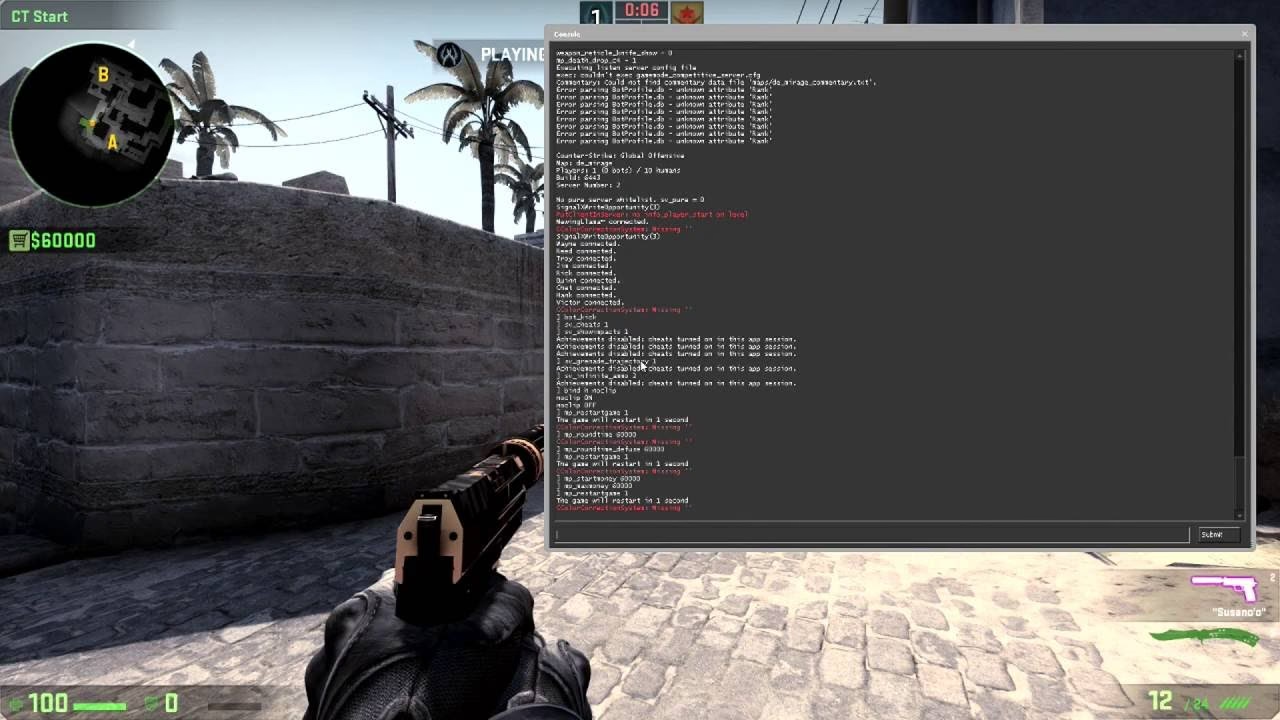
Acest ghid detaliat vă va purta prin cele mai utile și frecvent utilizate comenzi CS:GO, explicând funcționalitatea fiecăreia și oferind exemple clare pentru a vă ajuta să le implementați imediat. Pregătiți-vă să preluați frâiele și să vă modelați jocul exact așa cum doriți!
- Deschiderea Consolei de Dezvoltator: Primul Pas
- Personalizarea Reticulului (Crosshair): Precizie la Îndemână
- Ajustarea Interfeței de Utilizator (HUD) și Radarului: Conștientizare și Performanță
- Gestionarea Boților și Modurilor de Joc: Antrenament și Distracție
- Controlul Redării Demo-urilor: Analiză și Învățare
- Comenzi Utile Suplimentare: Experimentare și Distracție
- Tabel Comparativ: Comenzi de Personalizare Esențiale
- Întrebări Frecvente (FAQ)
- Concluzie
Deschiderea Consolei de Dezvoltator: Primul Pas
Înainte de a putea folosi orice comandă, trebuie să activați și să deschideți consola de dezvoltator. Acest lucru se face de obicei din meniul de setări al jocului. Accesați Setări > Opțiuni Joc > Activați Consola de Dezvoltator și setați pe 'Da'. Odată activată, o puteți deschide în timpul jocului apăsând tasta ~ (tilda) sau ` (apostrof invers), situată de obicei sub tasta Esc pe majoritatea tastaturilor. Odată deschisă, veți vedea o fereastră text unde puteți introduce comenzile. Este un pas fundamental pentru orice jucător serios care dorește să-și optimizeze setările.
Personalizarea Reticulului (Crosshair): Precizie la Îndemână
Reticulul este probabil cel mai personalizat element din CS:GO, deoarece influențează direct acuratețea și stilul de joc. Comenzile de mai jos vă permit să ajustați fiecare detaliu al acestuia, de la dimensiune la grosime și stil.
cl_crosshairgap <Gap>
Această comandă ajustează spațiul central al reticulului. O valoare mai mică va reduce decalajul dintre liniile reticulului, făcându-l mai compact, în timp ce o valoare mai mare va crea un spațiu mai larg. Un decalaj mic este adesea preferat pentru precizie, ajutând la focalizarea pe un singur punct. Experimentați cu valori negative pentru un reticul care se unește în centru, sau valori pozitive pentru a-l deschide. De exemplu, cl_crosshairgap -2 pentru un reticul aproape unit sau cl_crosshairgap 1 pentru un decalaj ușor.
cl_crosshairsize <Size>
Comanda cl_crosshairsize controlează lungimea celor patru linii care compun reticulul standard. O valoare mică (de exemplu, cl_crosshairsize 1) va produce linii foarte scurte, aproape puncte, în timp ce o valoare mare (de exemplu, cl_crosshairsize 5 sau mai mult) va crea linii lungi, vizibile. Alegerea depinde de preferința personală și de cât de mult doriți ca reticulul să ocupe din câmpul vizual. Un reticul mai scurt poate oferi o vedere mai clară a țintei.
cl_crosshairstyle <Style>
Această comandă definește stilul general al reticulului, influențând modul în care se comportă și arată. Există mai multe stiluri, numerotate de la 0 la 5:
0: Reticul implicit dinamic, se extinde la mișcare.1: Reticul implicit static, nu se extinde.2: Reticul clasic Valve, se extinde la mișcare și tragere.3: Reticul clasic dinamic, similar cu stilul 2, dar cu o expansiune mai rapidă.4: Reticul clasic static, cel mai popular pentru precizie, nu se extinde deloc.5: Reticul clasic dinamic, dar cu o expansiune mai puțin pronunțată.
Majoritatea jucătorilor profesioniști preferă cl_crosshairstyle 4 pentru stabilitatea sa, care contribuie la o mai bună coerență a țintei.
cl_crosshairthickness <Thickness>
Această comandă ajustează grosimea liniilor reticulului. O valoare mai mică (de exemplu, cl_crosshairthickness 0.5) va face liniile mai subțiri, în timp ce o valoare mai mare (de exemplu, cl_crosshairthickness 2) le va face mai groase. O grosime moderată este adesea cea mai bună, oferind vizibilitate fără a obstrucționa prea mult ținta.
Ajustarea Interfeței de Utilizator (HUD) și Radarului: Conștientizare și Performanță
HUD-ul și radarul sunt elemente vitale pentru conștientizarea situațională și colectarea de informații în timpul jocului. Personalizarea lor poate îmbunătăți semnificativ capacitatea de a reacționa rapid și de a lua decizii informate.
cl_hud_color <HUD Color>
Această comandă vă permite să schimbați culoarea elementelor HUD-ului (cum ar fi banii, armele, indicatorii de viață și muniție). Există o varietate de culori predefinite, de obicei numerotate de la 0 la 10 sau mai mult, fiecare reprezentând o nuanță diferită. Schimbarea culorii poate îmbunătăți lizibilitatea sau pur și simplu se poate potrivi cu preferințele dumneavoastră estetice. De exemplu, cl_hud_color 8 ar putea seta HUD-ul la o culoare verde deschis.
cl_hud_radar_scale <Radar Scale>
Comanda cl_hud_radar_scale controlează cât de mult spațiu ocupă radarul pe ecran. O valoare mai mică va face radarul mai compact, eliberând spațiu pe ecran, în timp ce o valoare mai mare îl va face mai proeminent. Această setare este diferită de zoom-ul radarului și se referă strict la dimensiunea fizică a elementului HUD.
cl_radar_scale <Radar Scale>
Această comandă ajustează nivelul de zoom al radarului, influențând cât de mult din hartă este vizibil. O valoare mică (de exemplu, cl_radar_scale 0.3) va mări zoom-ul pe hartă, afișând o zonă mai mare și permițându-vă să vedeți inamicii și coechipierii de la distanțe mai mari. O valoare mai mare va micșora zoom-ul, concentrându-se pe o zonă mai restrânsă. Mulți jucători profesioniști folosesc o valoare redusă (de obicei între 0.3 și 0.4) pentru a avea o viziune completă asupra mișcărilor pe hartă, esențială pentru strategie și rotații.
cl_showfps <0 / 1>
O comandă simplă, dar foarte utilă, cl_showfps afișează numărul de cadre pe secundă (FPS) în colțul din stânga sus al ecranului. Folosiți cl_showfps 1 pentru a activa și cl_showfps 0 pentru a dezactiva. Este un mod rapid de a monitoriza performanța jocului fără a folosi comenzi mai complexe precum net_graph, oferind o indicație clară dacă aveți probleme de performanță.
Gestionarea Boților și Modurilor de Joc: Antrenament și Distracție
Aceste comenzi sunt extrem de utile pentru antrenament offline sau pentru a configura rapid un meci personalizat cu prietenii.
bot_add <T / CT> <Difficulty> <Name>
Această comandă adaugă un bot în jocul curent. Puteți specifica echipa (T pentru teroriști, CT pentru contra-teroriști), dificultatea (de exemplu, easy, normal, hard, expert) și chiar un nume dacă există un profil de bot existent. Este ideală pentru a practica ținta sau pentru a testa hărți noi. Exemplu: bot_add T expert.
bot_add_ct <Difficulty> <Name>
Comanda bot_add_ct adaugă un bot direct în echipa contra-teroriștilor. Similar cu bot_add, puteți specifica dificultatea și un nume. Este o prescurtare utilă dacă știți deja în ce echipă doriți să adăugați botul. De exemplu, bot_add_ct normal.
bot_add_t <Difficulty> <Name>
Similar, bot_add_t adaugă un bot în echipa teroriștilor. Este perfectă pentru a simula scenarii de atac sau pentru a vă antrena în situații de 'retake' (recuperare a bombei). Exemplu: bot_add_t easy.
game_mode <Game Mode> și game_type <Game Type>
Aceste două comenzi lucrează împreună pentru a schimba tipul de joc pe care îl jucați. game_type definește categoria generală (de exemplu, 0 pentru competitiv, 1 pentru 'casual', 2 pentru 'deathmatch', 3 pentru 'arms race' etc.), iar game_mode specifică un mod specific în cadrul acelei categorii (de exemplu, 0 pentru competitiv clasic, 1 pentru 'demolition', 2 pentru 'deathmatch').
- Pentru un meci competitiv standard:
game_type 0; game_mode 0 - Pentru un meci 'deathmatch':
game_type 1; game_mode 2 - Pentru 'arms race':
game_type 1; game_mode 0
Acestea sunt esențiale pentru a configura rapid un server offline pentru antrenament sau divertisment.
Controlul Redării Demo-urilor: Analiză și Învățare
Vizualizarea demo-urilor este crucială pentru a învăța din propriile greșeli sau pentru a analiza strategiile jucătorilor profesioniști. Aceste comenzi vă oferă control total asupra redării.
demo_pause și demo_resume
demo_pause oprește redarea demo-ului pe care îl vizionați, permițându-vă să examinați o anumită scenă în detaliu. demo_resume reia redarea de unde ați lăsat-o. Sunt esențiale pentru o analiză amănunțită.
demo_timescale <Playback speed>
Această comandă ajustează viteza de redare a demo-ului. O valoare de 1 este viteza normală. Puteți folosi valori mai mici (de exemplu, 0.5) pentru a încetini acțiunea și a vedea mai bine detaliile, sau valori mai mari (de exemplu, 2, 4, 8) pentru a derula rapid prin părțile mai puțin interesante. Este un instrument puternic pentru economisirea timpului și pentru a vă concentra pe momentele cheie.
demo_togglepause
demo_togglepause este o comandă convenabilă care alternează între pauză și redare. Dacă demo-ul rulează, o va pune pe pauză; dacă este pe pauză, o va relua. Simplifică controlul redării, eliminând nevoia de a ține minte două comenzi separate.
Comenzi Utile Suplimentare: Experimentare și Distracție
Aceste comenzi sunt adesea folosite în moduri de joc creative sau pe servere private cu sv_cheats 1 activat.
give <Weapon Code>
Această comandă vă permite să generați instantaneu orice armă sau obiect în inventarul dumneavoastră, atâta timp cât cunoașteți codul corespunzător. Este extrem de utilă pe serverele de antrenament sau pe hărțile personalizate pentru a testa rapid diferite arme fără a le cumpăra. De exemplu, give weapon_ak47 vă va da un AK-47, iar give weapon_hegrenade o grenadă explozivă. Rețineți că această comandă necesită activarea sv_cheats 1 pe server.
hurtme <Damage>
Comanda hurtme vă aplică o cantitate specificată de daune (1 = 1 HP). De exemplu, hurtme 50 vă va reduce viața cu 50 puncte. Este folosită în principal pentru a testa daunele sau pentru distracție pe servere private, necesitând de asemenea sv_cheats 1.
Tabel Comparativ: Comenzi de Personalizare Esențiale
Pentru a vă ajuta să vizualizați rapid utilitatea unora dintre cele mai importante comenzi de personalizare, am pregătit un tabel comparativ:
| Comandă | Descriere Principală | Parametri Cheie | Beneficiu Cheie |
|---|---|---|---|
cl_crosshairgap | Ajustează spațiul central al reticulului. | <Gap> (număr, ex: -3 la 3) | Precizie vizuală îmbunătățită, adaptare la stilul de țintire. |
cl_crosshairsize | Controlează lungimea liniilor reticulului. | <Size> (număr, ex: 1 la 5) | Claritate și vizibilitate optimă a reticulului. |
cl_crosshairstyle | Setează stilul general al reticulului. | <Style> (0-5) | Stabilitate și predictibilitate a reticulului (static vs. dinamic). |
cl_crosshairthickness | Modifică grosimea liniilor reticulului. | <Thickness> (număr, ex: 0.5 la 2) | Vizibilitate fără a obstrucționa ținta. |
cl_radar_scale | Ajustează nivelul de zoom al radarului. | <Radar Scale> (număr, ex: 0.3 la 1) | Conștientizare extinsă a hărții și poziționare a inamicilor. |
cl_hud_color | Schimbă culoarea elementelor HUD. | <HUD Color> (număr, ex: 0 la 10) | Lizibilitate îmbunătățită și personalizare estetică. |
cl_showfps | Afișează numărul de cadre pe secundă (FPS). | <0 / 1> (dezactivat/activat) | Monitorizarea rapidă a performanței jocului. |
Întrebări Frecvente (FAQ)
Iată câteva întrebări comune despre utilizarea comenzilor în CS:GO:
Cum deschid consola în CS:GO?
Asigurați-vă că ați activat consola în setările jocului (Opțiuni Joc > Activați Consola de Dezvoltator: Da). Apoi, o puteți deschide în joc apăsând tasta ~ (tilda) sau ` (apostrof invers), situată de obicei sub tasta Esc.
Pot folosi aceste comenzi în jocuri competitive?
Comenzile de personalizare a reticulului, HUD-ului și radarului (ex: cl_crosshairsize, cl_radar_scale) pot fi folosite liber în orice tip de meci, inclusiv cele competitive, deoarece afectează doar experiența dvs. vizuală. Comenzile precum give, hurtme sau cele de adăugare a boților necesită ca serverul să aibă sv_cheats 1 activat și sunt, prin urmare, restricționate în meciurile competitive oficiale. Sunt destinate în principal serverelor private sau offline pentru antrenament.
De ce nu funcționează o comandă?
Există mai multe motive posibile: ați scris greșit comanda, nu ați inclus parametrii corecți (ex: <Size>), sau încercați să folosiți o comandă care necesită sv_cheats 1 pe un server unde această opțiune este dezactivată (cum ar fi serverele competitive). Asigurați-vă că verificați sintaxa și contextul în care o folosiți.
Sunt comenzile permanente?
Majoritatea comenzilor de personalizare (cum ar fi cele pentru reticul sau HUD) sunt salvate automat și rămân active chiar și după ce închideți și redeschideți jocul. Cu toate acestea, unele comenzi (cum ar fi give sau hurtme) sunt temporare și se aplică doar sesiunii curente de joc sau runde. Pentru a vă asigura că setările personalizate sunt întotdeauna aplicate, puteți crea un fișier autoexec.cfg în directorul de configurare al jocului și să adăugați acolo toate comenzile preferate.
Concluzie
Stăpânirea consolei de dezvoltator din CS:GO este o parte esențială a procesului de a deveni un jucător mai bun. Vă oferă o flexibilitate și un control inegalabil asupra modului în care jucați și percepeți jocul. Fie că doriți să vă perfecționați reticulul pentru o precizie milimetrică, să vă optimizați radarul pentru o conștientizare superioară a hărții sau pur și simplu să experimentați cu diferite moduri de joc, comenzile consolei sunt cheia. Investind puțin timp pentru a le înțelege și a le folosi, veți observa o îmbunătățire semnificativă în performanță și, cel mai important, o experiență de joc mult mai plăcută și adaptată nevoilor dumneavoastră. Nu vă fie teamă să experimentați și să găsiți setările perfecte pentru stilul dumneavoastră unic de joc!
Dacă vrei să descoperi și alte articole similare cu Comenzi CS:GO: Ghidul Complet pentru Control, poți vizita categoria Fitness.