
08/04/2024
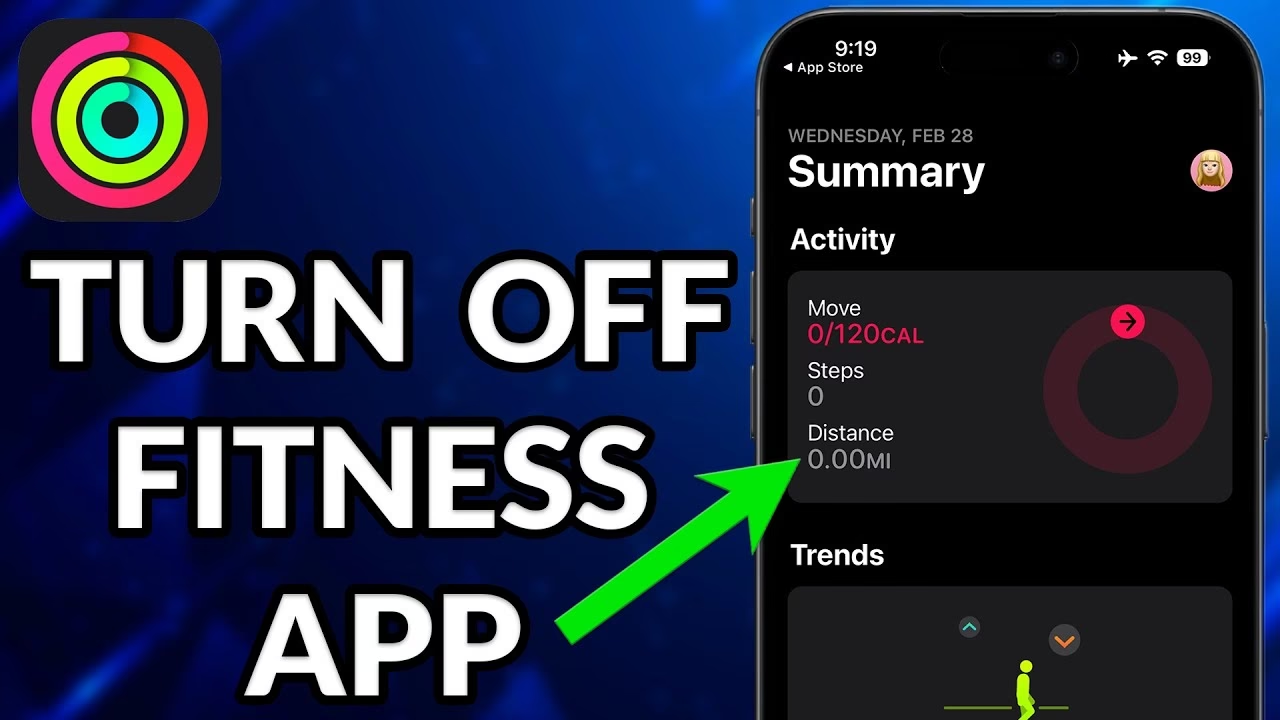
În era digitală, tehnologia ne oferă instrumente incredibile pentru a ne îmbunătăți viața. Unul dintre cele mai populare este monitorizarea activității fizice, o funcție integrată în multe smartphone-uri moderne, în special în iPhone. Aceasta ne permite să fim mai conștienți de stilul nostru de viață, numărul de pași, distanța parcursă și chiar altitudinea. Aplicația Sănătate de la Apple, alături de senzorii avansați de mișcare ai iPhone-ului, transformă telefonul într-un antrenor personal la purtător. Cu toate acestea, pe cât de utilă este această funcționalitate, pe atât de multe întrebări ridică în privința confidențialității datelor personale și a impactului asupra autonomiei bateriei. Acest articol își propune să exploreze în detaliu cum puteți gestiona această funcționalitate pe iPhone-ul dumneavoastră, oferindu-vă control total asupra datelor și a consumului de energie.
Monitorizarea fitness-ului este o funcție excelentă, deoarece aduce o atenție suplimentară unor aspecte adesea neglijate ale vieții noastre, cum ar fi stilul nostru de viață sedentar și inactiv. Prin urmărirea fiecărei mișcări prin intermediul senzorului de mișcare și fitness de pe iPhone, aplicația Sănătate vă poate prezenta detalii despre cantitatea de activitate din rutina dumneavoastră zilnică. Dar dacă sunteți preocupat de confidențialitate sau pur și simplu nu doriți să utilizați aceste funcții, este esențial să știți cum să le gestionați.
- Dezactivarea Monitorizării Mișcării și Fitness-ului pe iPhone: Pas cu Pas
- Controlul Granular: Restricționarea Accesului pentru Aplicații Specifice
- Impactul asupra Bateriei și Modelele de iPhone Afectate
- Reactivarea Monitorizării Mișcării și Fitness-ului pe iPhone
- Confidențialitate Versus Comoditate: O Alegere Personală
- Tabel Comparativ: Avantaje și Dezavantaje ale Monitorizării Fitness-ului
- Întrebări Frecvente (FAQ)
- 1. Este monitorizarea fitness-ului activată implicit pe iPhone?
- 2. Cât de mult afectează bateria?
- 3. Ce tip de date sunt colectate?
- 4. Pot dezactiva monitorizarea doar pentru anumite aplicații?
- 5. Ce se întâmplă cu datele mele istorice dacă dezactivez monitorizarea?
- 6. Va mai funcționa monitorul meu extern de fitness (ex: Apple Watch, Fitbit) dacă dezactivez funcția pe iPhone?
- 7. De ce aș vrea să dezactivez monitorizarea mișcării și fitness-ului?
- 8. Dacă dezactivez funcția, pot să o reactivez oricând?
- Concluzie
Dezactivarea Monitorizării Mișcării și Fitness-ului pe iPhone: Pas cu Pas
Fie că sunteți îngrijorat de confidențialitate, fie că doriți să prelungiți durata de viață a bateriei, dezactivarea monitorizării mișcării și fitness-ului pe iPhone este un proces simplu și rapid. Iată cum puteți face acest lucru:
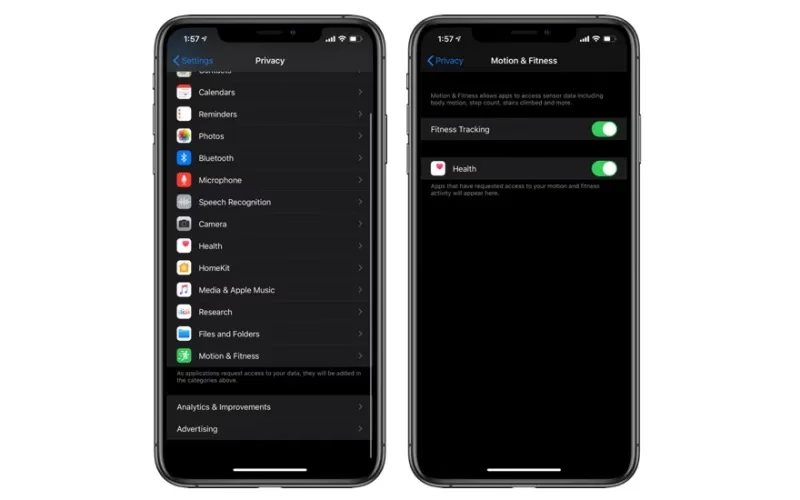
- Accesați Aplicația „Configurări” (Settings): Începeți prin a deschide aplicația „Configurări” de pe ecranul principal al iPhone-ului dumneavoastră.
- Navigați la Secțiunea „Confidențialitate” (Privacy): Derulați în jos până găsiți și apăsați pe opțiunea „Confidențialitate”.
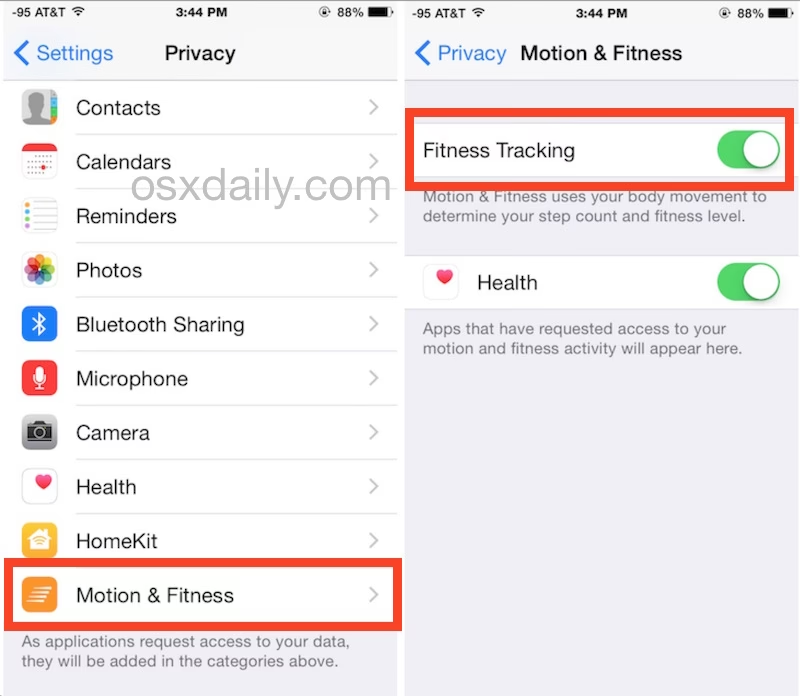
- Selectați „Mișcare și Fitness” (Motion & Fitness): În cadrul secțiunii „Confidențialitate”, derulați din nou în jos și atingeți „Mișcare și Fitness”.
- Dezactivați „Monitorizare Fitness” (Fitness Tracking): Aici veți găsi un comutator etichetat „Monitorizare Fitness”. Apăsați pe acest comutator pentru a-l dezactiva. Când comutatorul este gri, funcționalitatea este dezactivată.
Odată dezactivată, iPhone-ul dumneavoastră nu va mai colecta date despre numărul de pași, distanța parcursă sau alte informații senzoriale în aplicația Sănătate sau în alte aplicații care se bazează pe senzorii interni ai telefonului. Este important de reținut că această acțiune va afecta toate aplicațiile care utilizează aceste date, inclusiv aplicația Sănătate, aplicațiile terțe și majoritatea monitoarelor de somn care folosesc senzorii de mișcare ai telefonului. Nu veți mai avea niciun fel de numărătoare a pașilor sau alte date senzoriale în aplicația Sănătate.
Controlul Granular: Restricționarea Accesului pentru Aplicații Specifice
Pe lângă dezactivarea completă a monitorizării fitness-ului, aveți și opțiunea de a restricționa accesul la datele de mișcare și fitness pentru anumite aplicații. În secțiunea „Mișcare și Fitness”, sub comutatorul „Monitorizare Fitness”, veți vedea o listă cu aplicațiile care au cerut sau au acces la aceste date. Puteți dezactiva individual accesul pentru aplicații precum Sănătate, Activitate sau orice altă aplicație despre care suspectați că ar putea consuma excesiv bateria sau ar putea colecta mai multe date decât doriți. Acest lucru vă permite o personalizare mai fină a setărilor de confidențialitate, fără a renunța complet la beneficiile monitorizării fitness-ului pentru alte aplicații.
Impactul asupra Bateriei și Modelele de iPhone Afectate
Una dintre preocupările frecvente legate de monitorizarea continuă a mișcării este impactul asupra autonomiei bateriei. Deși senzorii de mișcare ai iPhone-ului consumă o cantitate minimă de energie pentru a funcționa, acest consum este, în general, neglijabil pentru majoritatea utilizatorilor. Apple a optimizat aceste procese pentru a fi cât mai eficiente energetic posibil. Cu toate acestea, pentru cei extrem de conștienți de fiecare procent din baterie, dezactivarea acestei funcții ar putea aduce o îmbunătățire marginală.
Este important de știut că nu toate modelele de iPhone monitorizează mișcarea continuu. Doar iPhone 5s și modelele ulterioare (precum iPhone 6, 7, 8, X, 11, 12, 13, 14, 15 și variantele lor Pro, Plus, Mini, SE) utilizează în mod constant senzorii pentru scopuri de fitness. Modelele mai vechi utilizează senzorii doar atunci când sunt activate specific de aplicații, de exemplu, în timpul unei sesiuni de alergare sau jogging. Astfel, dacă dețineți un model mai vechi de iPhone, impactul asupra bateriei este și mai puțin relevant. Dacă este lăsat la setările implicite, iPhone-ul va verifica continuu mișcarea și va folosi o cantitate mică (probabil neglijabilă) de energie în acest proces.
Reactivarea Monitorizării Mișcării și Fitness-ului pe iPhone
Dacă, din diverse motive, ați ales să dezactivați monitorizarea mișcării și fitness-ului, dar acum doriți să o reactivați, procesul este la fel de simplu ca și dezactivarea sa. Urmați aceiași pași:
- Deschideți aplicația „Configurări” (Settings).
- Accesați „Confidențialitate” (Privacy).
- Atingeți „Mișcare și Fitness” (Motion & Fitness).
- Activați comutatorul „Monitorizare Fitness” (Fitness Tracking). Când comutatorul devine verde, funcționalitatea este activă și iPhone-ul va începe din nou să colecteze date despre activitatea dumneavoastră fizică.
Odată reactivată, aplicația Sănătate și celelalte aplicații vor începe să înregistreze din nou pașii, distanța și alte date de mișcare. Dacă sunteți un utilizator pasionat al aplicației Sănătate sau al altor aplicații de monitorizare a activității fizice, este recomandat să mențineți această funcție activată pentru a beneficia de o imagine completă a progresului dumneavoastră. Știați că puteți utiliza aplicația Sănătate pentru a vă urmări parcursul fitness chiar dacă utilizați trackere suplimentare?
Confidențialitate Versus Comoditate: O Alegere Personală
Decizia de a activa sau dezactiva monitorizarea mișcării și fitness-ului pe iPhone este una personală, care echilibrează confidențialitatea cu comoditatea. Pe de o parte, a avea o înregistrare detaliată a activității fizice poate fi extrem de motivant și util pentru a atinge obiective de sănătate. Aplicația Sănătate poate oferi informații valoroase despre tendințele de activitate, calitatea somnului și chiar despre echilibrul general al stilului de viață.
Pe de altă parte, preocupările legate de colectarea datelor personale sunt legitime. Deși Apple este recunoscută pentru angajamentul său față de confidențialitatea utilizatorilor, datele despre mișcare pot fi, teoretic, folosite pentru a deduce informații despre locația sau rutina zilnică a unei persoane. Dezactivarea acestei funcții oferă o liniște suplimentară celor care doresc să minimizeze amprenta lor digitală. Este important de menționat că, chiar și cu monitorizarea fitness-ului dezactivată, alte funcții de localizare și urmărire pot rămâne active în funcție de setările dumneavoastră generale de confidențialitate.
Tabel Comparativ: Avantaje și Dezavantaje ale Monitorizării Fitness-ului
Pentru a vă ajuta să luați o decizie informată, iată o scurtă comparație a avantajelor și dezavantajelor menținerii active a funcției de monitorizare a fitness-ului pe iPhone:
| Aspect | Avantaje (Activată) | Dezavantaje (Activată) |
|---|---|---|
| Monitorizarea Sănătății | Urmărire completă a pașilor, distanței, caloriilor arse și activității generale. | Potențial de colectare a datelor personale de mișcare. |
| Motivație și Obiective | Ajută la stabilirea și atingerea obiectivelor de fitness, oferind feedback constant. | Nu se aplică. |
| Aplicații Terțe | Integrare perfectă cu aplicații de fitness, somn și sănătate. | Aplicațiile pot accesa datele de mișcare. |
| Autonomia Bateriei | Consum de baterie neglijabil pentru majoritatea utilizatorilor. | Consum minim, dar continuu de energie (relevant pentru utilizatorii cu obsesie pentru baterie). |
| Comoditate | Urmărire automată în fundal, fără a necesita deschiderea aplicațiilor. | Nu se aplică. |
Întrebări Frecvente (FAQ)
Am adunat câteva dintre cele mai comune întrebări legate de monitorizarea mișcării și fitness-ului pe iPhone pentru a vă oferi claritate.
1. Este monitorizarea fitness-ului activată implicit pe iPhone?
Da, pe modelele de iPhone 5s și ulterioare, monitorizarea mișcării și fitness-ului este activată implicit și rulează în fundal, permițând telefonului să înregistreze activitatea fără a fi nevoie să aveți o anumită aplicație deschisă.
2. Cât de mult afectează bateria?
Impactul asupra bateriei este, în general, minim și neglijabil. Senzorii sunt optimizați pentru a fi eficienți energetic. Totuși, dezactivarea funcției poate aduce o îmbunătățire marginală a autonomiei pentru utilizatorii extrem de conștienți de consumul de energie.
3. Ce tip de date sunt colectate?
iPhone-ul colectează date precum numărul de pași efectuați, distanța totală parcursă și chiar modificările de altitudine (numărul de etaje urcate).
4. Pot dezactiva monitorizarea doar pentru anumite aplicații?
Da, în secțiunea „Configurări” > „Confidențialitate” > „Mișcare și Fitness”, puteți vedea o listă cu aplicațiile care solicită acces la aceste date și puteți dezactiva accesul individual pentru fiecare aplicație în parte, fără a dezactiva complet monitorizarea la nivel de sistem.
5. Ce se întâmplă cu datele mele istorice dacă dezactivez monitorizarea?
Datele istorice deja înregistrate în aplicația Sănătate sau în alte aplicații vor rămâne salvate. Dezactivarea funcției va opri doar înregistrarea de noi date de la momentul respectiv.
6. Va mai funcționa monitorul meu extern de fitness (ex: Apple Watch, Fitbit) dacă dezactivez funcția pe iPhone?
Da, dispozitivele externe de monitorizare a fitness-ului, cum ar fi Apple Watch sau brățările Fitbit, vor continua să funcționeze și să colecteze date independent de setările iPhone-ului. Acestea au proprii senzori. Cu toate acestea, dacă aplicația Sănătate de pe iPhone se baza și pe senzorii interni ai telefonului pentru anumite date, acele date specifice iPhone-ului nu vor mai fi înregistrate.
7. De ce aș vrea să dezactivez monitorizarea mișcării și fitness-ului?
Principalul motiv ar fi preocupările legate de confidențialitate, deoarece aceste date pot oferi o imagine detaliată a rutinei dumneavoastră zilnice. Un alt motiv ar fi conservarea bateriei, deși impactul este minim. De asemenea, dacă folosiți un tracker de fitness extern și nu doriți să utilizați funcțiile interne ale iPhone-ului, puteți alege să o dezactivați.
8. Dacă dezactivez funcția, pot să o reactivez oricând?
Absolut. Procesul de reactivare este la fel de simplu ca și cel de dezactivare. Puteți comuta funcția oricând doriți, în funcție de nevoile dumneavoastră.
Concluzie
În concluzie, iPhone-ul oferă o funcționalitate robustă de monitorizare a mișcării și fitness-ului, care poate fi incredibil de utilă pentru a vă menține activ și informat despre sănătatea dumneavoastră. Cu toate acestea, Apple înțelege importanța confidențialității și vă oferă controlul necesar pentru a gestiona aceste setări. Fie că doriți să dezactivați complet această funcție din motive de confidențialitate sau pentru a optimiza consumul bateriei, fie că doriți să restricționați accesul doar pentru anumite aplicații, pașii sunt simpli și accesibili. Decizia finală vă aparține, iar acest ghid vă oferă toate informațiile necesare pentru a face o alegere informată, adaptată nevoilor și preferințelor dumneavoastră.
Dacă vrei să descoperi și alte articole similare cu iPhone: Gestionarea Monitorizării Fitness-ului, poți vizita categoria Sănătate.