
19/07/2024
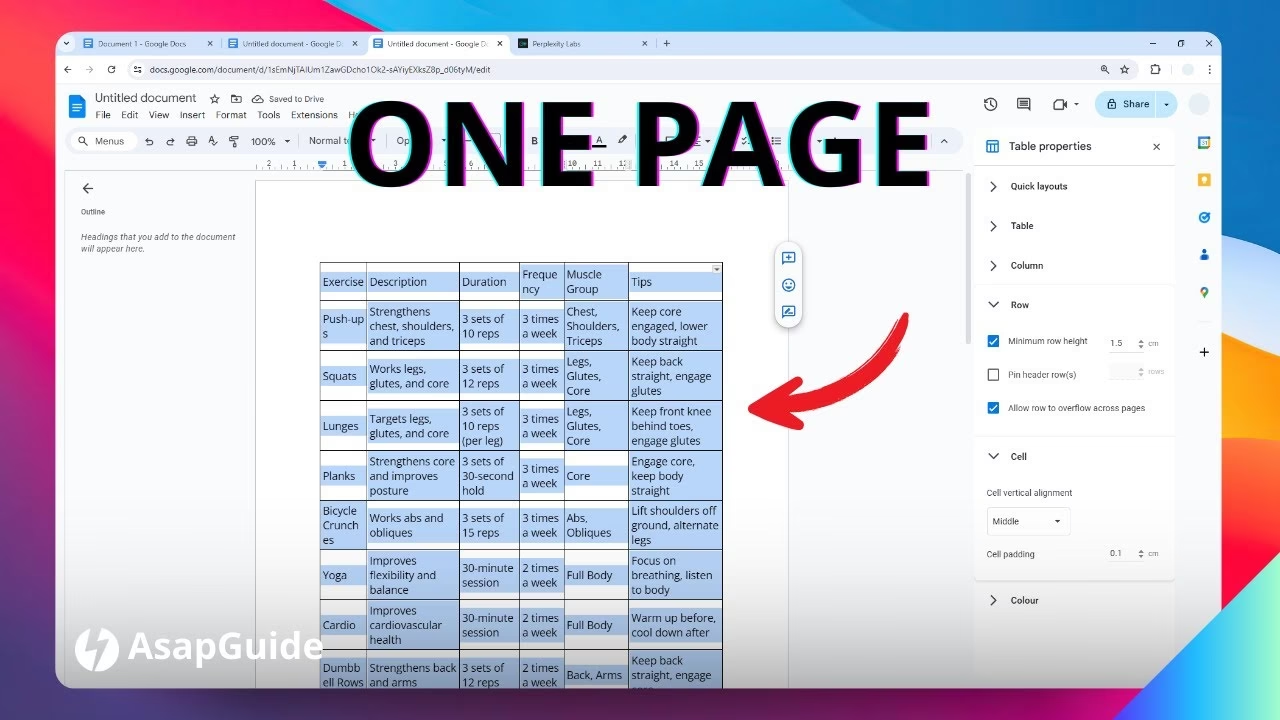
În lumea modernă, unde eficiența și claritatea sunt esențiale, prezentarea datelor joacă un rol crucial. Fie că ești un student care își pregătește teza, un profesionist care elaborează rapoarte sau pur și simplu cineva care organizează informații, tabelele sunt instrumente indispensabile. Totuși, o provocare frecventă este încadrarea unui tabel voluminos pe o singură pagină, fără a compromite lizibilitatea sau aspectul estetic. Un tabel fragmentat pe mai multe pagini poate fi nu doar inestetic, ci și dificil de urmărit, perturbând fluxul informațional și diminuând impactul mesajului tău. Acest ghid detaliază strategii și trucuri esențiale pentru a te asigura că tabelele tale sunt întotdeauna prezentate impecabil, pe o singură pagină, indiferent de complexitatea lor.
De Ce Este Crucial Să Încadrezi Un Tabel Pe O Singură Pagină?
Există multiple motive pentru care încadrarea unui tabel într-o singură pagină este nu doar o chestiune de preferință, ci adesea o necesitate. În primul rând, lizibilitatea este îmbunătățită semnificativ. Când un cititor trebuie să schimbe pagina pentru a vedea continuarea unui tabel, fluxul informațional este întrerupt, iar corelațiile dintre date pot deveni dificil de perceput. Un tabel compact, prezentat integral, permite o vizualizare rapidă și o înțelegere holistică a datelor. În al doilea rând, aspectul profesional al documentului tău este amplificat. Un tabel bine încadrat demonstrează atenție la detalii și o planificare riguroasă, calități apreciate în orice context profesional sau academic. De asemenea, pentru printare, se evită risipa de hârtie și se asigură că toate informațiile relevante sunt accesibile dintr-o privire. În plus, pentru prezentări digitale, un tabel pe o singură pagină asigură că audiența nu pierde contextul atunci când se derulează sau se navighează prin document. Este, în esență, despre a oferi o experiență de lectură fluidă și eficientă.
Strategii Esențiale Pentru Redimensionarea Tabelelor
Pentru a încadra eficient un tabel pe o singură pagină, este nevoie de o combinație de ajustări și optimizări. Iată cele mai eficiente strategii:
1. Ajustarea Dimensiunilor Tabelului și a Coloanelor
Primul pas este, desigur, manipularea directă a dimensiunilor tabelului. Majoritatea programelor de editare a textului oferă opțiuni pentru a redimensiona coloanele și rândurile. Încearcă să reduci lățimea coloanelor la minimul necesar pentru a conține textul fără a-l trunchia. Opțiunea de „AutoFit” (Potrivire automată) este adesea utilă, permițând programului să ajusteze automat lățimea coloanelor la conținut sau la fereastră. Fii atent la textul din anteturi – dacă este prea lung, poate forța coloanele să fie mai late decât este necesar pentru datele din celule. Poți folosi prescurtări sau poți roti textul în anteturi, dacă programul permite, pentru a economisi spațiu.
2. Reducerea Dimensiunii Fontului
O metodă simplă, dar eficientă, este reducerea dimensiunii fontului. Chiar și o mică scădere de la 12 la 10 puncte, sau de la 10 la 8 puncte, poate elibera suficient spațiu pentru a încadra tabelul. Este crucial să menții un echilibru: fontul trebuie să rămână lizibil. Un font prea mic va face tabelul inutilizabil. Testează diferite dimensiuni pentru a găsi punctul optim între compactare și lizibilitate. De asemenea, ia în considerare stilul fontului; unele fonturi ocupă mai mult spațiu decât altele la aceeași dimensiune.
3. Ajustarea Marginilor Paginii
Marginile documentului definesc spațiul disponibil pentru conținut. Reducerea marginilor superioare, inferioare, stângi și drepte poate oferi mai mult spațiu orizontal și vertical pentru tabel. Această ajustare trebuie făcută cu prudență, deoarece margini prea mici pot face documentul să pară aglomerat și dificil de citit, mai ales dacă va fi printat și legat. Verifică setările de „Page Setup” (Configurare pagină) din programul tău și experimentează cu margini personalizate. Asigură-te că documentul tău respectă orice cerințe specifice de formatare, dacă există (de exemplu, pentru lucrări academice).
4. Schimbarea Orientării Paginii (Portret vs. Peisaj)
Dacă tabelul tău are multe coloane și puține rânduri, trecerea la orientarea „Landscape” (Peisaj) a paginii poate fi soluția ideală. Acest lucru oferă mult mai mult spațiu orizontal, permițând coloanelor să fie mai largi și textului să nu fie la fel de comprimat. Reține că această modificare afectează întreaga pagină. Dacă dorești să schimbi orientarea doar pentru o singură pagină cu tabelul, va trebui să utilizezi secțiuni separate în documentul tău (în programe precum Microsoft Word).
5. Opțiuni de Scalare la Imprimare
Majoritatea programelor de editare și vizualizare (cum ar fi Adobe Acrobat Reader sau programele de tipar) oferă opțiuni de scalare la imprimare. Poți alege să „Fit to page” (Potrivește la pagină) sau să reduci procentual dimensiunea întregului conținut al paginii. Aceasta este o soluție rapidă, dar poate reduce dimensiunea întregului text de pe pagină, nu doar a tabelului, afectând lizibilitatea generală.
Optimizarea Conținutului Tabelului
Pe lângă ajustările de formatare, optimizarea conținutului în sine poate face o diferență enormă:
1. Eliminarea Datelor Inutile
Revizuiește critic conținutul tabelului. Există coloane sau rânduri care nu sunt absolut esențiale pentru mesajul tău principal? Datele redundante sau irelevante pot fi eliminate sau mutate într-o anexă. Gândește-te la esența informației pe care vrei să o transmiți și elimină orice element care nu contribuie direct la aceasta. Un tabel mai concis este aproape întotdeauna un tabel mai clar.
2. Condensarea Textului
Folosește prescurtări, acronime sau simboluri acolo unde este posibil și unde contextul permite înțelegerea. De exemplu, în loc de „Numărul de participanți”, poți folosi „Nr. Participanți”. Evită frazele lungi în celule; transformă-le în puncte cheie sau liste scurte. Spațiul alb excesiv în celule poate fi, de asemenea, redus prin ajustarea alinierii textului (de exemplu, aliniere sus sau jos, nu la mijloc).
3. Împărțirea Tabelelor Mari (Ultima Soluție)
Dacă, după toate eforturile, tabelul tău este pur și simplu prea mare pentru o singură pagină, ia în considerare împărțirea lui în două sau mai multe tabele logice. De exemplu, dacă ai date pentru mai mulți ani, poți crea un tabel pentru anii 2010-2015 și altul pentru 2016-2020. Asigură-te că fiecare tabel are un titlu clar și o referință (ex: „Tabelul 1a”, „Tabelul 1b”) pentru a menține coerența. Aceasta nu este soluția ideală pentru încadrarea pe o singură pagină, dar este o alternativă viabilă atunci când toate celelalte metode eșuează și integritatea datelor este primordială.
Tabel Comparativ: Metode de Optimizare a Tabelelor
Pentru a vizualiza mai ușor avantajele și dezavantajele fiecărei metode, iată o comparație:
| Metodă | Avantaje | Dezavantaje | Când să o folosești |
|---|---|---|---|
| Ajustarea lățimii coloanelor | Control precis, păstrează lizibilitatea fontului. | Poate necesita multă finețe, textul poate deveni aglomerat. | Prima încercare pentru majoritatea tabelelor. |
| Reducerea dimensiunii fontului | Efect rapid, eliberează mult spațiu. | Risc de a face textul ilizibil. | Când spațiul este limitat și lizibilitatea permite. |
| Ajustarea marginilor paginii | Mărește spațiul total disponibil pe pagină. | Poate afecta estetica generală a documentului. | Când tabelul este aproape de a se încadra. |
| Schimbarea orientării paginii | Ideală pentru tabele cu multe coloane. | Afectează întreaga pagină (sau necesită secțiuni). | Tabele orizontale extinse. |
| Optimizarea conținutului | Îmbunătățește claritatea și concizia. | Necesită revizuire atentă a datelor. | Întotdeauna, indiferent de dimensiunea tabelului. |
Întrebări Frecvente (FAQ)
1. Poate un tabel să încapă pe o singură pagină?
Absolut! Prin ajustarea dimensiunii tabelului, a dimensiunii fontului și a marginilor paginii, precum și prin optimizarea conținutului, este posibil să încadrezi un tabel întreg pe o singură pagină. Cheia este să aplici o combinație de strategii menționate anterior, adaptându-le la specificul tabelului și al documentului tău. De exemplu, în Microsoft Word, poți trage de marginile tabelului sau ale coloanelor, poți selecta textul din tabel și schimba dimensiunea fontului din fila 'Home', sau poți accesa 'Page Layout' pentru a ajusta marginile sau orientarea paginii. În Excel, vei folosi 'Page Layout' pentru a ajusta lățimea coloanelor, înălțimea rândurilor, marginile sau pentru a seta zona de imprimare și opțiunile de scalare pentru a se potrivi pe o singură pagină. Principiile sunt universale, chiar dacă pașii specifici diferă ușor între aplicații.
2. Cum pot elimina numerele de pagină pentru a încadra totul pe o singură pagină?
Eliminarea numerelor de pagină nu va ajuta direct la încadrarea conținutului pe o singură pagină, deoarece numerele de pagină ocupă, de obicei, un spațiu minim în antet sau subsol și nu influențează în mod semnificativ spațiul disponibil pentru tabel. Dacă dorești să elimini numerele de pagină din document, de obicei, poți face acest lucru din setările de antet/subsol ale programului de editare. De exemplu, în Microsoft Word, mergi la 'Insert' > 'Page Number' > 'Remove Page Numbers'. Concentrează-te pe strategiile de redimensionare și optimizare a conținutului tabelului pentru a-l face să încapă, nu pe elemente auxiliare precum numerele de pagină.
3. Ce fac dacă tabelul meu este încă prea mare după toate ajustările?
Dacă ai epuizat toate opțiunile de redimensionare și optimizare a conținutului, iar tabelul tot nu încape pe o singură pagină, ai câteva alternative:
- Împărțirea tabelului: Așa cum am menționat, poți împărți tabelul în secțiuni logice și să le prezinți ca tabele separate (ex: Tabelul 1a, Tabelul 1b).
- Folosirea unei anexe: Dacă tabelul este foarte detaliat și nu este absolut necesar să fie în corpul principal al textului, îl poți muta într-o anexă și să faci referire la el în text.
- Reducerea detaliilor: Poți crea o versiune rezumată a tabelului pentru corpul principal al textului și să incluzi tabelul complet detaliat într-o anexă.
- Utilizarea unui format grafic: Uneori, o reprezentare grafică (diagramă, grafic) poate transmite informația mai eficient și mai compact decât un tabel mare.
Aceasta este o decizie de compromis, dar asigură că informația rămâne accesibilă și lizibilă.
4. Aceste sfaturi se aplică tuturor programelor (Word, Excel, Google Docs)?
Principiile de bază (ajustarea dimensiunii fontului, a marginilor, a lățimii coloanelor, optimizarea conținutului) sunt universale și se aplică majorității programelor de editare de text și foi de calcul (Microsoft Word, Excel, Google Docs, LibreOffice Writer/Calc, etc.). Pașii exacți și locația opțiunilor în meniuri pot varia, dar funcționalitățile de bază pentru manipularea tabelelor și a paginilor sunt prezente în aproape toate. Familiarizarea cu interfața specifică a programului tău te va ajuta să aplici aceste strategii eficient.
Concluzie
Încadrarea unui tabel pe o singură pagină nu este doar o chestiune de estetică, ci un aspect fundamental al unei comunicări eficiente și profesionale a datelor. Prin aplicarea strategică a ajustărilor de dimensiune, a optimizării conținutului și a utilizării inteligente a funcțiilor programului tău de editare, poți transforma tabelele aglomerate în prezentări clare și impactante. Nu uita, scopul final este întotdeauna de a facilita înțelegerea informației pentru cititor. O abordare metodică și o atenție la detalii te vor ajuta să obții rezultate optime, asigurând că documentele tale arată impecabil și transmit mesajul dorit cu maximă eficiență. Exersează aceste tehnici și vei deveni un maestru în arta prezentării datelor!
Dacă vrei să descoperi și alte articole similare cu Tabele Perfect Incadrate pe O Singura Pagina, poți vizita categoria Fitness.