
07/08/2023
În lumea digitală de astăzi, unde utilizatorii accesează conținut de pe o multitudine de dispozitive, de la smartphone-uri minuscule la monitoare ultra-largi, asigurarea unei experiențe vizuale consistente și plăcute este esențială. Imaginile joacă un rol crucial în atragerea atenției și transmiterea mesajelor, iar modul în care acestea se adaptează la diferite dimensiuni de ecran poate face sau distruge designul unui site web. Aici intervine Bootstrap, un framework CSS puternic, care simplifică semnificativ procesul de creare a imaginilor responsive. Acest ghid complet vă va arăta cum să utilizați funcționalitățile Bootstrap pentru a vă asigura că imaginile dumneavoastră arată impecabil, indiferent de dispozitivul pe care sunt vizualizate. Vom explora de la clasele de bază până la soluții avansate pentru probleme comune, transformându-vă într-un maestru al imaginilor adaptabile.

Pregătiți-vă să navigați prin conceptele cheie care stau la baza imaginilor responsive, să înțelegeți cum să le aliniați, să le stilizați și să rezolvați provocările comune, asigurându-vă că site-ul dumneavoastră arată profesional și se adaptează perfect oricărui context de vizualizare.
- Piatra de Temelie: Clasa .img-fluid
- Particularități: Imagini SVG și Internet Explorer 10
- Miniaturi de Imagine cu .img-thumbnail
- Alinierea Imaginilor în Layout-ul Bootstrap
- Utilizarea Corectă a Elementului <picture> cu Bootstrap
- Cum Forțăm Imaginile să Umple Conținutul (Upsizing) sau să se Adapteze Complet?
- Adăugarea de Link-uri la Imagini
- Întrebări Frecvente (FAQ)
- Concluzie
Piatra de Temelie: Clasa .img-fluid
Piatra de temelie a imaginilor responsive în Bootstrap este clasa img-fluid. Aceasta este o soluție simplă, dar extrem de eficientă, care asigură că imaginile nu depășesc niciodată lățimea elementului lor părinte, scalând proporțional pentru a se încadra perfect. Mecanismul din spatele acestei clase este aplicarea a două proprietăți CSS esențiale: max-width: 100%; și height: auto;.
max-width: 100%; garantează că imaginea nu va fi niciodată mai lată decât containerul său, permițându-i să se micșoreze pe ecrane mai mici, fără a crea bare de defilare orizontale. Aceasta este crucială pentru a menține layout-ul intact pe dispozitive cu lățime redusă. height: auto; menține proporțiile originale ale imaginii, prevenind distorsiunile neplăcute (cum ar fi întinderea sau aplatizarea imaginii) care ar putea apărea dacă ați seta o înălțime fixă.
Simplitatea integrării este un avantaj major: pur și simplu adăugați clasa img-fluid la elementul <img>. Iată un exemplu de utilizare:
<img src="calea/imaginii-dvs.jpg" class="img-fluid" alt="Descriere imagine responsivă">
Această abordare face imaginile „fluide”, permițându-le să se adapteze dinamic la dimensiunea ecranului, oferind o experiență de utilizare optimă pe o gamă largă de dispozitive.
Particularități: Imagini SVG și Internet Explorer 10
Deși clasa img-fluid funcționează impecabil pentru majoritatea formatelor de imagine (JPG, PNG, GIF, WebP), există o particularitate notabilă în cazul imaginilor SVG (Scalable Vector Graphics) în Internet Explorer 10. În acest browser, imaginile SVG cu img-fluid pot fi redimensionate disproporțional, ducând la un aspect incorect. Este o problemă specifică, legată de modul în care IE 10 interpretează anumite reguli CSS pentru SVG-uri.
Pentru a remedia această problemă, este necesar să adăugați o regulă CSS specifică, care vizează doar acest scenariu: width: 100% \9;. Suffixul \9; este un hack CSS specific pentru Internet Explorer, care asigură că proprietatea este aplicată doar de acest browser.
Exemplu de stil CSS pentru a remedia problema:
.img-fluid-svg-fix { width: 100% \9; /* Soluție pentru IE 10 */ }
Apoi, ar trebui să aplicați această clasă suplimentară imaginilor SVG care necesită remedierea:
<img src="calea/iconita.svg" class="img-fluid img-fluid-svg-fix" alt="Iconiță SVG">
Este crucial de reținut că această soluție este specifică pentru IE 10 și poate afecta negativ alte formate de imagine sau alte browsere dacă este aplicată indiscriminat. Din acest motiv, Bootstrap nu o include automat în clasa img-fluid. Prin urmare, utilizați-o doar acolo unde este absolut necesar și testați cu atenție compatibilitatea pe diverse browsere pentru a vă asigura că nu introduceți alte probleme.
Miniaturi de Imagine cu .img-thumbnail
Pe lângă capacitățile sale de responsivitate, Bootstrap oferă și o clasă utilă pentru stilizarea imaginilor sub formă de miniaturi: img-thumbnail. Această clasă aplică o bordură rotunjită de 1px în jurul imaginii și un padding mic, conferindu-i un aspect curat, profesional și bine definit. Este perfectă pentru galerii de imagini, avatare de profil, sau orice alt context în care doriți să încadrați vizual imaginile într-un mod discret și estetic.
Utilizarea este la fel de simplă ca și în cazul img-fluid:
<img src="calea/miniaturii.jpg" class="img-thumbnail" alt="Miniatură imagine">
Puteți combina clasa img-thumbnail cu img-fluid pentru a crea miniaturi responsive, care se adaptează la dimensiunea ecranului, menținând în același timp stilul de bordură:
<img src="calea/miniaturii-responsive.jpg" class="img-fluid img-thumbnail" alt="Miniatură imagine responsivă">
Această combinație asigură că miniaturile dumneavoastră arată bine pe orice dispozitiv, fără a compromite aspectul lor stilizat.
Alinierea Imaginilor în Layout-ul Bootstrap
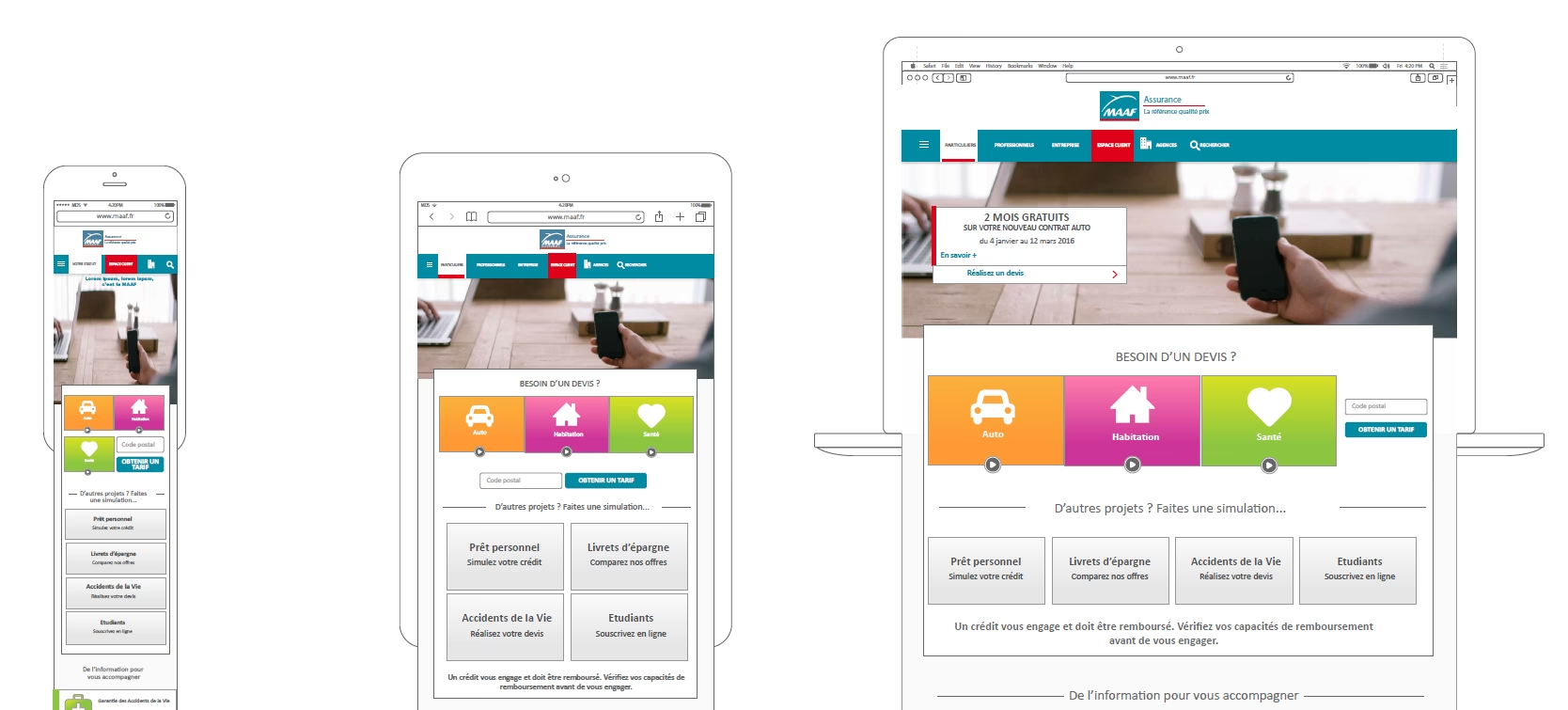
Poziționarea imaginilor în cadrul layout-ului este la fel de importantă ca și responsivitatea lor. Bootstrap oferă mai multe clase de utilitate pentru a alinia imaginile, adaptându-se nevoilor diverse de design și fluxului de conținut.
Aliniere cu Float
Pentru a alinia imaginile la stânga sau la dreapta, permițând textului sau altor elemente să curgă în jurul lor, puteți folosi clasele .float-left și .float-right. Acestea aplică proprietatea CSS float.
<img src="..." class="rounded float-left" alt="Imagine flotantă stânga">
<img src="..." class="rounded float-right" alt="Imagine flotantă dreapta">
Nu uitați să goliți float-ul (de exemplu, cu o clasă .clearfix pe elementul părinte sau cu clear: both; în CSS) dacă doriți ca elementele următoare să nu fie afectate de fluxul de float.
Centrare pentru Imagini de Tip Bloc
Imaginile care sunt elemente de tip bloc (cum ar fi cele fără float aplicat) pot fi centrate orizontal în mod eficient folosind o combinație de clase de utilitate pentru marjă și afișare. Clasa .mx-auto aplică margin-left: auto; și margin-right: auto;, în timp ce .d-block (display: block;) asigură că imaginea se comportă ca un element de tip bloc, ocupând întreaga lățime disponibilă și permițând marginilor automate să o centreze.
<img src="..." class="rounded mx-auto d-block" alt="Imagine centrată">
Aliniere Text pentru Imagini Inline
Dacă imaginile sunt tratate ca elemente inline (comportament implicit pentru <img> atunci când nu i se aplică d-block sau float) sau doriți să centrați mai multe elemente inline într-un bloc, puteți utiliza clasele de aliniere a textului pe elementul părinte, cum ar fi .text-center. Aceasta va centra orice conținut inline din interiorul său, inclusiv imaginile.
<div class="text-center"><img src="..." class="rounded" alt="Imagine în div centrat"></div>
Tabel Comparativ: Metode de Aliniere a Imaginilor în Bootstrap
| Metodă de Aliniere | Clase Bootstrap Utilizate | Descriere | Scenariu Recomandat |
|---|---|---|---|
| Aliniere Stânga | .float-left | Aliniază imaginea la stânga, permițând textului să curgă în dreapta. | Imagini mici în cadrul unui paragraf de text. |
| Aliniere Dreapta | .float-right | Aliniază imaginea la dreapta, permițând textului să curgă în stânga. | Imagini mici în cadrul unui paragraf de text. |
| Centrare Bloc | .mx-auto .d-block | Centrează orizontal o imagine de tip bloc. | Imagini mari care ocupă o linie proprie. |
| Centrare Text | .text-center (pe părinte) | Centrează conținutul inline (inclusiv imagini) în cadrul elementului părinte. | Multiple imagini mici sau imagini în cadrul unui bloc de text centrat. |
Utilizarea Corectă a Elementului <picture> cu Bootstrap
Elementul HTML <picture> este o modalitate puternică de a oferi browserului mai multe surse de imagine (prin elemente <source>) pentru a alege cea mai potrivită. Aceasta este utilă pentru "art direction" (afișarea unor imagini diferite în funcție de dimensiunea ecranului), pentru optimizarea performanței (încărcarea unei imagini de rezoluție mai mică pe ecrane mici) sau pentru suportul formatelor moderne de imagine (cum ar fi WebP, cu o variantă de fallback).
Atunci când utilizați <picture> cu Bootstrap, este esențial să aplicați clasele Bootstrap (cum ar fi img-fluid sau img-thumbnail) direct pe elementul <img> din interiorul <picture>, și nu pe eticheta <picture> însăși. Elementul <picture> acționează ca un container logic pentru sursele de imagine, în timp ce <img> este elementul real care va fi randat de browser și, prin urmare, cel care necesită stilizare și responsivitate.
Iată un exemplu:
<picture><source srcset="calea/imagine-mare.webp" media="(min-width: 992px)" type="image/webp"><source srcset="calea/imagine-medie.webp" media="(min-width: 768px)" type="image/webp"><source srcset="calea/imagine-mica.webp" type="image/webp"><img src="calea/imagine-fallback.jpg" class="img-fluid" alt="Imagine adaptabilă"></picture>
În acest exemplu, clasa img-fluid este aplicată pe elementul <img>, asigurând că imaginea selectată de browser (fie una dintre sursele WebP, fie fallback-ul JPG) va fi responsivă și se va adapta la lățimea containerului său.
Cum Forțăm Imaginile să Umple Conținutul (Upsizing) sau să se Adapteze Complet?
O întrebare frecventă în dezvoltarea web este cum să facem imaginile să umple complet un anumit spațiu (de exemplu, un container cu dimensiuni fixe sau un raport de aspect specific), chiar dacă imaginea inițială este mai mică decât containerul sau dacă dorim să o tăiem (crop) pentru a menține un anumit raport de aspect. Clasa img-fluid de la Bootstrap este excelentă pentru a *micșora* imaginile proporțional pentru a se potrivi, dar nu le va *mări* niciodată peste dimensiunea lor originală și nici nu le va tăia pentru a umple un container cu un raport de aspect diferit. Pentru aceste scenarii, trebuie să apelăm la proprietăți CSS mai avansate, care oferă un control mai granular.
1. Utilizarea proprietății object-fit pentru elementul <img>
Proprietatea CSS object-fit este soluția ideală atunci când doriți ca o imagine să umple un container cu dimensiuni fixe (sau maxime) fără a distorsiona imaginea, permițând controlul asupra modului în care imaginea se adaptează la cadrul său. Aceasta funcționează similar cu background-size, dar pentru conținutul elementului <img>.
object-fit: cover;: Va redimensiona imaginea pentru a acoperi complet zona conținutului, tăind orice parte care depășește. Păstrează raportul de aspect al imaginii. Aceasta este cea mai comună alegere pentru a umple un spațiu.object-fit: contain;: Va redimensiona imaginea pentru a se încadra complet în zona conținutului, lăsând spațiu gol (letterboxing) dacă raportul de aspect nu se potrivește.object-fit: fill;: Va redimensiona imaginea pentru a umple complet zona conținutului, distorsionând imaginea dacă este necesar. (De obicei, de evitat pentru imagini).object-fit: none;: Imaginea nu este redimensionată.object-fit: scale-down;: Comparănoneșicontain, și folosește cea mai mică dintre ele.
Exemplu de utilizare CSS:
.container-fixed img {width: 100%;height: 200px; /* Sau o înălțime specifică */object-fit: cover;}
Această abordare este excelentă pentru galerii, carduri sau orice element unde doriți ca imaginile să aibă o înălțime uniformă, indiferent de dimensiunile lor originale.
2. Utilizarea Imaginilor de Fundal (background-image)
O altă abordare puternică și flexibilă este utilizarea imaginii ca fundal pentru un element <div> sau alt container. Aceasta oferă control excelent asupra modului în care imaginea este redimensionată și poziționată, și este adesea preferată atunci când imaginea este mai degrabă un element de design decât conținut principal.
Proprietățile CSS cheie sunt:
background-image: Specifică URL-ul imaginii.background-size: cover;: Va redimensiona imaginea de fundal pentru a acoperi întregul element, tăind părțile care depășesc. Similar cuobject-fit: cover;.background-size: contain;: Va redimensiona imaginea de fundal pentru a se încadra complet în element, lăsând spațiu gol.background-position: center center;: Centrează imaginea de fundal în interiorul elementului.background-repeat: no-repeat;: Previne repetarea imaginii.
Exemplu de utilizare CSS:
.div-cu-fundal {background-image: url('calea/imaginii.jpg');background-size: cover;background-position: center center;width: 100%;height: 300px; /* Sau altă înălțime fixă/variabilă *//* Adăugați padding sau conținut aici dacă este necesar */}
Această metodă este ideală pentru secțiuni hero, bannere sau carduri unde imaginea servește ca fundal pentru alt conținut (text, butoane).
Tabel Comparativ: Soluții pentru Redimensionarea Imaginilor
| Metodă | Clase/Proprietăți Cheie | Comportament | Când se Utilizează | Avantaje | Dezavantaje |
|---|---|---|---|---|---|
| Responsivitate de Bază | .img-fluid | Scalare proporțională în jos (max-width: 100%, height: auto). | Imagini care trebuie să se adapteze fluid la lățimea containerului. | Simplu de implementat, menține raportul de aspect. | Nu mărește imagini mici, nu permite tăierea automată. |
Umplere/Tăiere (Element <img>) | object-fit: cover; (CSS) | Redimensionează și taie imaginea pentru a umple containerul, păstrând raportul de aspect. | Imagini în carduri, galerii, unde se dorește o înălțime uniformă. | Control precis al potrivirii imaginii, păstrează semantica <img>. | Necesită CSS personalizat, nu este o clasă Bootstrap directă. |
| Umplere (Background) | background-size: cover; (CSS) | Imaginea ca fundal al unui container, umplând și tăind. | Secțiuni hero, bannere, elemente cu text peste imagine. | Control excelent al poziționării, permite suprapunerea ușoară a conținutului. | Mai puțin semantic dacă imaginea este conținut principal, necesită un element container. |
Adăugarea de Link-uri la Imagini
Pentru a face o imagine clicabilă și a o transforma într-un link, pur și simplu înconjurați elementul <img> cu o etichetă <a> (anchor tag). Nu uitați să specificați atributul href cu destinația linkului. Dacă imaginea este responsivă, va rămâne așa chiar și în interiorul unui link, adaptându-se la dimensiunea ecranului.
<a href="https://exemplu.com/pagina-destinatie"><img src="calea/imaginii.jpg" class="img-fluid" alt="Click pentru mai multe detalii"></a>
Această metodă standard HTML funcționează perfect cu clasele Bootstrap, permițându-vă să creați elemente vizuale interactive fără efort suplimentar.
Întrebări Frecvente (FAQ)
Ce se întâmplă dacă imaginea mea este prea mică și vreau să umple un spațiu mai mare?
Clasa .img-fluid din Bootstrap este concepută pentru a asigura că imaginile nu depășesc lățimea elementului părinte, scalând în jos. Nu va mări o imagine mai mică pentru a umple un spațiu mai mare. Pentru acest scenariu, ar trebui să folosiți proprietăți CSS precum object-fit: cover; pe elementul <img> sau să utilizați imaginea ca background-image pe un element container, cu background-size: cover;. Aceste metode vă permit să forțați imaginea să umple spațiul, tăind-o dacă este necesar pentru a menține raportul de aspect.
Cum pot centra o imagine în Bootstrap?
Există mai multe modalități de a centra o imagine în Bootstrap, în funcție de context:
- Pentru o imagine de tip bloc, folosiți clasele
.mx-autoși.d-blockdirect pe elementul<img>. - Pentru imagini inline (sau o colecție de imagini) în cadrul unui bloc de text, aplicați clasa
.text-centerpe elementul părinte (de exemplu, un<div>).
Pot folosi .img-fluid cu imagini SVG?
Da, puteți folosi .img-fluid cu imagini SVG. Cu toate acestea, trebuie să fiți conștienți de o problemă specifică în Internet Explorer 10, unde imaginile SVG cu .img-fluid pot fi redimensionate disproporțional. Soluția este să adăugați width: 100% \9; în CSS-ul dumneavoastră, dar rețineți că aceasta este o soluție specifică pentru IE 10 și poate afecta alte formate de imagine.
Care este diferența dintre .img-fluid și alte clase de redimensionare?
.img-fluid este clasa principală din Bootstrap pentru a face imaginile responsive, asigurându-se că se micșorează proporțional și nu depășesc lățimea containerului. Bootstrap nu oferă alte clase directe de "redimensionare" în sensul de a forța o imagine să se mărească sau să aibă dimensiuni fixe fără a folosi CSS personalizat. Pentru controlul precis al dimensiunilor și al modului în care imaginea umple un container, se recomandă utilizarea proprietăților CSS standard precum width, height, object-fit sau background-size.
Cum adaug un link la o imagine în Bootstrap?
Pentru a transforma o imagine într-un link, pur și simplu înconjurați elementul <img> cu o etichetă <a> (anchor tag). Asigurați-vă că ați setat atributul href al etichetei <a> la URL-ul dorit.
Concluzie
Stăpânirea imaginilor responsive în Bootstrap este o abilitate fundamentală pentru orice dezvoltator web modern. Prin utilizarea clasei img-fluid, puteți asigura o adaptabilitate excelentă a imaginilor la diverse dimensiuni de ecran, îmbunătățind semnificativ experiența utilizatorului. Am explorat, de asemenea, cum să adăugați stiluri suplimentare cu img-thumbnail, cum să aliniați imaginile cu precizie și cum să abordați scenarii mai complexe, cum ar fi utilizarea elementului <picture> pentru surse multiple sau forțarea imaginilor să umple complet un spațiu folosind CSS avansat precum object-fit și background-image.
Implementând aceste tehnici, veți construi site-uri web nu doar frumoase, ci și extrem de funcționale și accesibile pe orice dispozitiv, garantând că mesajul dumneavoastră vizual ajunge la publicul țintă în cea mai bună formă posibilă. Responsivitatea imaginilor nu este doar o opțiune, ci o necesitate în peisajul digital actual, iar Bootstrap vă oferă instrumentele puternice pentru a o realiza eficient și elegant.
Dacă vrei să descoperi și alte articole similare cu Imagini Responsive în Bootstrap: Ghid Complet, poți vizita categoria Fitness.