

27/08/2024
Imaginile sunt elemente fundamentale ale designului web modern, esențiale pentru îmbunătățirea esteticii și transmiterea informațiilor într-un mod vizual atractiv. Cu toate acestea, asigurarea faptului că imaginile se încadrează corect în containerele lor (div-uri) poate fi o provocare pentru mulți dezvoltatori web. O imagine care depășește limitele unui div sau care este distorsionată poate strica întregul aspect al unei pagini web, afectând negativ experiența utilizatorului. De la logo-uri la fotografii de fundal, fiecare imagine trebuie să se integreze armonios în design. Acest ghid detaliază diverse metode pentru a încadra imaginile perfect într-un div folosind CSS, oferind exemple practice și cele mai bune practici pentru a te ajuta să creezi layout-uri vizual impresionante și funcționale.
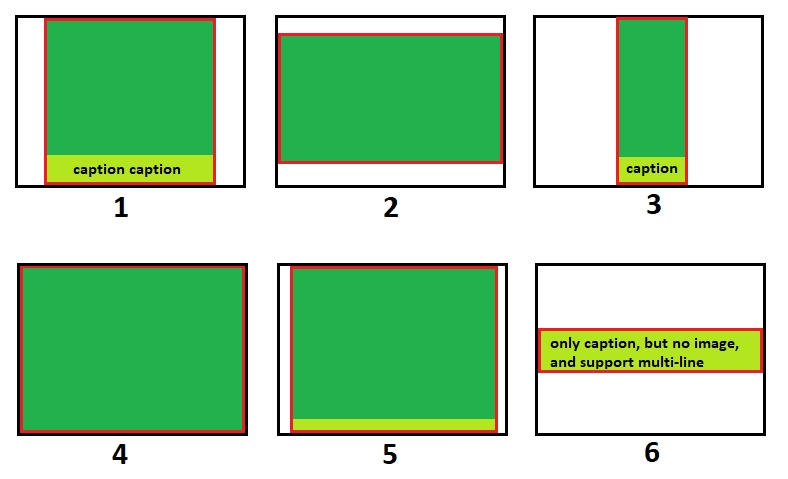
Vom explora proprietăți CSS puternice care îți oferă control total asupra modului în care imaginile tale sunt afișate, asigurându-te că acestea arată impecabil pe orice dispozitiv și rezoluție. Indiferent dacă ești un începător în web design sau un dezvoltator experimentat, vei găsi informații valoroase care îți vor simplifica procesul de încadrare a imaginilor și îți vor permite să construiești interfețe web mai curate și mai atractive.
- Înțelegerea Încadrării Imaginilor
- Metoda 1: Utilizarea background-image
- Metoda 2: Utilizarea Etichetei <img> cu Proprietăți CSS
- Metoda 3: Proprietatea object-fit
- Metoda 4: Flexbox pentru Centrarea Imaginilor
- Comparație între Metodele de Încadrare a Imaginilor
- Cele Mai Bune Practici pentru Încadrarea Imaginilor într-un Div
- Întrebări Frecvente (FAQ)
- De ce imaginea mea este distorsionată când o încadrez într-un div?
- Cum pot face imaginile să se încarce mai repede pe site-ul meu?
- Care este cea mai bună metodă pentru imagini responsive?
- Funcționează proprietatea object-fit în toate browserele?
- Cum pot împiedica imaginea să iasă din div?
- Pot folosi mai multe metode de încadrare împreună?
- Concluzie
Înțelegerea Încadrării Imaginilor
Încadrarea unei imagini într-un div implică controlul dimensiunii și poziționării acesteia pentru a asigura o afișare corectă, fără distorsionare sau depășirea containerului. Metodele utilizate pentru a atinge acest obiectiv depind de efectul dorit, cum ar fi dacă vrei ca imaginea să umple întregul div, să-și mențină raportul de aspect original sau să se încadreze în anumite dimensiuni specifice. Fiecare abordare are avantaje și dezavantaje, iar alegerea corectă depinde de contextul specific al designului tău.
De exemplu, uneori vei dori ca o imagine să acopere complet un div, chiar dacă acest lucru înseamnă tăierea unor părți din ea. Alteori, vei prefera ca întreaga imagine să fie vizibilă, chiar dacă acest lucru lasă spațiu gol în jurul ei. Înțelegerea acestor nuanțe este crucială pentru a aplica metoda CSS potrivită.
Metoda 1: Utilizarea background-image
Una dintre cele mai comune abordări pentru a încadra o imagine într-un div este utilizarea ei ca imagine de fundal. Această metodă oferă un control sporit asupra poziționării și scalării, fiind ideală pentru elemente decorative sau fundaluri de secțiuni. Spre deosebire de eticheta <img>, care este un element de conținut, background-image este o proprietate de stil, ceea ce înseamnă că nu este necesar să te preocupi de semantică în același mod. Este o opțiune excelentă atunci când imaginea nu este o parte esențială a conținutului, ci mai degrabă un element vizual de suport.
Exemplu: Încadrarea Imaginii ca Fundal
Iată cum poți implementa această metodă:
Structură HTML:
<div class="background-image-container"></div>Stiluri CSS:
.background-image-container {
 width: 300px; /* Setează lățimea */
 height: 200px; /* Setează înălțimea */
 background-image: url('https://example.com/image.jpg'); /* URL-ul imaginii */
 background-size: cover; /* Acoperă întregul div */
 background-position: center; /* Centrează imaginea */
 background-repeat: no-repeat; /* Previne repetarea imaginii */
}
În acest exemplu, proprietatea background-size: cover; asigură că imaginea de fundal acoperă întregul div, scalând-o proporțional și tăind orice părți care depășesc containerul. Proprietatea background-position: center; centrează imaginea, iar background-repeat: no-repeat; previne duplicarea acesteia. Această metodă este fantastică pentru hero sections sau bannere, unde imaginea trebuie să ocupe un spațiu definit fără a distorsiona conținutul.
Avantaje și Dezavantaje:
- Avantaje: Control granular asupra poziționării; ideal pentru fundaluri decorative; ușor de gestionat cu responsive design.
- Dezavantaje: Nu este semantică pentru imagini de conținut; nu este accesibilă pentru cititoarele de ecran (fără text alt); poate necesita imagini de rezoluție mai mare.
Metoda 2: Utilizarea Etichetei <img> cu Proprietăți CSS
Atunci când folosești eticheta <img>, care este semantică și accesibilă, poți aplica proprietăți CSS direct pentru a-i controla dimensiunea și poziționarea în cadrul div-ului. Aceasta este abordarea clasică și cea mai frecventă pentru imagini care fac parte din conținutul principal al paginii.
Exemplu: Încadrarea unei Imagini Folosind <img>
Iată cum poți implementa această metodă:
Structură HTML:
<div class="image-container">
 <img src="https://example.com/image.jpg" alt="Un peisaj superb" />
</div>
Stiluri CSS:
.image-container {
 width: 300px; /* Setează lățimea */
 height: 200px; /* Setează înălțimea */
 overflow: hidden; /* Ascunde ce depășește */
}
.image-container img {
 width: 100%; /* Umple lățimea containerului */
 height: auto; /* Menține raportul de aspect */
 display: block; /* Elimină spațiul de jos */
}
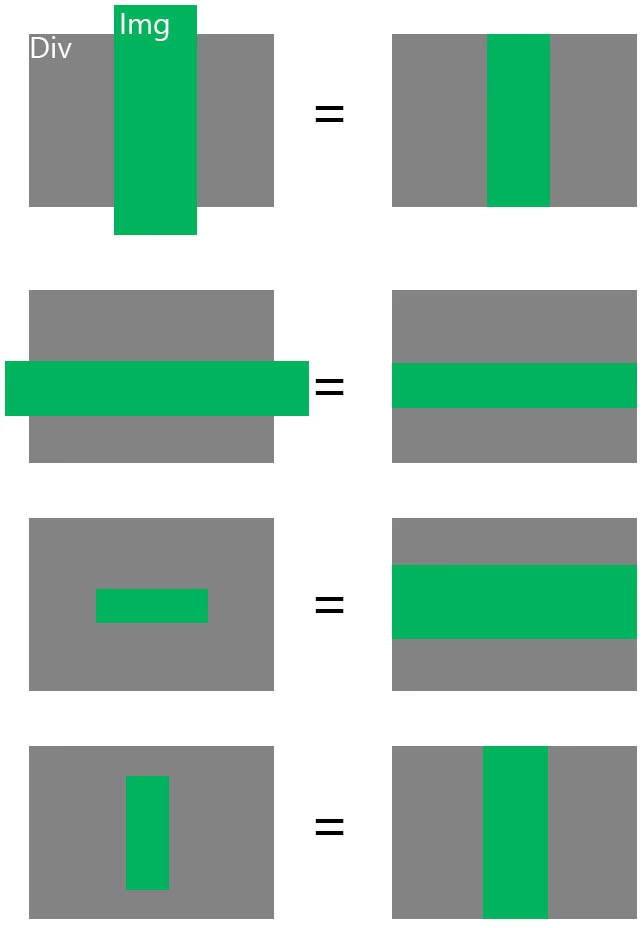
În această abordare, setarea lățimii imaginii la 100% o face responsivă în raport cu containerul părinte, în timp ce height: auto; menține raportul de aspect original al imaginii, prevenind distorsionarea. Proprietatea overflow: hidden; este crucială aici, deoarece asigură că orice parte a imaginii care depășește dimensiunile div-ului este ascunsă, menținând un aspect curat. display: block; este adăugat pentru a elimina spațiul alb implicit de sub imagini, care este adesea o problemă minoră, dar deranjantă.
Avantaje și Dezavantaje:
- Avantaje: Semantică și accesibilă (folosește
alt); ușor de înțeles și implementat; control direct asupra imaginii. - Dezavantaje: Poate duce la spații goale sau tăiere nedorită dacă raportul de aspect nu se potrivește perfect; necesită
overflow: hidden;pentru a gestiona depășirea.
Metoda 3: Proprietatea object-fit
Proprietatea CSS object-fit oferă o modalitate directă de a controla modul în care imaginile și videoclipurile se încadrează în containerele lor. Aceasta este deosebit de utilă pentru imaginile definite în cadrul unei etichete <img>, oferind o flexibilitate similară cu background-size, dar aplicată direct pe conținutul media. Este o proprietate modernă și foarte eficientă pentru gestionarea imaginilor.
Exemplu: Încadrarea Imaginii cu object-fit
Iată cum poți implementa această metodă:
Structură HTML:
<div class="object-fit-container">
 <img src="https://example.com/image.jpg" alt="Un peisaj uimitor" />
</div>
Stiluri CSS:
.object-fit-container {
 width: 300px; /* Setează lățimea */
 height: 200px; /* Setează înălțimea */
 overflow: hidden; /* Ascunde ce depășește */
}
.object-fit-container img {
 width: 100%; /* Umple lățimea containerului */
 height: 100%; /* Umple înălțimea containerului */
 object-fit: cover; /* Acoperă întregul container */
}
În acest exemplu, object-fit: cover; scalează imaginea pentru a acoperi întregul div, menținându-și în același timp raportul de aspect. Orice parte a imaginii care depășește containerul este tăiată. Această metodă este deosebit de eficientă atunci când lucrezi cu imagini de dimensiuni variate și vrei să te asiguri că toate umplu un spațiu predefinit. Alte valori pentru object-fit includ:
contain: Scalează imaginea pentru a se potrivi complet în container, menținând raportul de aspect. Poate lăsa spații goale (letterboxing).fill: Scalează imaginea pentru a umple complet containerul, indiferent de raportul de aspect. Poate distorsiona imaginea.none: Imaginea nu este scalată.scale-down: Imaginea este scalată ca și cum ar finonesaucontain, alegând varianta mai mică.
Avantaje și Dezavantaje:
- Avantaje: Control precis asupra scalării și tăierii; menține raportul de aspect (cu
cover/contain); simplu de utilizat. - Dezavantaje: Nu este suportat de browserele mai vechi (în special Internet Explorer); poate duce la tăierea conținutului important al imaginii.
Metoda 4: Flexbox pentru Centrarea Imaginilor
Flexbox este un modul de layout puternic în CSS, ideal pentru aranjarea elementelor într-un container. Poate fi folosit pentru a centra o imagine într-un div în timp ce îi controlezi dimensiunea. Această metodă este deosebit de utilă atunci când vrei să aliniezi imaginea atât orizontal, cât și vertical, oferind o flexibilitate excelentă pentru layout-uri dinamice.
Exemplu: Centrarea unei Imagini cu Flexbox
Iată cum poți implementa această metodă:
Structură HTML:
<div class="flex-container">
 <img src="https://example.com/image.jpg" alt="Un lac senin" />
</div>
Stiluri CSS:
.flex-container {
 width: 300px; /* Setează lățimea */
 height: 200px; /* Setează înălțimea */
 display: flex; /* Activează Flexbox */
 justify-content: center; /* Centrează orizontal */
 align-items: center; /* Centrează vertical */
 overflow: hidden; /* Ascunde ce depășește */
 border: 1px dashed #ccc; /* Doar pentru vizualizare */
}
.flex-container img {
 max-width: 100%; /* Previne depășirea */
 max-height: 100%; /* Previne depășirea */
 height: auto; /* Menține raportul de aspect */
 display: block; /* Elimină spațiul de jos */
}
În acest caz, proprietățile Flexbox (display: flex; justify-content: center; align-items: center;) centrează imaginea perfect în interiorul div-ului. Proprietățile max-width: 100%; și max-height: 100%; asigură că imaginea nu depășește dimensiunile div-ului, iar height: auto; menține raportul de aspect. Această metodă este excelentă pentru galerii de imagini, avatare sau orice situație în care ai nevoie de o centrare precisă.
Avantaje și Dezavantaje:
- Avantaje: Centrare perfectă (orizontal și vertical); foarte flexibilă pentru layout-uri complexe; bună compatibilitate cu browserele moderne.
- Dezavantaje: Poate fi suprasolicitată pentru simple încadrare a imaginilor; necesită înțelegerea conceptelor Flexbox.
Comparație între Metodele de Încadrare a Imaginilor
Pentru a te ajuta să alegi cea mai bună metodă pentru nevoile tale, iată o tabelă comparativă a abordărilor discutate:
| Metodă | Control Aspect Ratio | Ușurință în Utilizare | Responsivitate | Caz de Utilizare Tipic | Note |
|---|---|---|---|---|---|
background-image | Excelent (cover, contain) | Medie | Bună | Fundaluri, elemente decorative | Nu este semantică, nu are alt text. |
<img> cu width: 100%; height: auto; | Menținut | Ușoară | Excelentă | Imagini de conținut, galerii | Poate lăsa spații goale sau necesita overflow: hidden. |
object-fit | Excelent (cover, contain) | Ușoară | Excelentă | Imagini de conținut cu dimensiuni fixe | Nu este suportat de IE, dar are suport larg în browsere moderne. |
| Flexbox | Menținut (cu max-width/height) | Medie | Excelentă | Centrare precisă, layout-uri complexe | Necesită înțelegerea Flexbox. |
Cele Mai Bune Practici pentru Încadrarea Imaginilor într-un Div
Pe lângă tehnicile CSS, există o serie de bune practici esențiale care contribuie la o experiență optimă pentru utilizator și la o performanță web îmbunătățită. Aplicarea acestor principii te va ajuta să creezi site-uri nu doar frumoase, ci și eficiente și accesibile.
1. Utilizează Formate de Imagini Adecvate
Alegerea formatului corect de imagine (JPEG, PNG, SVG, WebP) este crucială. JPEG este ideal pentru fotografii cu multe culori, oferind o compresie bună. PNG este potrivit pentru imagini cu transparență sau grafice cu margini clare. SVG este perfect pentru logo-uri și pictograme, fiind vectorial și scalabil fără pierderi de calitate. WebP oferă o compresie superioară și o calitate bună, fiind o opțiune modernă și eficientă. Utilizarea formatului potrivit reduce dimensiunea fișierului și îmbunătățește timpul de încărcare.

2. Optimizează Imaginile
Întotdeauna optimizează imaginile pentru utilizarea web pentru a reduce timpul de încărcare al paginii. Imaginile mari sunt una dintre principalele cauze ale performanței slabe a site-urilor. Instrumente precum TinyPNG, ImageOptim sau Squoosh pot ajuta la comprimarea imaginilor fără o pierdere semnificativă de calitate. De asemenea, ia în considerare redimensionarea imaginilor la dimensiunile maxime la care vor fi afișate, pentru a evita încărcarea unor fișiere mai mari decât este necesar. Această etapă este fundamentală pentru performanță și experiența utilizatorului.
3. Design Responsiv
Asigură-te că imaginile tale sunt responsive, mai ales în layout-uri care se ajustează la diverse dimensiuni de ecran. Utilizează unități procentuale (width: 100%) sau unități viewport (vw, vh) pentru dimensiuni. De asemenea, explorează atributele srcset și elementul <picture> pentru a servi imagini de diferite rezoluții în funcție de dispozitiv, îmbunătățind semnificativ experiența pe mobil și reducând traficul de date inutil.
4. Menține Raportul de Aspect
Atunci când încadrezi imagini, menține raportul de aspect original pentru a preveni distorsionarea. Utilizarea proprietăților precum object-fit (cu cover sau contain) sau height: auto; în combinație cu width: 100%; poate ajuta la realizarea acestui lucru. O imagine distorsionată scade calitatea vizuală a site-ului tău.
5. Utilizează Atribute Alt
Include întotdeauna atribute alt pentru imagini pentru a îmbunătăți accesibilitatea și a oferi context utilizatorilor care nu pot vizualiza imaginile (de exemplu, utilizatorii de cititoare de ecran) sau în cazul în care imaginea nu se încarcă. Atributele alt sunt, de asemenea, benefice pentru SEO, ajutând motoarele de căutare să înțeleagă conținutul imaginii.
6. Testează pe Diverse Dispozitive
Asigură-te că imaginile se încadrează corect pe diferite dispozitive și dimensiuni de ecran testându-ți designul pe diverse rezoluții și browsere. Folosește instrumentele de dezvoltare ale browserului pentru a simula diferite dispozitive și a identifica orice probleme de afișare înainte de publicare.
Întrebări Frecvente (FAQ)
De ce imaginea mea este distorsionată când o încadrez într-un div?
Distorsionarea apare de obicei atunci când forțezi o imagine să se potrivească într-un container cu un raport de aspect diferit, fără a menține proporțiile originale ale imaginii. Soluțiile includ utilizarea height: auto; împreună cu width: 100%;, sau proprietatea object-fit cu valorile cover sau contain, care scalează imaginea păstrând raportul de aspect.
Cum pot face imaginile să se încarce mai repede pe site-ul meu?
Pentru a accelera încărcarea imaginilor, optimizează-le prin compresie (fără pierderi semnificative de calitate) și redimensionare la dimensiunile necesare. Utilizează formate de imagine moderne (WebP) și implementează încărcarea leneșă (lazy loading) pentru imaginile care nu sunt vizibile imediat la încărcarea paginii. De asemenea, folosește rețele de livrare de conținut (CDN-uri) pentru o distribuție mai rapidă.
Care este cea mai bună metodă pentru imagini responsive?
Nu există o singură „cea mai bună” metodă, deoarece depinde de context. Pentru imagini de conținut, <img> cu width: 100%; height: auto; și object-fit sunt excelente. Pentru fundaluri, background-image cu background-size: cover; este ideală. Combinarea acestor tehnici cu atributele srcset și elementul <picture> oferă cea mai bună responsivitate și performanță.
Funcționează proprietatea object-fit în toate browserele?
Proprietatea object-fit are un suport excelent în browserele moderne (Chrome, Firefox, Safari, Edge). Cu toate acestea, nu este suportată de Internet Explorer. Dacă ai nevoie să oferi suport pentru IE, va trebui să folosești o metodă alternativă sau să implementezi un fallback.
Cum pot împiedica imaginea să iasă din div?
Pentru a preveni ca o imagine să depășească dimensiunile div-ului său, poți folosi overflow: hidden; pe containerul div. De asemenea, asigură-te că imaginea are max-width: 100%; și height: auto; sau utilizează object-fit: cover;/contain;.
Pot folosi mai multe metode de încadrare împreună?
Da, poți combina metodele pentru a obține efecte specifice. De exemplu, poți folosi Flexbox pentru a centra un div, iar în interiorul acelui div, poți folosi object-fit pentru a gestiona modul în care imaginea se potrivește. Această flexibilitate îți permite să construiești layout-uri complexe și vizual atractive.
Concluzie
Încadrarea imaginilor într-un div este o abilitate esențială pentru dezvoltatorii și designerii web. Prin utilizarea tehnicilor precum background-image, eticheta <img> cu proprietăți CSS, proprietatea object-fit și Flexbox, poți obține o varietate de efecte care îți îmbunătățesc layout-urile. Este crucial să prioritizezi designul responsiv, să menții rapoartele de aspect și să optimizezi imaginile pentru cea mai bună experiență a utilizatorului. Cu aceste tehnici la dispoziție, vei fi bine echipat pentru a crea pagini web vizual uimitoare care îți prezintă eficient imaginile, asigurând o navigare fluidă și o estetică impecabilă pe orice tip de dispozitiv.
Dacă vrei să descoperi și alte articole similare cu Ghid Complet: Încadrarea Imaginilor în Div-uri cu CSS, poți vizita categoria Fitness.