
17/07/2022
Meniurile dropdown sunt componente esențiale în dezvoltarea web modernă, oferind o modalitate elegantă și eficientă de a organiza conținutul și de a prezenta opțiuni multiple utilizatorilor. În ecosistemul Bootstrap, aceste meniuri sunt nu doar funcționale, ci și incredibil de versatile, permițând dezvoltatorilor să creeze interfețe intuitive și responsive cu un efort minim. De la simple liste de link-uri la formulare complexe, dropdown-urile Bootstrap pot fi adaptate pentru aproape orice nevoie. Însă, adevărata măiestrie în utilizarea lor constă în capacitatea de a le alinia și poziționa corect, asigurând o experiență vizuală impecabilă pe orice dispozitiv.
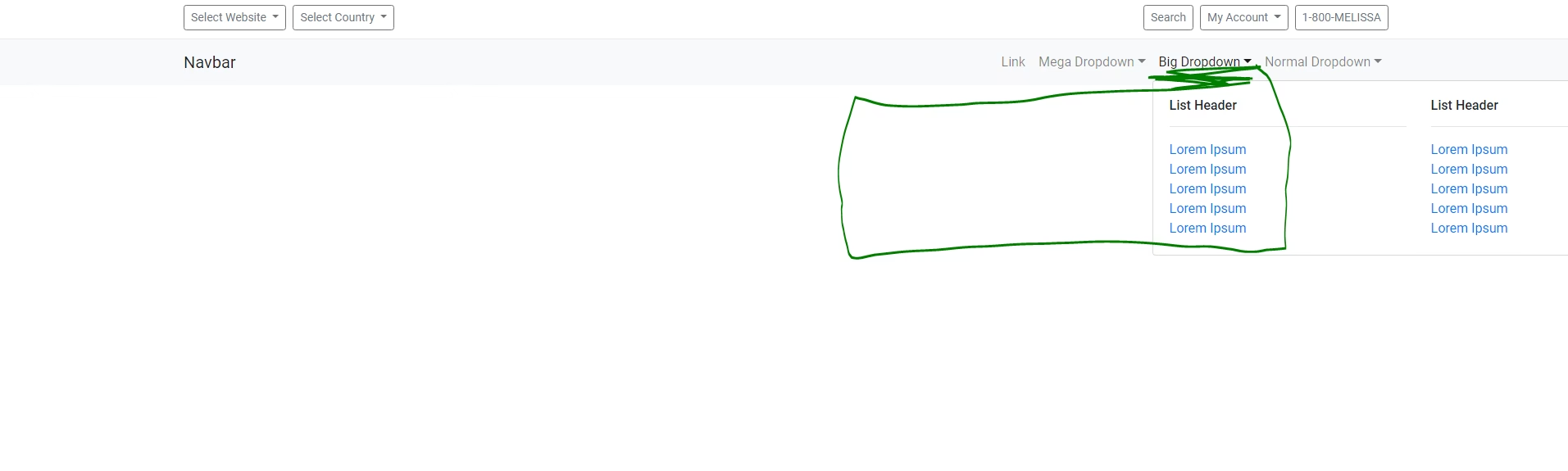
Acest articol îți va dezvălui toate secretele alinierii și personalizării meniurilor dropdown în Bootstrap, de la conceptele de bază până la tehnicile avansate de poziționare responsivă și controlul comportamentului de închidere. Vom explora clasele CSS dedicate, vom înțelege rolul crucial al bibliotecii Popper.js și vom oferi exemple practice pentru a te ajuta să implementezi dropdown-uri perfect aliniate în proiectele tale.
Ce Sunt Meniurile Dropdown în Bootstrap?
Meniurile dropdown în Bootstrap sunt suprapuneri contextuale, comutabile, utilizate pentru a afișa liste de link-uri sau alte elemente. Ele devin interactive prin intermediul plugin-ului JavaScript inclus în Bootstrap, fiind declanșate prin clic, nu prin hover – o decizie de design intenționată pentru o mai bună accesibilitate și funcționalitate pe dispozitivele tactile. Baza funcționalității dinamice a dropdown-urilor, în special pentru poziționare și detectarea viewport-ului, este asigurată de biblioteca terță parte, Popper.js. Este crucial să incluzi popper.min.js înainte de JavaScript-ul Bootstrap sau să utilizezi fișierul bootstrap.bundle.min.js care conține deja Popper.js. Excepția notabilă este în navbars, unde poziționarea dinamică nu este necesară, și, prin urmare, Popper.js nu este utilizat pentru a poziționa dropdown-urile în acest context.
Structura de Bază a unui Dropdown
Pentru a crea un dropdown, trebuie să încadrezi elementul de declanșare (un buton sau un link) și meniul dropdown propriu-zis într-un container cu clasa .dropdown sau un alt element care declară position: relative;. Elementele de declanșare pot fi fie <a>, fie <button>, în funcție de nevoile tale specifice. Deși exemplele Bootstrap folosesc adesea elemente semantice <ul> pentru meniu, structura personalizată este, de asemenea, suportată.
Tipuri de Butoane Dropdown
Bootstrap permite transformarea oricărui buton simplu (.btn) într-un declanșator de dropdown prin adăugarea câtorva modificări de markup. Poți folosi atât elemente <button>, cât și <a>. De asemenea, poți utiliza orice variantă de buton (ex: .btn-primary, .btn-danger etc.) pentru a crea dropdown-uri vizual distincte.
Butoane Split Dropdown
Pentru o funcționalitate extinsă și un aspect vizual distinct, poți crea butoane split dropdown. Acestea au aceeași structură ca butoanele simple, dar cu adăugarea clasei .dropdown-toggle-split. Această clasă reduce padding-ul orizontal de pe ambele părți ale săgeții dropdown și elimină marginea stângă adăugată pentru butoanele dropdown obișnuite, menținând săgeata centrată în butonul split și oferind o zonă de clic mai bine dimensionată lângă butonul principal.
Arta Alinierii Dropdown-urilor în Bootstrap
Poziționarea și alinierea corectă a meniurilor dropdown sunt cruciale pentru o experiență de utilizare plăcută și intuitivă. Bootstrap oferă o serie de clase și opțiuni pentru a controla exact unde și cum apare meniul tău dropdown.
Alinierea Implicită și la Dreapta
În mod implicit, un meniu dropdown este poziționat automat la 100% de la partea superioară și de-a lungul părții stângi a elementului său părinte. Pentru a schimba această aliniere, poți utiliza clasele direcționale (discutate mai jos) sau clasele de modificare a alinierii.
Cea mai comună modificare este alinierea la dreapta. Adăugarea clasei .dropdown-menu-end la un element .dropdown-menu va alinia meniul dropdown la dreapta. Este important de reținut că, atunci când se utilizează Bootstrap în modul RTL (Right-to-Left), direcțiile sunt inversate, ceea ce înseamnă că .dropdown-menu-end va apărea pe partea stângă.
Alinierea Centrată
Bootstrap 5.x a introdus clase noi pentru alinierea centrală a meniurilor dropdown. Poți centra meniul dropdown sub declanșator utilizând clasa .dropdown-center pe elementul părinte.
Alinierea Responsivă
Pentru a asigura o afișare optimă pe diferite dimensiuni de ecran, Bootstrap oferă opțiuni de aliniere responsivă. Dacă dorești să utilizezi alinierea responsivă, trebuie să dezactivezi poziționarea dinamică adăugând atributul data-bs-display="static" și să utilizezi clasele de variație responsive.
- Pentru a alinia meniul dropdown la dreapta la o anumită dimensiune de ecran (breakpoint) sau mai mare, adaugă
.dropdown-menu{-sm|-md|-lg|-xl|-xxl}-end. De exemplu,.dropdown-menu-lg-endva alinia meniul la dreapta de la breakpoint-ullgîn sus, în timp ce sublgva folosi alinierea implicită (stânga). - Pentru a alinia meniul dropdown la stânga la o anumită dimensiune de ecran sau mai mare, adaugă
.dropdown-menu-end(pentru alinierea implicită la dreapta) și apoi suprascrie cu.dropdown-menu{-sm|-md|-lg|-xl|-xxl}-start. De exemplu,.dropdown-menu-end dropdown-menu-lg-startva alinia meniul la dreapta implicit, dar la stânga de la breakpoint-ullgîn sus.
Este important de reținut că nu este necesar să adaugi atributul data-bs-display="static" la butoanele dropdown din navbars, deoarece Popper.js nu este utilizat în navbars pentru poziționare.
Direcții Speciale: Dropup, Dropright, Dropstart
Pe lângă alinierea orizontală, Bootstrap permite și controlul direcției de deschidere a meniului dropdown, oferind o flexibilitate suplimentară în designul interfeței:
- Dropup: Declansează meniurile dropdown deasupra elementelor, adăugând clasa
.dropupla elementul părinte. Similar, există și.dropup-centerpentru a centra meniul dropup deasupra declanșatorului. - Dropright (Dropend): Declansează meniurile dropdown la dreapta elementelor, adăugând clasa
.dropendla elementul părinte. - Dropstart: Declansează meniurile dropdown la stânga elementelor, adăugând clasa
.dropstartla elementul părinte.
Aceste clase sunt esențiale pentru a asigura că dropdown-urile tale nu ies din viewport sau nu se suprapun cu alte elemente importante ale paginii, în special în layout-uri complexe sau pe ecrane mici.
Tabel Comparativ: Clase de Aliniere și Direcție
Iată un rezumat al claselor principale de aliniere și direcție pentru meniurile dropdown în Bootstrap:
| Clasă Bootstrap | Efect | Utilizare |
|---|---|---|
.dropdown-menu-end | Aliniază meniul la dreapta. | Pentru meniuri care se deschid de la stânga la dreapta. |
.dropdown-center | Centrează meniul dropdown sub declanșator. | Pentru o aliniere vizuală centrală. |
.dropup | Deschide meniul deasupra elementului. | Când spațiul de jos este limitat. |
.dropup-center | Centrează meniul dropup deasupra declanșatorului. | Combinație de dropup și centrare. |
.dropend | Deschide meniul la dreapta elementului. | Pentru meniuri laterale sau în navbars orizontale. |
.dropstart | Deschide meniul la stânga elementului. | Similar cu dropend, dar pe partea stângă. |
.dropdown-menu-*-end | Aliniere responsivă la dreapta (* = sm, md, lg, xl, xxl). | Schimbă alinierea la dreapta de la un anumit breakpoint. |
.dropdown-menu-end .dropdown-menu-*-start | Aliniere responsivă la stânga (* = sm, md, lg, xl, xxl). | Schimbă alinierea la stânga de la un anumit breakpoint. |
Personalizarea Elementelor Meniului
Dincolo de aliniere, Bootstrap oferă și opțiuni extinse pentru personalizare a conținutului din interiorul meniului dropdown.
Elemente Active și Dezactivate
Poți utiliza atât elemente <a>, cât și <button> ca elemente de meniu dropdown. Pentru a stiliza un element ca fiind activ, adaugă clasa .active și atributul aria-current="true" pentru accesibilitate. Similar, pentru a dezactiva un element, folosește clasa .disabled și atributul aria-disabled="true", împreună cu tabindex="-1" pentru a-l exclude din ordinea de tabulare.
Anteturi și Separatoare
Pentru a organiza logic secțiunile de acțiuni din meniu, poți adăuga anteturi cu clasa .dropdown-header. De asemenea, poți separa grupuri de elemente de meniu cu o linie orizontală folosind clasa .dropdown-divider.
Text Liber și Formulare în Dropdown
Un aspect puternic al dropdown-urilor Bootstrap este capacitatea de a include text liber sau chiar formulare complete. Poți plasa orice text formatat cu clasa .dropdown-item-text sau poți integra formulare întregi, utilizând utilitare de spațiere precum .p-4 și .mb-3 pentru a gestiona marginile și padding-ul. Această flexibilitate transformă un simplu meniu într-un mini-component interactiv, ideal pentru câmpuri de căutare, formulare de autentificare sau alte interacțiuni rapide.
Opțiuni Avansate și Comportament
Pe lângă clasele CSS, plugin-ul JavaScript al Bootstrap oferă opțiuni configurabile prin atribute data-bs-* sau prin JavaScript direct.
- Offset: Atributul
data-bs-offset="X,Y"permite ajustarea poziției meniului dropdown față de elementul său declanșator, oferind un control fin asupra spațierii. - Reference: Atributul
data-bs-reference="parent"sau o referință la un element specific permite definirea elementului de referință pentru poziționarea dropdown-ului. - Auto Close Behavior: Comportamentul de închidere al dropdown-ului poate fi configurat cu
data-bs-auto-close. Opțiunile sunt:true(implicit): Se închide la clic în interior sau în exterior.false: Se închide doar prin clic pe butonul de declanșare sau prin apelarea metodelorhide/toggle. (Nu se închide la ESC)inside: Se închide doar la clic în interiorul meniului.outside: Se închide doar la clic în afara meniului.
Reține că, indiferent de opțiunea
autoClose, meniul poate fi întotdeauna închis cu tasta ESC, asigurând o bună experiență de utilizare.
Importanța Popper.js
După cum am menționat, Popper.js este o bibliotecă esențială pentru poziționarea dinamică a dropdown-urilor în Bootstrap. Aceasta asigură că meniul dropdown rămâne vizibil în viewport, ajustându-și poziția inteligent pentru a preveni tăierea sau suprapunerea cu marginile ecranului. Fără Popper.js, dropdown-urile ar putea fi afișate parțial sau complet în afara zonei vizibile, afectând negativ utilizabilitatea. Este un pilon fundamental pentru comportamentul predictibil și robust al dropdown-urilor, cu excepția notabilă a celor din navbars, unde poziționarea statică este de obicei preferată.
Întrebări Frecvente (FAQ)
Q: Cum pot face ca un dropdown să se deschidă la hover, nu la clic?
A: Bootstrap, prin design, declanșează dropdown-urile la clic pentru o mai bună accesibilitate și compatibilitate cu dispozitivele tactile. Dacă dorești să le activezi la hover, va trebui să implementezi o soluție JavaScript personalizată, adăugând și eliminând clasa .show la evenimentele mouseover și mouseout. Nu este o funcționalitate nativă a Bootstrap și poate necesita ajustări pentru a evita conflictele cu comportamentul implicit.
Q: De ce meniul meu dropdown este tăiat în afara ecranului?
A: Acest lucru se întâmplă adesea dacă nu ai inclus corect Popper.js sau dacă elementul părinte al dropdown-ului nu are suficient spațiu. Asigură-te că popper.min.js este încărcat înainte de JavaScript-ul Bootstrap și că elementul .dropdown are position: relative;. De asemenea, verifică dacă nu există proprietăți CSS precum overflow: hidden; pe un element părinte care ar putea tăia conținutul.
Q: Pot folosi iconițe în loc de săgeata implicită a dropdown-ului?
A: Da, poți înlocui săgeata implicită. Săgeata este generată prin CSS folosind pseudo-elemente. Poți suprascrie stilurile CSS pentru .dropdown-toggle::after sau .dropdown-toggle-split::after și să folosești o iconiță SVG sau un font-icon (precum Font Awesome) în locul săgeții implicite, setând content: none; pentru a ascunde săgeata implicită și adăugând iconița ta.
Q: Cum pot crea un dropdown cu mai multe coloane?
A: Dropdown-urile Bootstrap sunt concepute pentru liste simple. Pentru a crea un meniu cu mai multe coloane, va trebui să utilizezi structuri CSS personalizate în interiorul .dropdown-menu, posibil cu Flexbox sau CSS Grid, și să ajustezi lățimea meniului (max-width) pentru a acomoda conținutul. Aceasta depășește funcționalitatea implicită a Bootstrap și necesită cunoștințe CSS avansate.
Concluzie
Meniurile dropdown Bootstrap sunt instrumente puternice pentru a îmbunătăți navigarea și interacțiunea în aplicațiile web. Prin înțelegerea și aplicarea corectă a claselor de aliniere și direcție, precum .dropdown-menu-end, .dropup, sau .dropdown-center, și prin exploatarea opțiunilor de personalizare, poți crea meniuri nu doar funcționale, ci și estetic plăcute și perfect adaptate oricărui context. Nu uita importanța Popper.js pentru o poziționare dinamică robustă și ia în considerare întotdeauna accesibilitatea în designul tău. Cu aceste cunoștințe, vei putea integra dropdown-uri Bootstrap în mod expert, oferind utilizatorilor o experiență web superioară.
Dacă vrei să descoperi și alte articole similare cu Dropdown-uri Bootstrap: Ghid de Aliniere Perfectă, poți vizita categoria Fitness.